 AI
AI
 Hướng dẫn AI
 Claude
 ChatGPT
 Gemini
 Prompt
 AI Tools
 Workflow
 Công nghệ
 Học IT
 Tiện ích

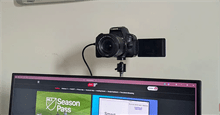
Nếu đã từng thử gọi video hoặc stream bằng chiếc webcam giá rẻ mà mình đang có, bạn sẽ biết chất lượng trông tệ như thế nào. Ánh sáng phẳng, màu sắc nhạt nhẽo và gần như không có độ sâu. Đó là một trong những lý do lớn nhất khiến nhiều người sử dụng máy ảnh DSLR của mình làm webcam.
Nhưng trước khi bạn bỏ ra hàng trăm đô để mua một chiếc máy ảnh mới quá mức cần thiết chỉ để sử dụng làm webcam, hãy xem xét các tùy chọn phần mềm. Chỉ với các plugin OBS miễn phí và một vài bộ lọc, bạn có thể biến chiếc webcam "rác" của mình thành thứ trông thực sự tốt.
Tại sao hình ảnh ghi bằng máy DSLR lại đẹp hơn camera giá rẻ?
Ánh sáng, màu sắc, nén và xử lý ảnh là những yếu tố tạo nên sự khác biệt
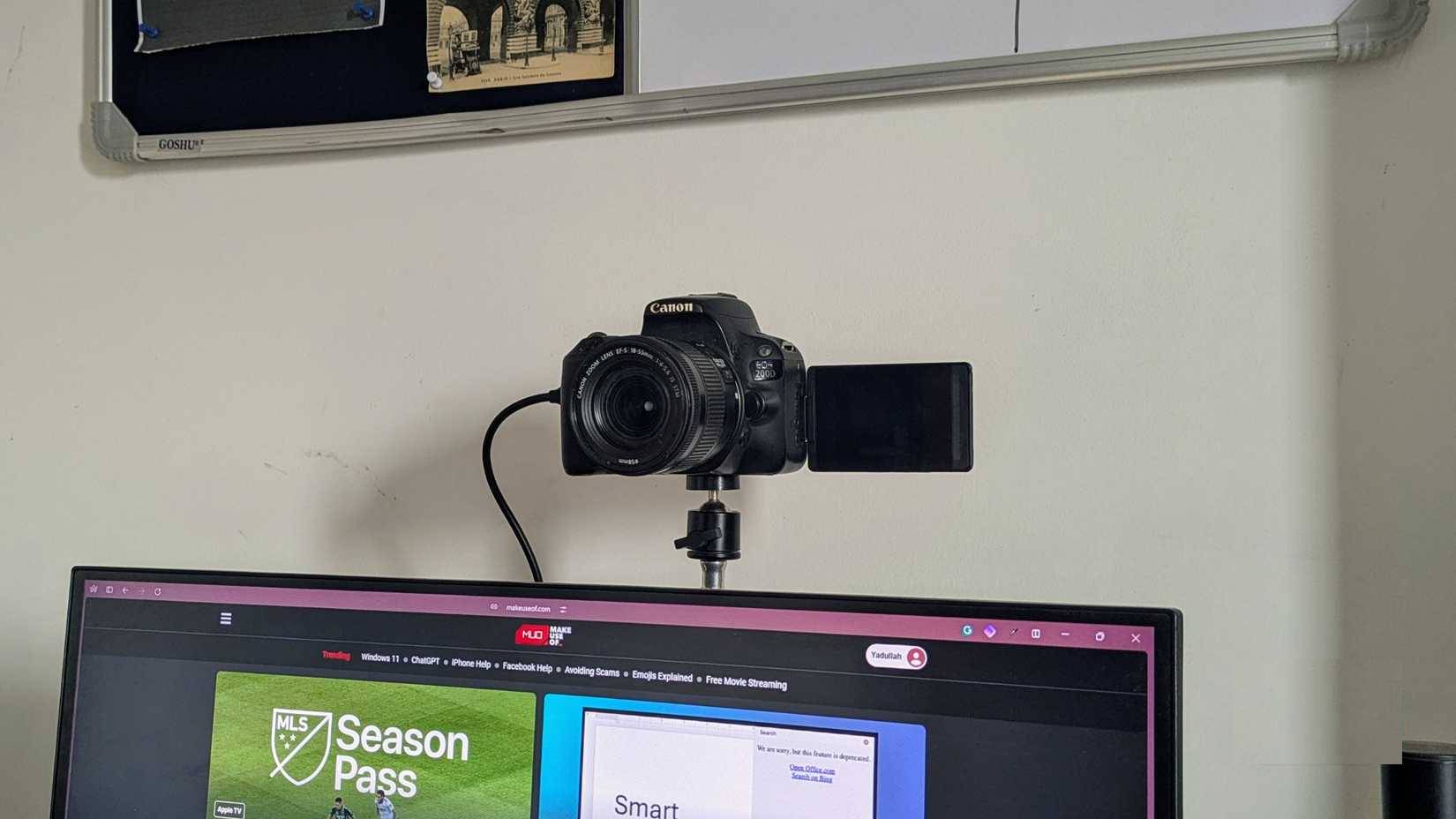
Máy ảnh DSLR thường tạo ra hình ảnh cân bằng với độ cân bằng trắng chính xác, độ sâu trường ảnh nông và chủ thể sắc nét, chi tiết. Sự khác biệt về độ rõ nét chủ yếu đến từ việc có cảm biến hình ảnh lớn hơn nhiều và ống kính tốt hơn. Đó chính là lý do tại sao ảnh chụp bằng máy DSLR 24 megapixel sẽ trông đẹp hơn nhiều so với ảnh chụp bằng camera điện thoại hoặc webcam 24 megapixel.
Tất nhiên, đây là sự khác biệt về phần cứng. Hầu hết các cảm biến của máy ảnh DSLR hoặc máy ảnh không gương lật có kích thước bằng khoảng một nửa so với webcam giá rẻ thông thường. Đúng vậy, sử dụng các plugin và bộ lọc trong OBS sẽ cải thiện đáng kể hình ảnh bạn nhận được từ webcam, nhưng nó sẽ không thể làm cho ảnh chụp bằng webcam tốt hơn một cách kỳ diệu so với máy ảnh chuyên nghiệp. Tuy nhiên, miễn là bạn có ánh sáng tốt và một webcam khá, kết quả sẽ rất đáng mong đợi.
Biến một chiếc webcam cơ bản thành thứ có thể sử dụng được
Một vài plugin OBS miễn phí có thể cải thiện đáng kể độ sắc nét, màu sắc và độ sâu trường ảnh
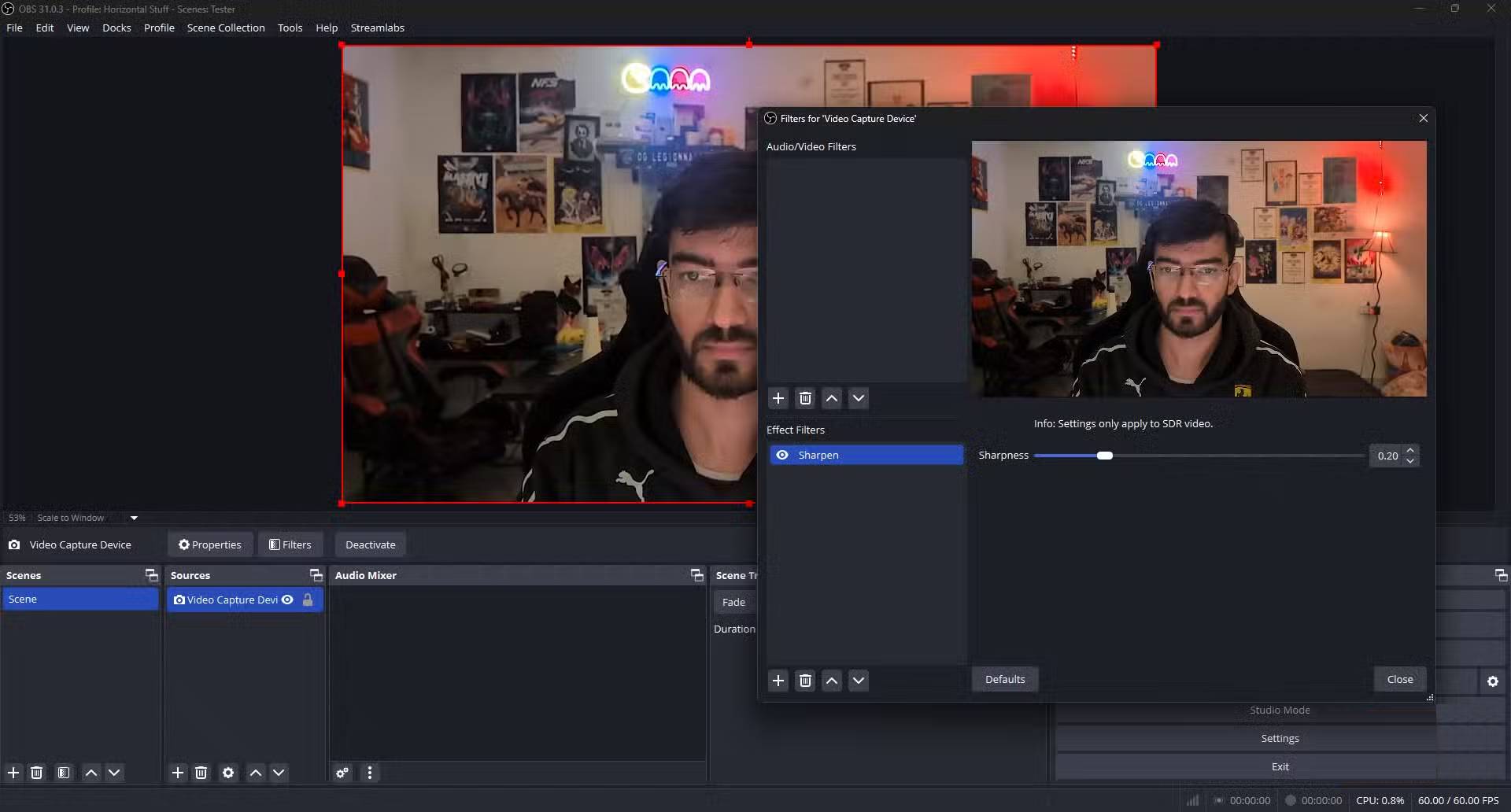
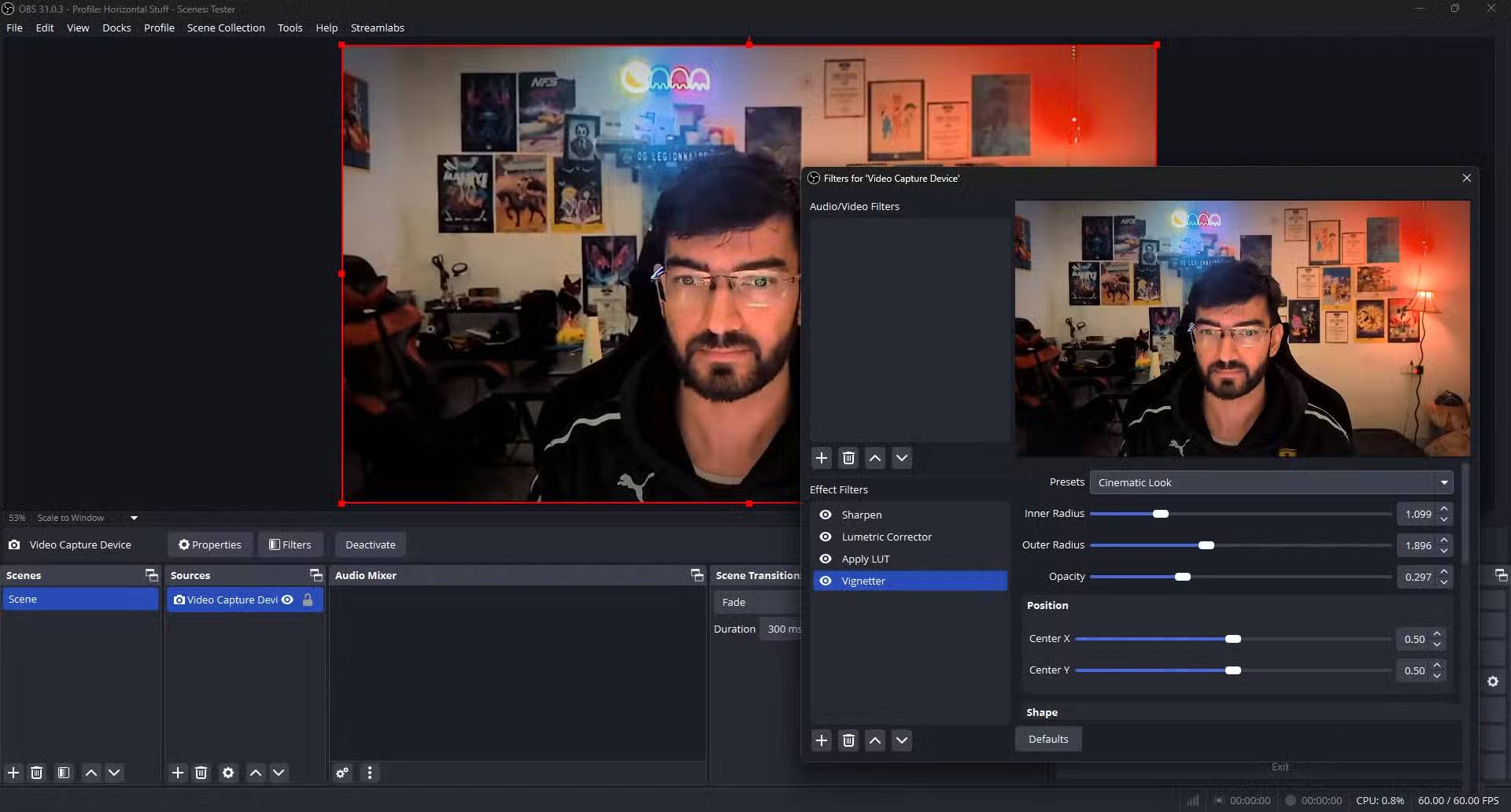
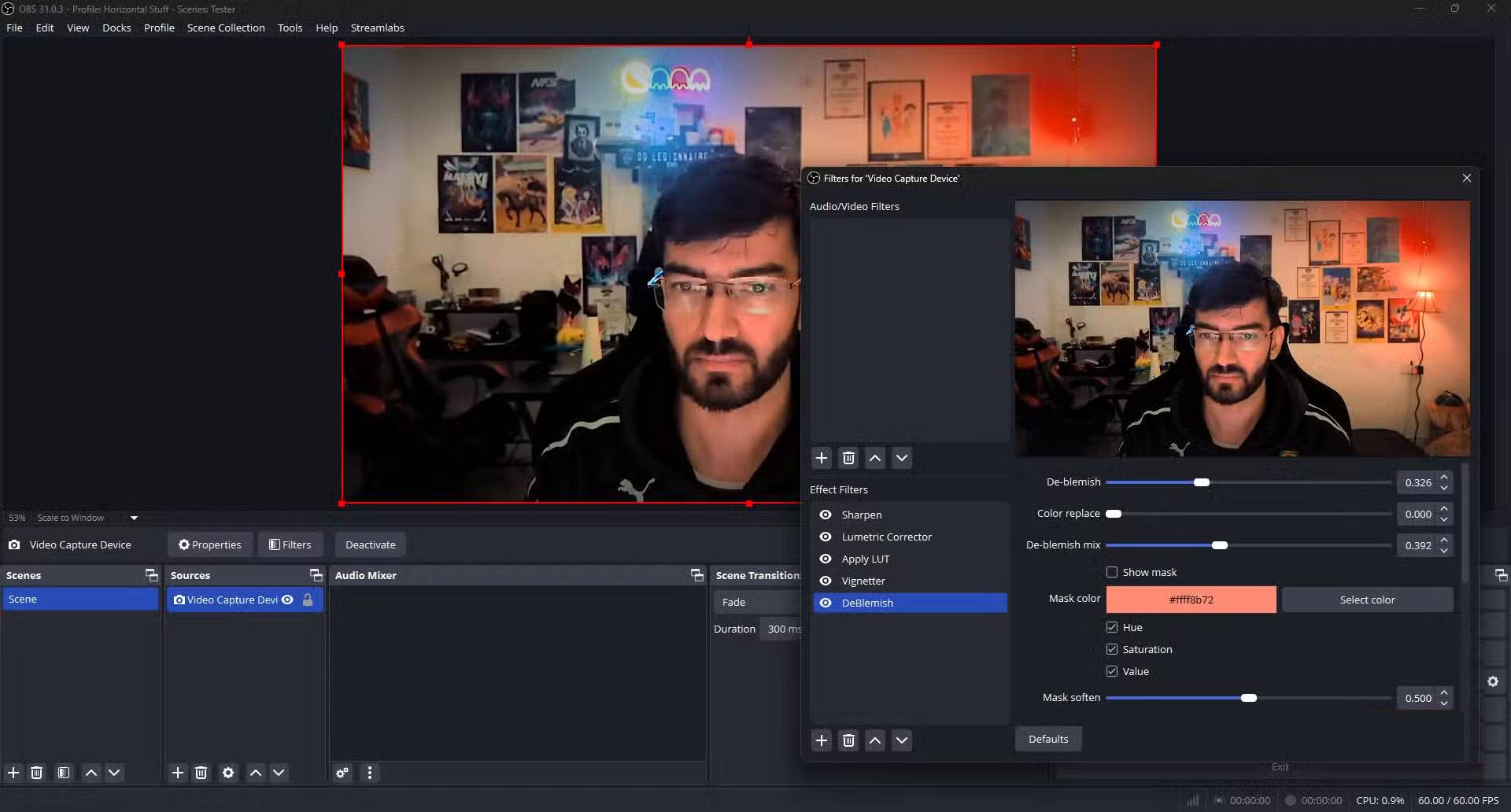
Đối với những người chưa biết, OBS có thể làm được nhiều hơn là chỉ ghi lại màn hình. Chương trình có rất nhiều bộ lọc tích hợp cho phép bạn tinh chỉnh hình ảnh nhận được từ webcam của mình. Thêm vào đó, bạn có thể tải xuống các plugin bổ sung thêm chức năng như công cụ chỉnh màu chuyên nghiệp, công cụ làm sắc nét và làm mờ nền, cùng nhiều tính năng khác.
Điều đầu tiên bạn cần làm để cải thiện hình ảnh từ webcam của mình là làm sắc nét nó. Bạn có thể sử dụng bộ lọc Sharpen tích hợp sẵn, nhưng hãy chắc chắn sử dụng các giá trị vừa phải. Hầu hết mọi người có xu hướng làm sắc nét quá mức, kết quả là hình ảnh trông sắc nét và bị xử lý quá mức.
Tùy thuộc vào độ sắc nét của hình ảnh từ máy ảnh, hãy nhắm đến giá trị từ 0,15 đến 0,25. Tuy nhiên, bạn có thể cần tăng hoặc giảm phạm vi này tùy thuộc vào ánh sáng và kích thước cảm biến camera của bạn.
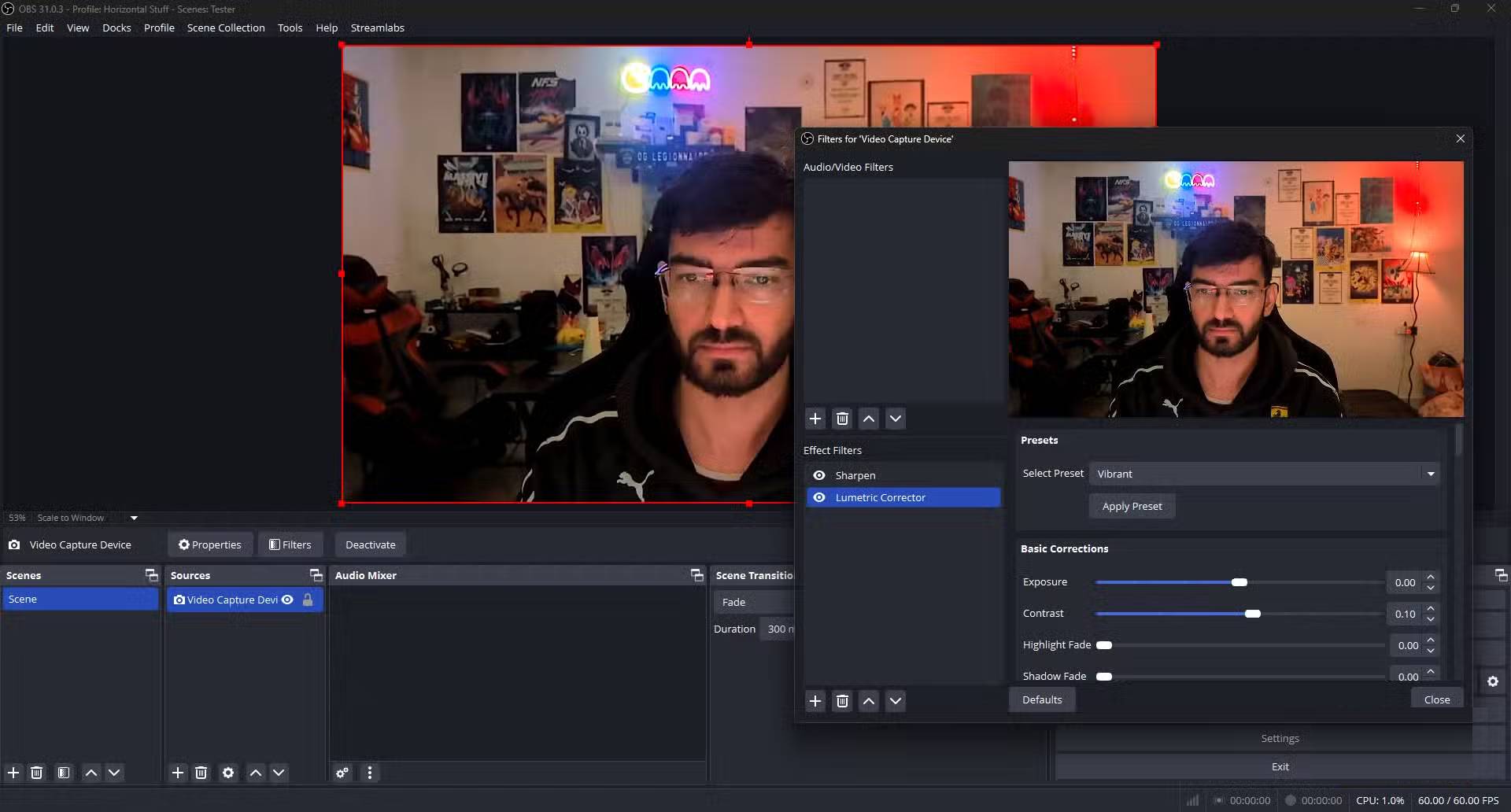
Tiếp theo là hiệu chỉnh màu sắc. Hầu hết các webcam giá rẻ thường cho ra hình ảnh có màu sắc nhạt nhẽo, độ tương phản thấp hoặc không có và cân bằng trắng không nhất quán. Đây là lúc Lumetric Corrector phát huy tác dụng. Đây là một script Lua miễn phí cung cấp cho bạn các công cụ chỉnh màu chuyên nghiệp ngay trong OBS.
Chỉnh màu và áp dụng LUT trong OBS không quá khó. Nếu bạn sử dụng một script bên ngoài như Lumetric Corrector, chỉ cần tải xuống script, đặt nó vào thư mục scripts của bạn và thêm nó làm bộ lọc cho nguồn camera. Sau khi hoàn tất, bạn sẽ có thể truy cập các công cụ nâng cao như điều khiển phơi sáng, điều chỉnh cân bằng trắng và các bánh xe màu RGB riêng biệt cho vùng tối, vùng trung gian và vùng sáng. Bạn cũng có thể áp dụng 1 trong hơn 25 thiết lập sẵn chỉ bằng một cú nhấp chuột nếu việc di chuyển thanh trượt thủ công trở nên khó hiểu.
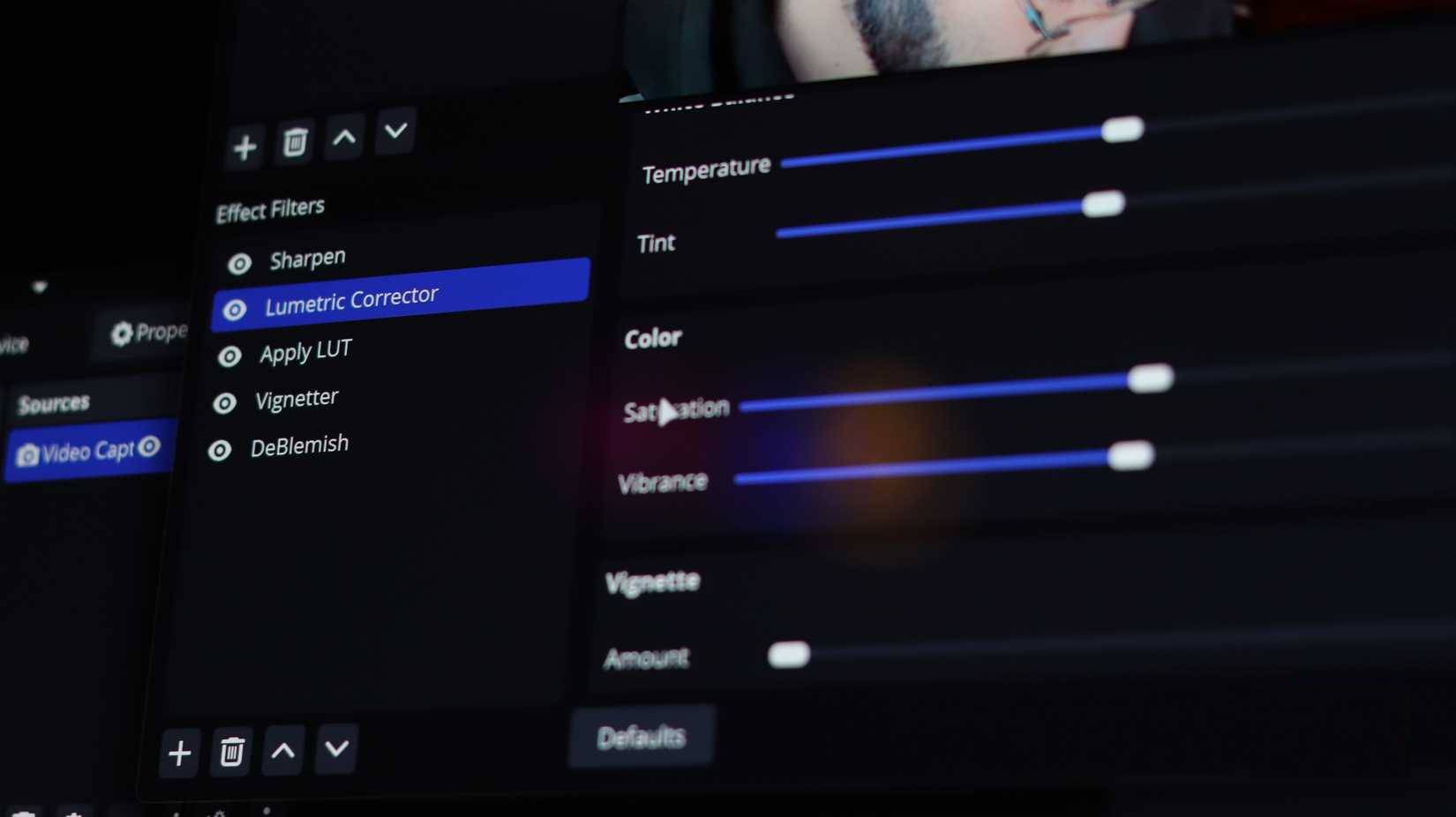
Nói chung, bạn nên bắt đầu với cài đặt cân bằng trắng tự động để khắc phục mọi hiện tượng lệch màu do ánh sáng gây ra. Sau khi cân bằng trắng xong, hãy tăng độ bão hòa và thêm độ tương phản để làm cho cảnh quay thêm màu sắc. Chỉ riêng bước này thôi cũng sẽ làm cho cảnh quay của bạn trông chuyên nghiệp hơn rất nhiều, nhưng bạn sẽ phải thử nghiệm với các giá trị khác nhau để xem cái nào cho kết quả tốt nhất.
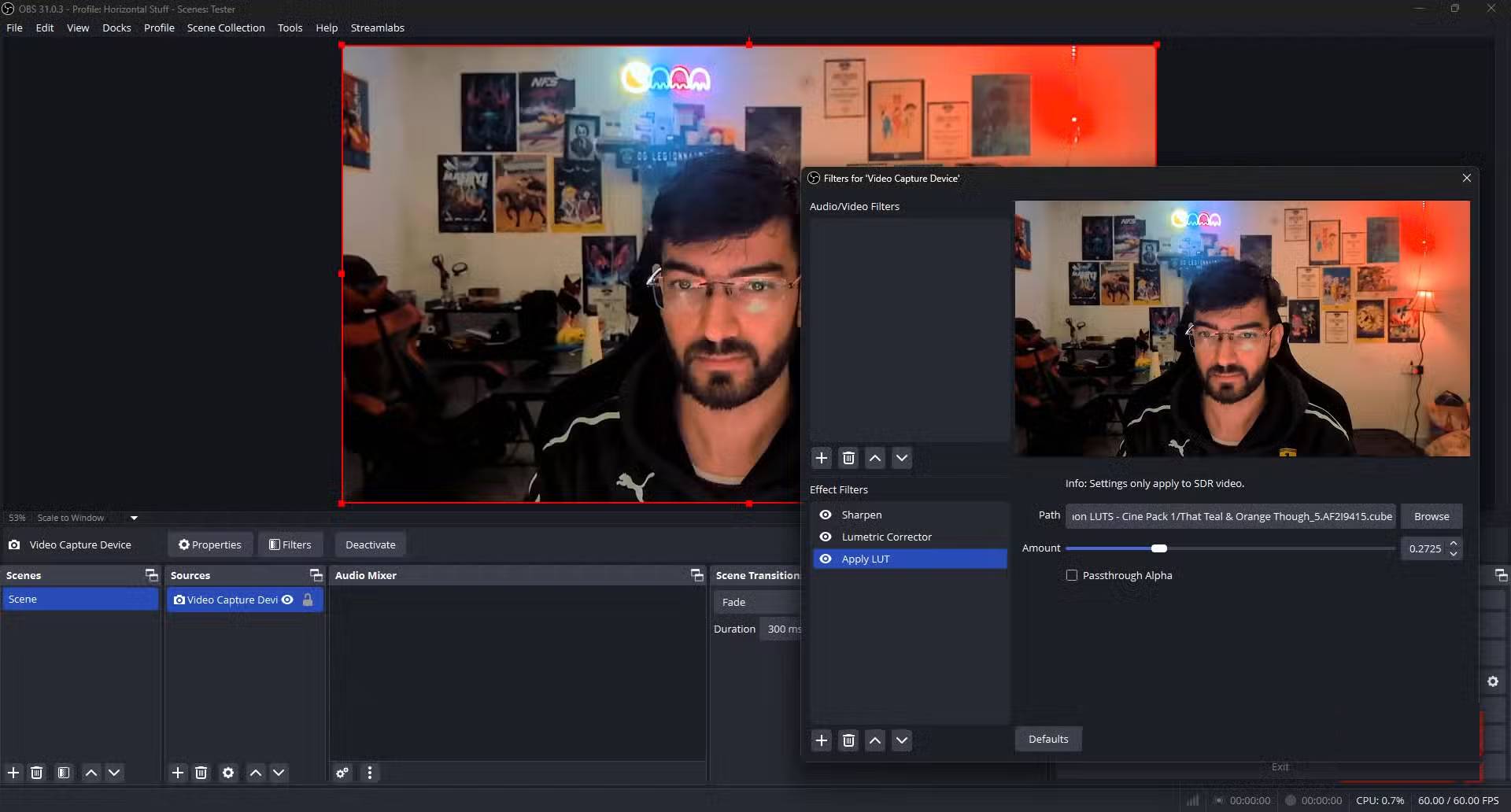
Bạn cũng có thể sử dụng điều này kết hợp với bộ lọc LUT (Look Up Table) tích hợp sẵn của OBS. Chỉ cần thêm bộ lọc Apply LUT vào nguồn camera trong OBS và chọn một LUT từ thư viện tích hợp sẵn của OBS hoặc tải xuống trực tuyến. Có rất nhiều trang web trên Internet nơi bạn có thể tìm thấy các LUT miễn phí cho nhiều kiểu hình ảnh khác nhau.
Hãy nhớ rằng, mặc dù bạn có thể bỏ qua việc hiệu chỉnh cân bằng trắng, độ bão hòa và độ phơi sáng trước khi áp dụng LUT, nhưng các thiết lập này hoạt động tốt nhất khi kết hợp với nhau. Chắc chắn, bạn có thể áp dụng trực tiếp một LUT cụ thể lên cảnh quay webcam của mình, nhưng bạn sẽ không tận dụng tối đa nó trừ khi hiệu chỉnh đúng độ phơi sáng và cân bằng trắng.
Một chi tiết nhỏ khác nên thêm vào là hiệu ứng vignette để tạo cảm giác điện ảnh và chuyên nghiệp hơn cho cảnh quay của mình. Có thể sử dụng script Lua Vignetter cho việc này. Ứng dụng này miễn phí và đi kèm với hơn 16 thiết lập sẵn để bạn lựa chọn. Thiết lập hiệu ứng viền ảnh cổ điển sẽ đáp ứng hầu hết nhu cầu của bạn. Tuy nhiên, bạn có thể điều chỉnh cường độ, hình dạng và thậm chí cả màu sắc theo ý thích. Hãy giữ cho hiệu ứng tinh tế, nếu không chính hiệu ứng viền ảnh có thể gây mất tập trung.
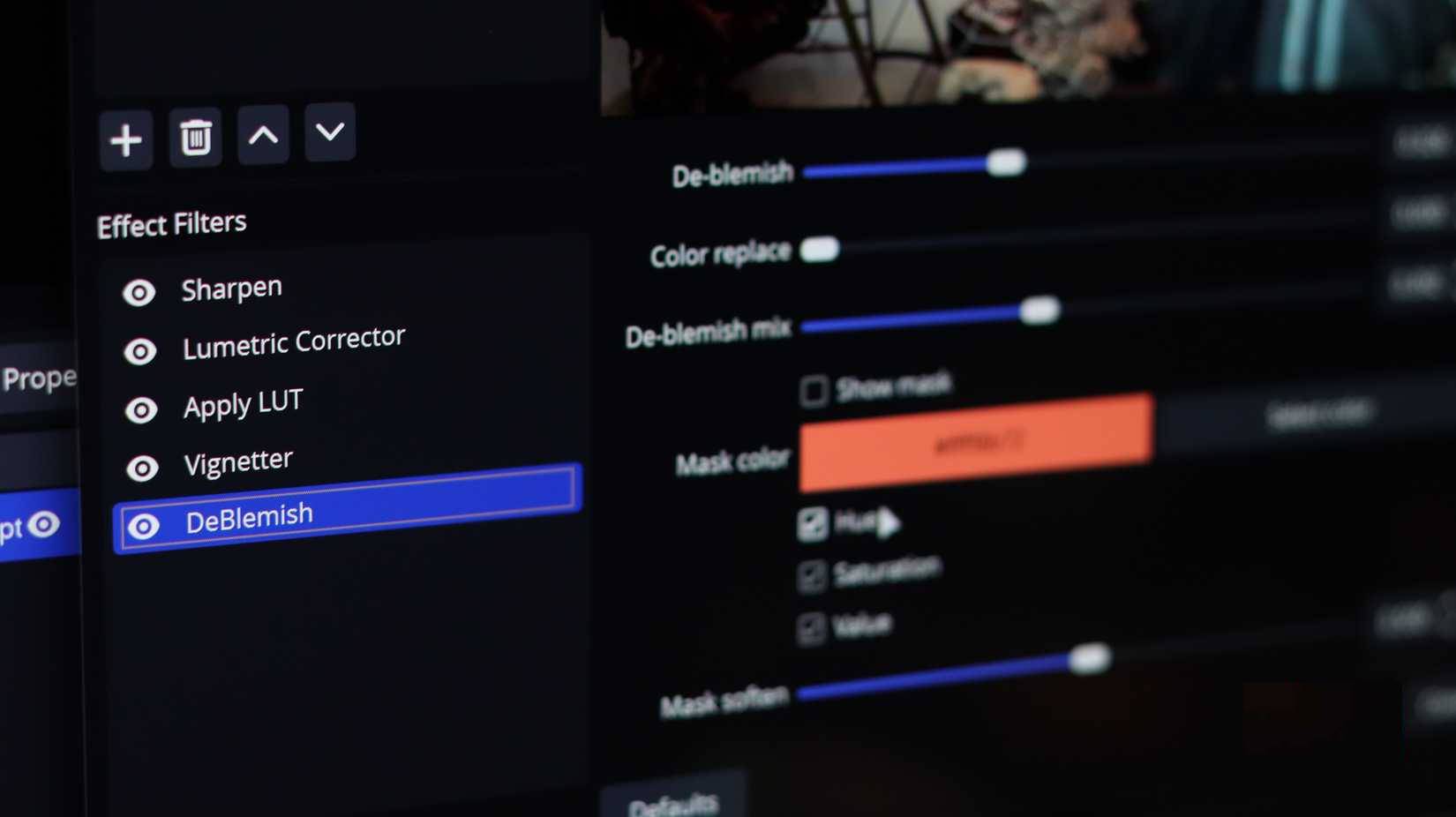
Cuối cùng nhưng không kém phần quan trọng, hãy thêm hiệu ứng làm mịn da bằng cách sử dụng script DeBlemish Filter. Đây là một script miễn phí giúp giảm các khuyết điểm và nếp nhăn trên da mà không làm bạn trông như búp bê nhựa.






 Phần cứng
 Phần cứng PC
 Phần cứng Laptop
 Linh kiện máy tính
 CPU
CPU
 RAM, Card
 Chuột & Bàn phím
 Thiết bị mạng
 Máy in
 Loa, tai nghe
 USB - Ổ Flash
 AI
AI
 Copilot
 Grok
Grok
 Thư viện Prompt
 Hướng dẫn AI
 Công nghệ
 Ứng dụng
 Hệ thống
 Game - Trò chơi
 iPhone
 Android
 Làng Công nghệ
 Học CNTT
 Hàm Excel
 Học Python
 Download
 Video
Video
 Cuộc sống
 Khoa học

