 AI
AI
 Hướng dẫn AI
 Claude
 ChatGPT
 Gemini
 Prompt
 AI Tools
 Workflow
 Công nghệ
 Học IT
 Tiện ích

Tính năng nhắc nhở trên iPhone rất tuyệt vời, cho đến khi bạn bỏ lỡ một lời nhắc nào đó vì điện thoại không ở gần. Trong iOS 26.2, Apple đã giải quyết vấn đề này bằng cách cho phép bạn thêm báo thức vào những lời nhắc quan trọng, đảm bảo bạn sẽ nghe thấy chúng ngay cả khi không nhìn vào màn hình. Dưới đây là cách để bạn không thể bỏ lỡ lời nhắc của mình!
Gắn báo thức vào lời nhắc khẩn cấp trên iPhone
Để tận dụng tính năng này, bạn cần đảm bảo mình đã cập nhật lên phiên bản iOS mới nhất, tại thời điểm viết bài này là 26.2. Để xác minh điều đó, hãy mở Settings trên thiết bị của bạn và điều hướng đến General → Software Update. Nếu bạn thấy bản cập nhật hiện có sẵn, hãy cài đặt nó.
Theo mặc định, khi một lời nhắc thông thường được kích hoạt trên iPhone của bạn, bạn sẽ nghe thấy âm thanh thông báo và thấy biểu ngữ thông báo trên màn hình. Hãy xem cách bạn có thể cải thiện thiết lập này.
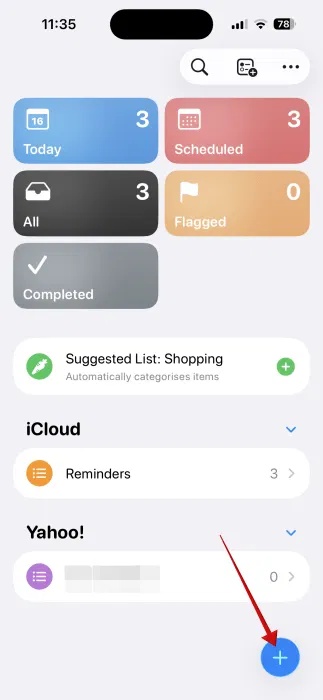
Mở ứng dụng Reminders trên iPhone của bạn và tạo lời nhắc mới bằng cách nhấn vào nút "+" màu xanh ở góc dưới bên phải.
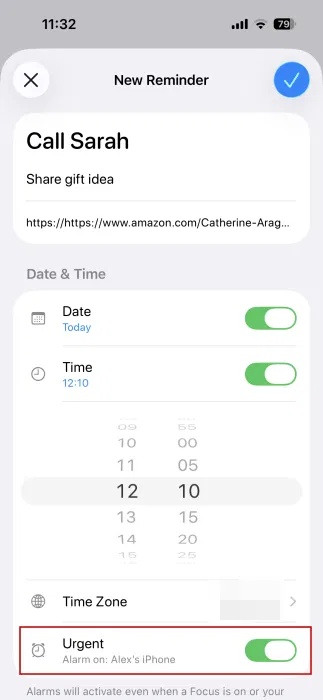
Thêm tiêu đề và bất kỳ ghi chú nào bạn muốn, cũng như URL. Sau đó, đặt ngày Date và giờ Time. Sau khi hoàn tất, đừng quên đánh dấu lời nhắc là Urgent bằng cách bật tùy chọn cuối cùng. Điều này sẽ tự động tạo báo thức cho lời nhắc. Lưu ý rằng báo thức này không hiển thị trong ứng dụng Clock trên iPhone của bạn.
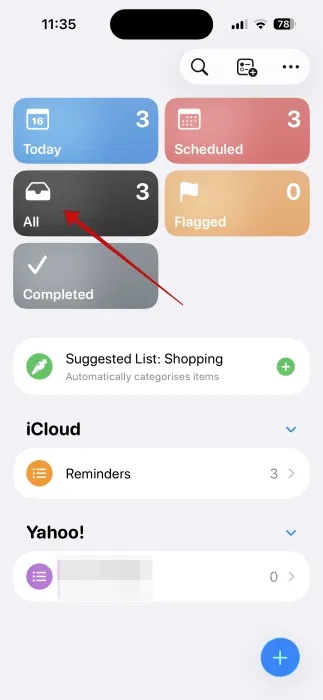
Nếu bạn đang cố gắng đặt lời nhắc đã tạo trước đó thành Urgent, hãy nhấn vào nút All để xem tất cả lời nhắc của bạn.
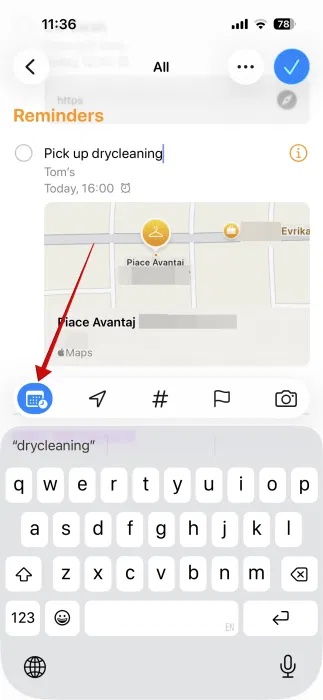
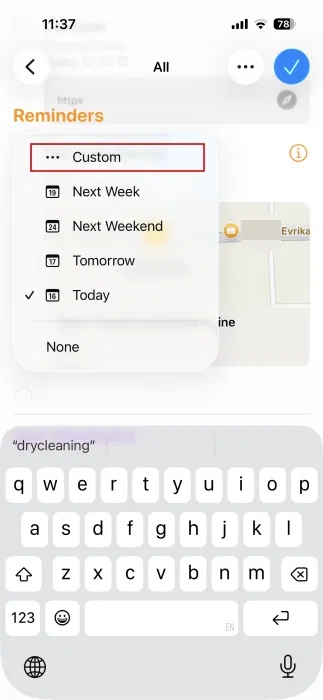
Tìm lời nhắc cần thiết và nhấn vào đó. Nhấn vào biểu tượng lịch bên dưới để xem chi tiết ngày/giờ. Chọn Custom và bật công tắc Urgent từ đó.
Bạn cũng có thể tạo lời nhắc Urgent trên máy Mac. Chúng sẽ hiển thị trên iPhone của bạn nếu bạn đã kết nối hai thiết bị trước đó.
Đặt lại lịch nhắc nhở khẩn cấp trên iPhone
Khi tính năng nhắc nhở khẩn cấp được kích hoạt, nó sẽ chiếm toàn bộ màn hình của bạn, giống như một báo thức thông thường. Bạn có thể chọn hoãn lại (Snooze) thêm 9 phút. Tuy nhiên, không giống như báo thức trên đồng hồ, bạn sẽ không thể thay đổi thời gian hoãn lại.
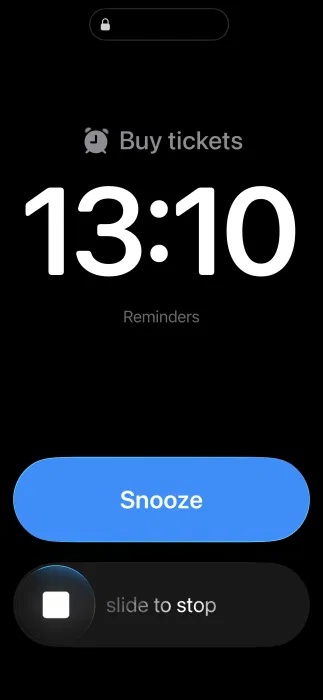
Tùy chọn khác là Slide to Stop. Nếu bạn chọn tùy chọn này, iPhone của bạn sẽ hiển thị Hoạt động trực tiếp hiển thị tên của lời nhắc với tùy chọn đánh dấu là đã hoàn thành.
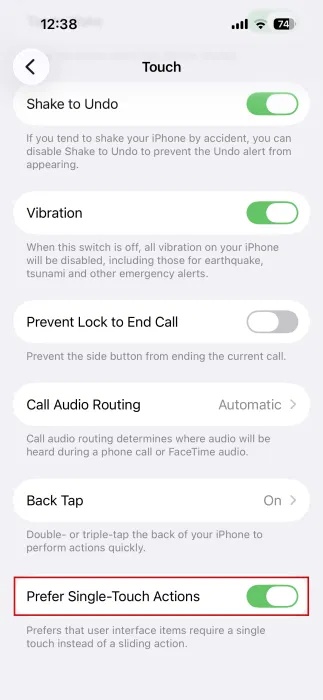
Trong trường hợp bạn muốn, bạn có thể thay đổi nút Slide to Stop thành Stop. Để làm như vậy, hãy vào Settings → Accessibility → Touch. Bật Prefer Single-Touch Actions.
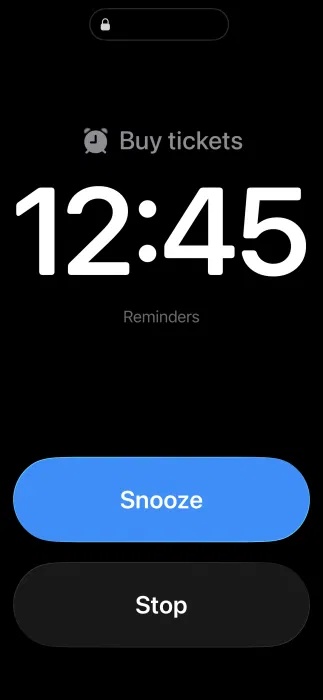
Sau khi bạn nhấn nút Stop (hoặc Slide to Stop), một biểu ngữ Hoạt động Trực tiếp sẽ hiện lên bao gồm tên của lời nhắc. Quan trọng nhất, từ đây bạn có thể nhấn Reschedule, thao tác này sẽ đưa bạn đến ứng dụng Reminders, nơi bạn có thể đặt lời nhắc cho thời gian hoặc ngày sau đó. Bạn cũng có thể tắt công tắc Urgent nếu bạn nghĩ rằng nó không còn cần thiết nữa.
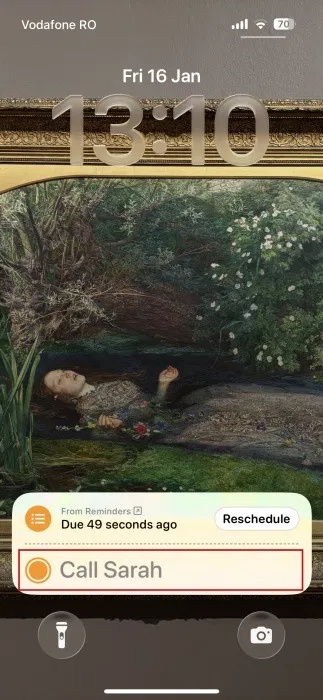
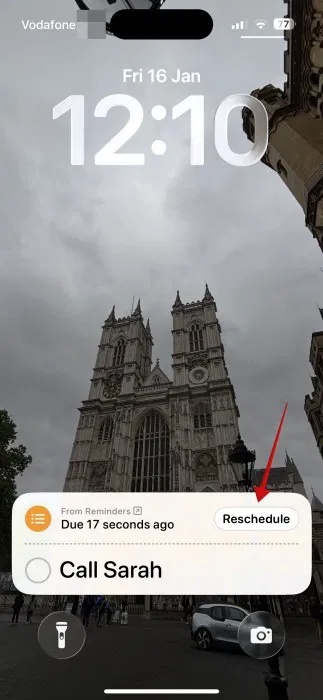
Lưu ý rằng bạn sẽ không thể tắt Hoạt động Trực tiếp khỏi màn hình khóa trừ khi bạn thực hiện một số hành động. Bạn phải lên lịch lại hoặc đánh dấu nó là đã xong.
Nếu lời nhắc Khẩn cấp đổ chuông khi màn hình điện thoại của bạn đang bật, nó sẽ xuất hiện ở đầu màn hình hiển thị Zzz (cho Snooze) và X (cho Stop).
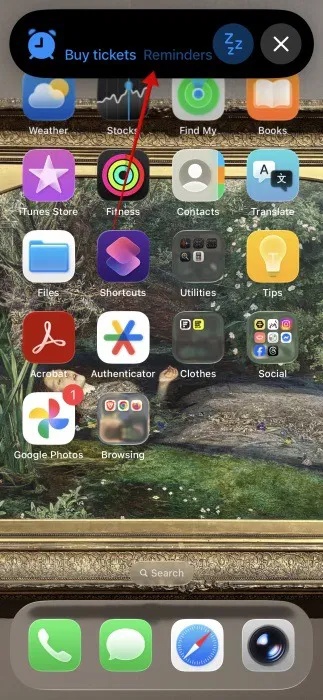
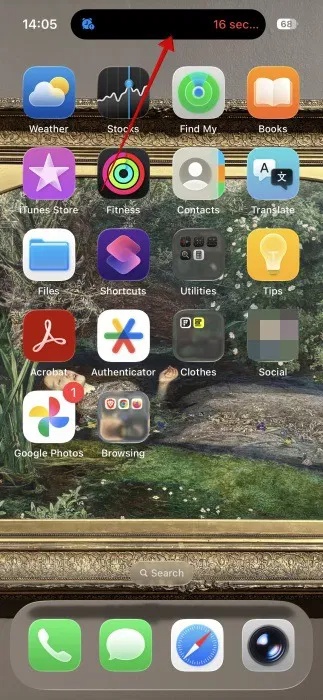
Nếu điện thoại của bạn có Dynamic Island và bạn vuốt lên thông báo, nó sẽ hiển thị ở khu vực trên cùng. Xem hướng dẫn cách ẩn thông báo trên Dynamic Island tại đây.
Thay thế nút Snooze bằng nút Complete cho lời nhắc khẩn cấp trên iPhone
Nếu chắc chắn mình không cần hoãn lại lời nhắc khẩn cấp, bạn có thể thay thế nút này bằng nút Complete.
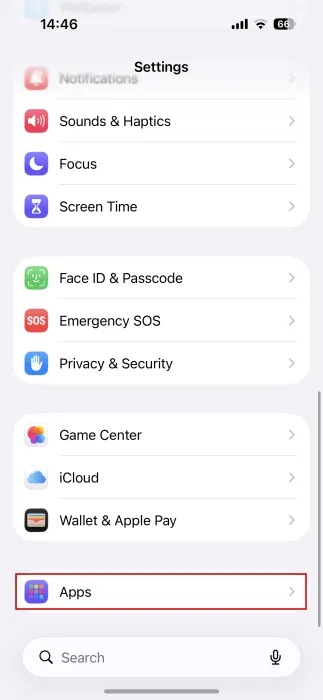
Để làm điều này, hãy mở ứng dụng Settings và đi xuống mục Apps. Tìm mục Reminders trong danh sách.
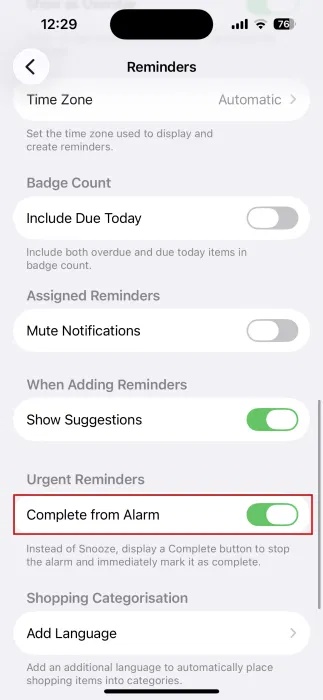
Bật tùy chọn Complete from Alarm trong mục Urgent Reminders.
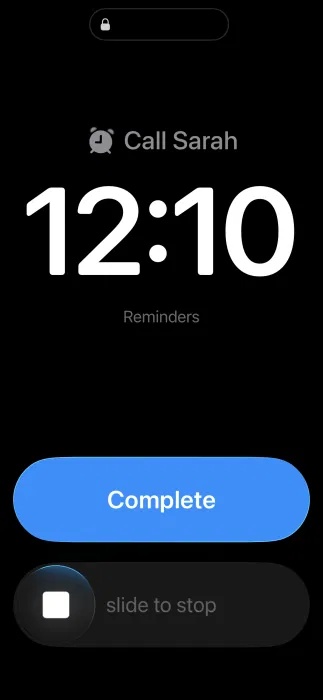
Bây giờ, khi lời nhắc khẩn cấp reo, bạn sẽ thấy nút Complete trên màn hình.







 iPhone
 AI
AI
 Copilot
 Grok
Grok
 Thư viện Prompt
 Hướng dẫn AI
 Công nghệ
 Ứng dụng
 Hệ thống
 Game - Trò chơi
 Android
 Làng Công nghệ
 Học CNTT
 Hàm Excel
 Học Python
 Download
 Video
Video
 Cuộc sống
 Khoa học

