 AI
AI
 Hướng dẫn AI
 Claude
 ChatGPT
 Gemini
 Prompt
 AI Tools
 Workflow
 Công nghệ
 Học IT
 Tiện ích
-
Lưu ảnh trong file Word thành file riêng biệt
 Bạn sẽ làm gì khi tài liệu Word có một số hình ảnh và bạn cần lưu một hoặc một vài ảnh trong số đó thành file riêng biệt?
 -
Cách nhập văn bản bằng camera điện thoại trong Microsoft Word
 Trong bài viết này, bạn sẽ học cách thêm văn bản vào tài liệu Microsoft Word bằng camera trên điện thoại di động của mình.

-
Microsoft Word là gì?
 Nếu tạo bất kỳ loại tài liệu nào, bạn sẽ muốn xem xét Microsoft Word. Hãy sử dụng công cụ hữu ích này để tạo nhiều loại tài liệu chuyên nghiệp một cách nhanh chóng và dễ dàng.
 -
Cách đổi tên bình luận, comment trong Word
Khi bạn chèn bình luận, comment trong Word thì mặc định sẽ để tên là user hoặc laptop. Bài viết dưới đây sẽ hướng dẫn bạn đổi tên bình luận, comment trong Word. -
Cách bỏ tính năng kéo thả văn bản trong Word
Trong Word có tính năng kéo và thả văn bản khi bạn muốn di chuyển văn bản tới vị trí khác, nhưng đôi khi lại gây ra phiền phức cho người dùng.
-
Cách sử dụng tính năng Draw Table trong Microsoft Word
Tính năng Draw Table trong Word cho phép bạn vẽ và thiết kế bảng của riêng mình bằng tay thông qua chuột và công cụ bút. -
Cách cài MathType vào Word
Nhằm giúp người dùng có thể sử dụng ngay được phần mềm MathType để gõ công thức Toán trong Word, chúng ta đã có thể cài add-in MathType ngay trên Word. -
Cách sửa lỗi dấu ngoặc kép trong Word
Lỗi dấu ngoặc kép trong Word tuy không phải là lỗi thường xuyên xảy ra như một số lỗi như lỗi font chữ trong Word, lỗi mất chữ khi nhập trong Word nhưng cũng ảnh hưởng tới việc soạn thảo nội dung. -
Cách sử dụng phông chữ Google (Google Fonts) trong Microsoft Word
Trái với suy nghĩ của nhiều người, Google Fonts hoàn toàn không bị giới hạn chỉ trên các trang web. -
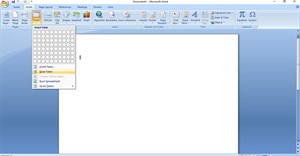
Cách sử dụng Outline View trong Microsoft Word
Có những tình huống trong Microsoft Word mà bạn có thể muốn sử dụng Outline View. Nó lý tưởng để đọc và xem lại các tài liệu dài, bao gồm cả sách. Dưới đây là thông tin thêm về Outline View và cách sử dụng nó.



-
Cách ẩn hiện thanh công cụ Ribbon trong Word
Thanh công cụ Ribbon trong Word nằm ở phía trên cùng giao diện và có thể ẩn, hiện tùy người dùng. Bài viết dưới đây sẽ hướng dẫn bạn đọc ẩn thanh công cụ Ribbon trong Word. -
Cách chuyển đổi, xuất file tài liệu Word thành bài trình chiếu PowerPoint
Nhiều người có thói quen chuyển đổi (convert) bản trình chiếu PowerPoint của mình sang tài liệu Word để có thể chỉnh sửa các nội dung văn bản dễ dàng hơn. -
Cách chèn tài liệu Word vào ghi chú OneNote
Có thể bạn chưa biết nhưng Microsoft OneNote được tích hợp tính năng cho phép người dùng chèn trực tiếp tài liệu Word bất kỳ dưới dạng tệp đính kèm trong Notebook của mình. -
Cách thiết lập hiển thị từng trang văn bản một trong Microsoft Word ở mọi độ phân giải
Nếu bạn muốn Microsoft Word của mình chỉ hiển thị từng trang văn bản một trên màn hình, có hai cách thiết lập mà bạn có thể tham khảo. -
Tính năng kiểm tra chính tả không hoạt động trong Word? Đây là cách khắc phục!
Microsoft Word cũng trang bị trình kiểm tra chính tả trong số nhiều công cụ soạn thảo và chỉnh sửa nâng cao khác. Một số người dùng gặp sự cố với trình kiểm tra chính tả Microsoft Word. Trình này ngừng hoạt động trên máy tính của họ.



-
Cách làm mờ ảnh trong Word
Làm mờ ảnh trong Word sẽ rất hữu ích khi bạn viết chữ lên ảnh trong Word, giúp nhìn rõ nội dung chữ hơn trong trường hợp ảnh có nhiều màu sắc nổi bật, tránh trường hợp không nhìn rõ chữ. -
Cách vẽ biểu đồ trong Word
Vẽ biểu đồ trong Word dùng để biểu thị số liệu theo cách trực quan nhất để mọi người có thể theo dõi nhanh, dễ hình dung và so sánh số liệu thông qua biểu đồ. -
Cách gộp comment trong các file Word thành một
Ngoài việc gộp nhiều file Word thành một để thuận tiện cho việc theo dõi, so sánh nội dung thì chúng ta hoàn toàn có thể gộp các comment Word trong cùng 1 giao diện để dễ dàng theo dõi. -
Cách hủy tự động đánh số đầu dòng trong Word
Tự động đánh số đầu dòng trong Word giúp người dùng không cần phải đánh số dòng Word thủ công. Tuy nhiên không phải lúc nào tài liệu cũng cần đánh số tự động trong Word -
Cách xem và khôi phục phiên bản tài liệu Word
Microsoft 365 có cung cấp tùy chọn xem các phiên bản làm việc trước đó trong Word để người dùng kiểm tra và khôi phục lại phiên bản bất cứ khi nào mình cần.



 AI
AI
 Copilot
 Grok
Grok
 Thư viện Prompt
 Hướng dẫn AI
 Công nghệ
 Ứng dụng
 Hệ thống
 Game - Trò chơi
 iPhone
 Android
 Làng Công nghệ
 Học CNTT
 Hàm Excel
 Học Python
 Download
 Video
Video
 Cuộc sống
 Khoa học

