 AI
AI
 Hướng dẫn AI
 Claude
 ChatGPT
 Gemini
 Prompt
 AI Tools
 Workflow
 Công nghệ
 Học IT
 Tiện ích

Hỏng dữ liệu là điều chẳng ai mong muốn, đặc biệt là trong máy tính. Khi ứng dụng hoạt động bất thường hoặc Windows bỗng nhiên treo không rõ lý do, rất có thể nguyên nhân nằm ở những file hệ thống bị lỗi.
Nếu may mắn, Windows sẽ báo lỗi liên quan đến file hỏng hoặc không thể đọc được. Dù có thông báo hay không, bạn vẫn có nhiều cách để khôi phục nhanh các file hệ thống mà không cần làm gì “quá tay” như xoá sạch ổ cứng rồi cài lại từ đầu.
Vì sao file Windows lại bị hỏng?
Phòng bệnh vẫn hơn chữa bệnh, nên hiểu nguyên nhân gây lỗi file sẽ giúp bạn tránh được việc này trong tương lai. Một số lý do phổ biến gồm:
- Mất điện đột ngột.
- Ngắt giữa chừng một phần quan trọng của quá trình cập nhật Windows.
- Ổ lưu trữ xuống cấp hoặc sắp hỏng.
- Malware hoặc phần mềm hoạt động sai.
Chỉ cần vài byte bị hỏng trong một file DLL quan trọng, Windows có thể bắt đầu hành xử kỳ lạ ngay lập tức. Vậy làm thế nào để sửa?
Dưới đây là bốn công cụ ít được người dùng biết đến, nhưng lại cực kỳ hiệu quả trong việc “vá” Windows.
1. Dùng System File Checker (SFC) cho các lỗi cơ bản
Khi nghi ngờ file hệ thống gặp vấn đề, công cụ đầu tiên cần nghĩ đến là System File Checker, đúng như tên gọi.
Bạn chỉ cần mở Command Prompt bằng quyền admin, nhập lệnh:
sfc /scannow
Rồi nhấn Enter.
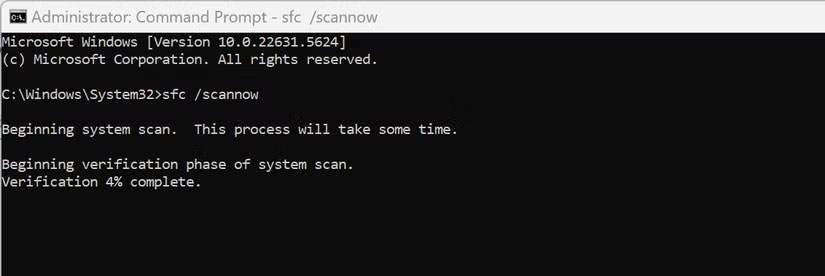
Tùy tình trạng lỗi và tốc độ máy, quá trình này có thể mất một lúc. Kết quả trả về sẽ là:
- Không phát hiện lỗi.
- Phát hiện và sửa lỗi thành công.
- Phát hiện lỗi nhưng không thể sửa hết.
Lời khuyên là hãy chạy SFC sau khi bạn đã dùng công cụ kiểm tra ổ đĩa (như chkdsk), để đảm bảo ổ cứng không còn lỗi vật lý trước khi sửa file.
2. Dùng DISM để sửa kho thành phần Windows
Nếu SFC không sửa được, hoặc sửa nhưng vẫn báo lỗi, bước tiếp theo cần dùng tới DISM (Deployment Image Servicing and Management).
Công cụ này có thể sửa Windows Component Store – nơi SFC dựa vào để đối chiếu file chuẩn.
Chỉ cần mở Command Prompt (admin) rồi nhập:
DISM /Online /Cleanup-Image /RestoreHealth
Sau đó nhấn Enter.
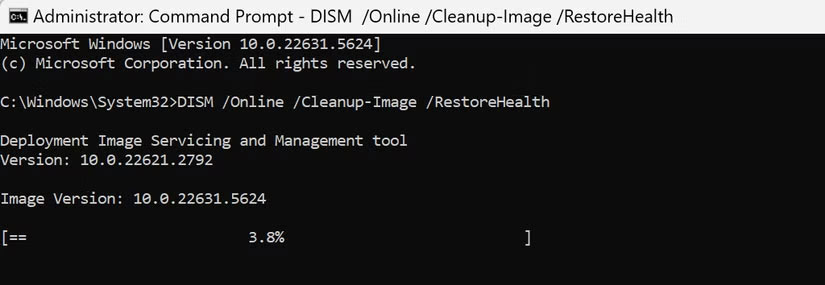
Khi DISM hoàn tất, bạn có thể chạy lại SFC lần nữa để xác nhận mọi thứ đã ổn.
3. Sửa lỗi khởi động Windows khi máy không vào được hệ điều hành
Những mẹo trên chỉ áp dụng khi bạn còn vào được Windows. Nhưng nếu máy không khởi động được, bạn cần dùng công cụ nằm ngoài hệ điều hành.
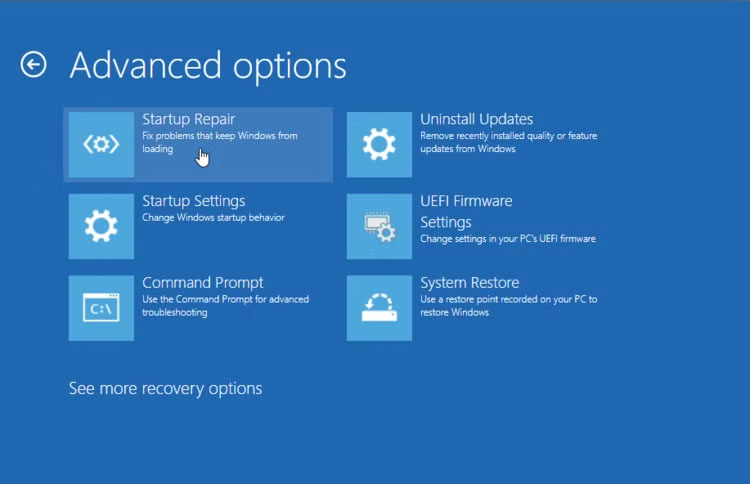
Windows 11 có môi trường Windows Recovery Environment (WinRE). Nếu máy khởi động lỗi ba lần liên tiếp, WinRE sẽ tự bật. Bạn chỉ cần chọn Startup Repair và làm theo hướng dẫn.
Nếu đang dùng Windows bình thường nhưng muốn vào WinRE, hãy giữ phím Shift rồi chọn Power > Restart .
4. Dùng “repair install” khi mọi công cụ đều bó tay
Nếu WinRE cũng không hoạt động, đã đến lúc dùng biện pháp mạnh hơn – nhưng không đến mức phải xoá sạch dữ liệu.
Đó là cài đặt sửa chữa (in-place repair install). Thao tác này cài lại Windows từ USB nhưng vẫn giữ nguyên file và ứng dụng của bạn.
Bạn sẽ cần tạo USB cài Windows 10/11 bằng Media Creation Tool. Sau đó khởi động máy từ USB theo hướng dẫn của từng hãng. Trong màn hình cài đặt, thay vì chọn “cài mới hoàn toàn”, hãy chọn:
Repair my PC
Tùy chọn này sẽ sửa các file bị hỏng mà không động đến dữ liệu cá nhân.
Nếu sau tất cả những bước này mà Windows vẫn lỗi nặng, bạn buộc phải cài mới hoàn toàn. Hy vọng rằng các dữ liệu quan trọng đã được sao lưu lên OneDrive hoặc dịch vụ đám mây khác.






 Windows 10
 Hệ thống
 Windows 11
 Windows 7
 Windows 8
 Ghost - Cài Win
 Sửa lỗi máy tính
 Bảo mật máy tính
 Giải pháp bảo mật
 Diệt Virus - Spyware
 Mạng LAN - WAN
 Cấu hình Router/Switch
 Server - Máy chủ
 Thủ thuật Wifi
 AI
AI
 Copilot
 Grok
Grok
 Thư viện Prompt
 Hướng dẫn AI
 Công nghệ
 Ứng dụng
 Game - Trò chơi
 iPhone
 Android
 Làng Công nghệ
 Học CNTT
 Hàm Excel
 Học Python
 Download
 Video
Video
 Cuộc sống
 Khoa học

