 AI
AI
 Hướng dẫn AI
 Claude
 ChatGPT
 Gemini
 Prompt
 AI Tools
 Workflow
 Công nghệ
 Học IT
 Tiện ích

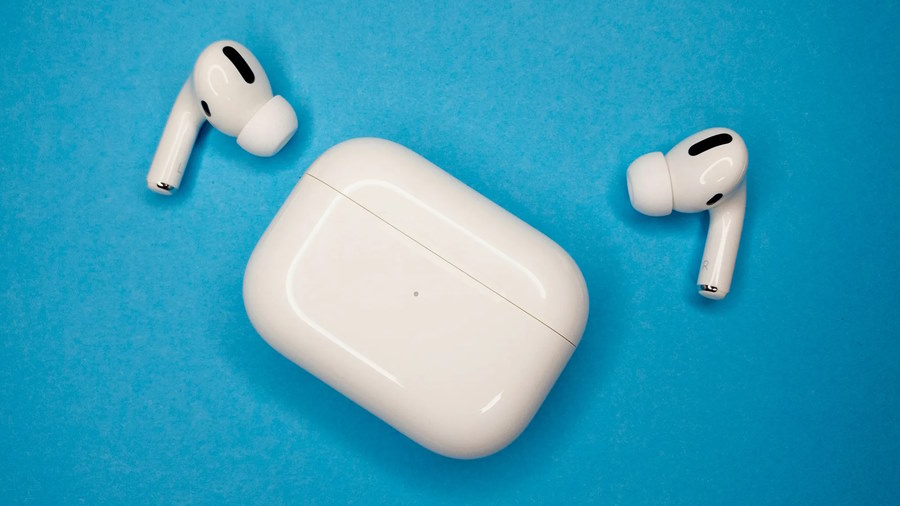
AirPods dù dễ sử dụng nhưng lại được tích hợp nhiều tính năng và cài đặt mà bạn có thể điều chỉnh theo ý thích. Dưới đây là những mẹo hữu ích nên biết khi dùng cặp tai nghe của Apple, dù là phiên bản tiêu chuẩn, Pro hay Max.

Kể từ khi ra mắt lần đầu vào năm 2016, Apple đã phát hành chín phiên bản AirPods, từ tai nghe nhét tai màu trắng mang tính biểu tượng, đến AirPods Pro được nâng cấp, và cuối cùng là AirPods Max, phiên bản tai nghe chụp tai đắt tiền của Apple. Tuy nhiên, dù là mẫu nào, chúng đều được thiết kế để dễ sử dụng: Bạn mở hộp, chạm vào hướng dẫn trên iPhone, và thế là xong, AirPods của bạn đã sẵn sàng hoạt động.
Tuy nhiên, với quá nhiều tính năng, không phải ai cũng biết dùng AirPods tốt nhất. Nếu là một trong số đó, những mẹo sử dụng AirPods dưới đây sẽ hữu ích với bạn.
Mẹo dùng AirPods có thể bạn chưa biết
Bạn nên bật chế độ "Off" trên AirPods
Điều này nghe có vẻ lạ, nhưng đó là sự thật. Tùy thuộc vào kiểu máy AirPod, bạn có thể có tùy chọn sử dụng Noise Cancellation - Khử tiếng ồn để chặn âm thanh bên ngoài; Chế độ Transparency, cho phép âm thanh xung quanh bạn lọt vào; hoặc Off, không kích hoạt cả hai chế độ. Lựa chọn cuối cùng này rất tuyệt vời khi bạn muốn chặn tiếng ồn nhưng vẫn muốn tiết kiệm pin cho AirPods.
Bạn có thể sử dụng Find My để định vị AirPods bị mất
AirPods nhỏ gọn nên rất dễ rơi như mọi tai nghe thông thường khác. Bạn có thể mất thời gian quay lại tìm kiếm và tính toán xem AirPods có thể rơi ở đâu, hoặc bạn có thể sử dụng Find My để tìm chúng nhanh hơn nhiều.
Find My cung cấp một số cách để định vị AirPods bị mất. Cách đầu tiên là rõ ràng nhất: Khi bạn mở ứng dụng và chọn tab "Devices", bạn sẽ thấy vị trí cuối cùng được biết đến của AirPods trên bản đồ. Nếu để quên chúng ở nhà ai đó chẳng hạn, bạn có thể sẽ thấy vị trí đó ở đây và biết rằng không cần phải tìm kiếm dưới đồ đạc của mình nữa. Nhưng nếu bạn đã ở vị trí mà Find My cho biết AirPods của bạn đang ở đó, bạn có thêm hai công cụ nữa để xác định chính xác vị trí của chúng.
Đầu tiên, bạn có thể sử dụng "Find" để nhận hướng dẫn từng bước về vị trí AirPods của mình. Nếu đang dùng AirPods Pro 2 hoặc 3, bạn thậm chí sẽ có một mũi tên chỉ hướng của chúng. Nếu vẫn không tìm thấy chúng, bạn có thể nhấn vào "Play Sound" để phát âm thanh từ bất kỳ tai nghe AirPod nào bị rơi ra. Nếu bạn có AirPods 4 với tính năng khử tiếng ồn chủ động, bạn có thể phát âm thanh từ chính hộp đựng tai nghe.
Bạn có thể ghép nối AirPods với các thiết bị không phải của Apple
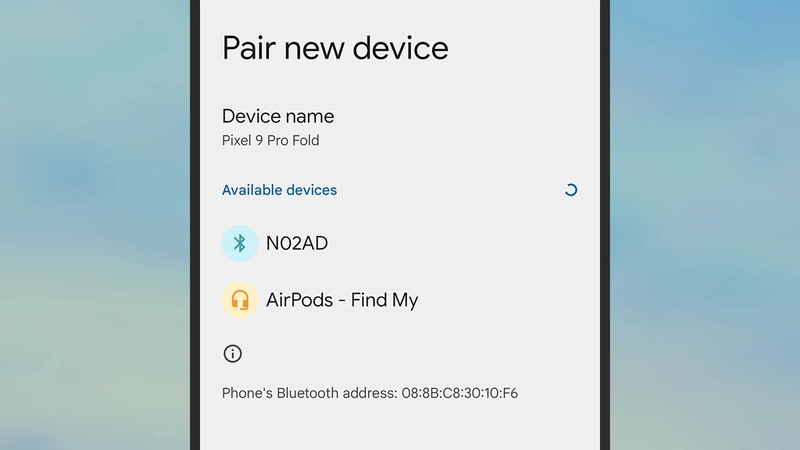
AirPods hoạt động tốt nhất với các thiết bị của Apple, nhưng điều đó không có nghĩa là chúng chỉ dành riêng cho Apple. Bạn có thể kết nối AirPods của mình với bất kỳ thiết bị nào hỗ trợ Bluetooth, điều này mang lại cho tai nghe sự linh hoạt hơn.
Vấn đề là, không có cách nào rõ ràng để kết nối AirPods của bạn với các thiết bị không phải của Apple. Bạn chỉ biết được điều đó nếu bạn tìm hiểu cách đưa kiểu AirPods cụ thể vào "chế độ ghép nối". Điều này bỏ qua hệ thống ghép nối thông thường của Apple và cho phép AirPods của bạn kết nối với bất kỳ nguồn Bluetooth nào có sẵn. Sau đây là cách đưa AirPods của bạn vào chế độ ghép nối:
- AirPods 1, 2 hoặc 3, hoặc AirPods Pro 1 hoặc 2: Đặt AirPods vào hộp đựng, mở nắp, sau đó nhấn và giữ nút ở mặt sau trong năm giây, hoặc cho đến khi đèn bắt đầu nhấp nháy màu trắng.
- AirPods 4 hoặc AirPods Pro 3: Đặt AirPods vào hộp sạc, giữ hộp sạc gần thiết bị Bluetooth, sau đó chạm hai lần vào mặt trước của hộp sạc. Đèn sẽ bắt đầu nhấp nháy màu trắng.
- AirPods Max: Nhấn và giữ nút điều khiển tiếng ồn (nút dài hơn) khoảng năm giây, cho đến khi đèn bắt đầu nhấp nháy màu trắng.
Thiết lập AirPods dịch trực tiếp
AirPods không phải là tai nghe duy nhất có thể làm được điều này, nhưng nếu bạn có AirPods Pro 2, AirPods Pro 3 hoặc AirPods 4 với tính năng khử tiếng ồn chủ động, bạn có thể trò chuyện trọn vẹn với người không nói cùng ngôn ngữ với mình.
Lưu ý, trrước khi sử dụng tính năng này, bạn cần tải ngôn ngữ đích xuống iPhone của mình. Để bắt đầu, hãy vào cài đặt của AirPods > Translation > chọn Language. Tại đây, bạn có thể chạm vào bất kỳ ngôn ngữ nào có sẵn để tải xuống iPhone, hiện bao gồm tiếng Trung (Quan thoại, Giản thể), tiếng Trung (Quan thoại, Phồn thể), tiếng Anh (Anh), tiếng Anh (Mỹ), tiếng Pháp, tiếng Đức, tiếng Ý, tiếng Nhật, tiếng Hàn, tiếng Bồ Đào Nha (Brazil) và tiếng Tây Ban Nha (Tây Ban Nha).
Bây giờ, khi cần, bạn có thể nhấn đồng thời vào thân của AirPods để khởi động Live Translate. Hoặc, bạn có thể mở ứng dụng Dịch, sau đó chọn "Live", rồi chọn ngôn ngữ của người nói kia, cũng như ngôn ngữ của bạn. Khi họ nói, bạn sẽ nghe bản dịch trong AirPods và thấy văn bản dịch trên màn hình iPhone.
Dùng AirPods như thiết bị trợ thính
AirPods Pro 2 hoặc AirPods Pro 3 đã được FDA chứng nhận là thiết bị trợ thính đạt tiêu chuẩn lâm sàng.
Để tận dụng lợi ích này, bạn cần thực hiện bài kiểm tra thính lực thông qua iPhone hoặc tải lên biểu đồ thính lực mà bạn đã thực hiện với chuyên gia thính học. Bạn sẽ tìm thấy các tùy chọn này trong cài đặt của AirPods ở mục "Hearing Assistance."







 iPhone
 AI
AI
 Copilot
 Grok
Grok
 Thư viện Prompt
 Hướng dẫn AI
 Công nghệ
 Ứng dụng
 Hệ thống
 Game - Trò chơi
 Android
 Làng Công nghệ
 Học CNTT
 Hàm Excel
 Học Python
 Download
 Video
Video
 Cuộc sống
 Khoa học

