 AI
AI
 Hướng dẫn AI
 Claude
 ChatGPT
 Gemini
 Prompt
 AI Tools
 Workflow
 Công nghệ
 Học IT
 Tiện ích

Nhiều người dành cả ngày chuyển đổi giữa các hệ điều hành - một máy chủ Linux cho phòng thí nghiệm tại nhà, một dàn máy Windows để chơi game và sử dụng hàng ngày. Theo thời gian, bộ nhớ cơ bắp sẽ hình thành xung quanh một số lệnh nhất định. Lệnh được ghi nhớ lâu nhất? Đó là sudo.
Trong nhiều năm, mọi người thường vô tình gõ sudo vào cửa sổ Command Prompt hoặc PowerShell của Windows và ngay lập tức nhận được thông báo lỗi. Và mặc dù các bản cập nhật Windows Terminal của Microsoft đã âm thầm cải thiện nó, nhưng vẫn thiếu một cách dễ dàng để chạy một tiến trình với quyền admin thông qua command prompt.
Giờ thì không còn như vậy nữa; bạn có thể sử dụng sudo trên Windows 11. Tất cả những gì bạn cần làm là bật một vài tùy chọn, và sau đó tận hưởng một trong những cải tiến nhỏ nhất nhưng có lẽ quan trọng nhất về quy trình làm việc trên Windows nhiều năm qua.
Trước tiên, bạn cần bật sudo cho Windows 11
Việc bật sudo trong Windows 11 chỉ mất vài giây, nhưng rất dễ bỏ sót
Sudo trên Windows không được bật theo mặc định. Microsoft đã giấu tùy chọn này trong ứng dụng Windows Settings, có lẽ để ngăn người dùng thông thường vô tình xóa thư mục System32 của họ.
Để bật nó lên, hãy làm theo các bước sau:
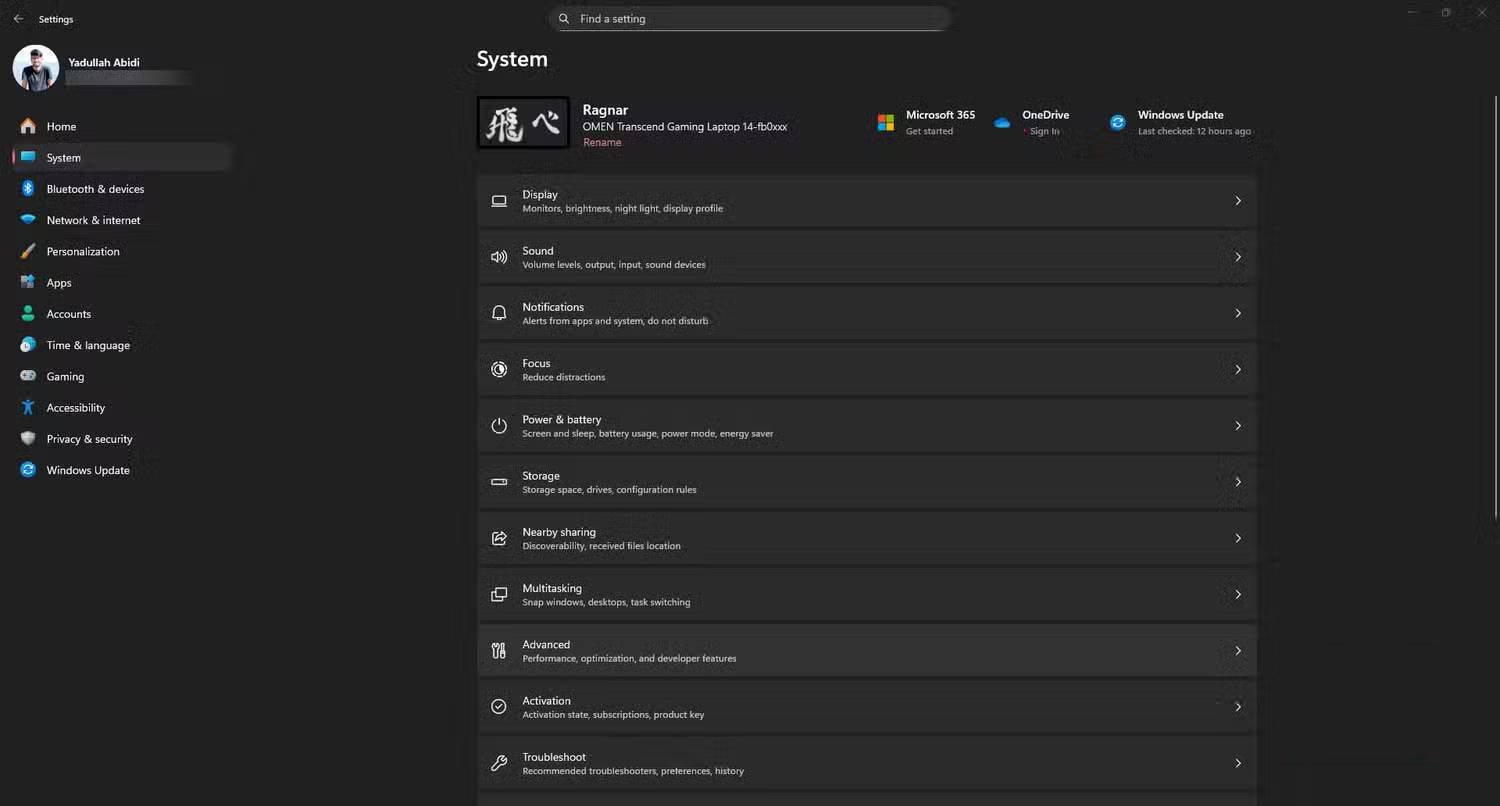
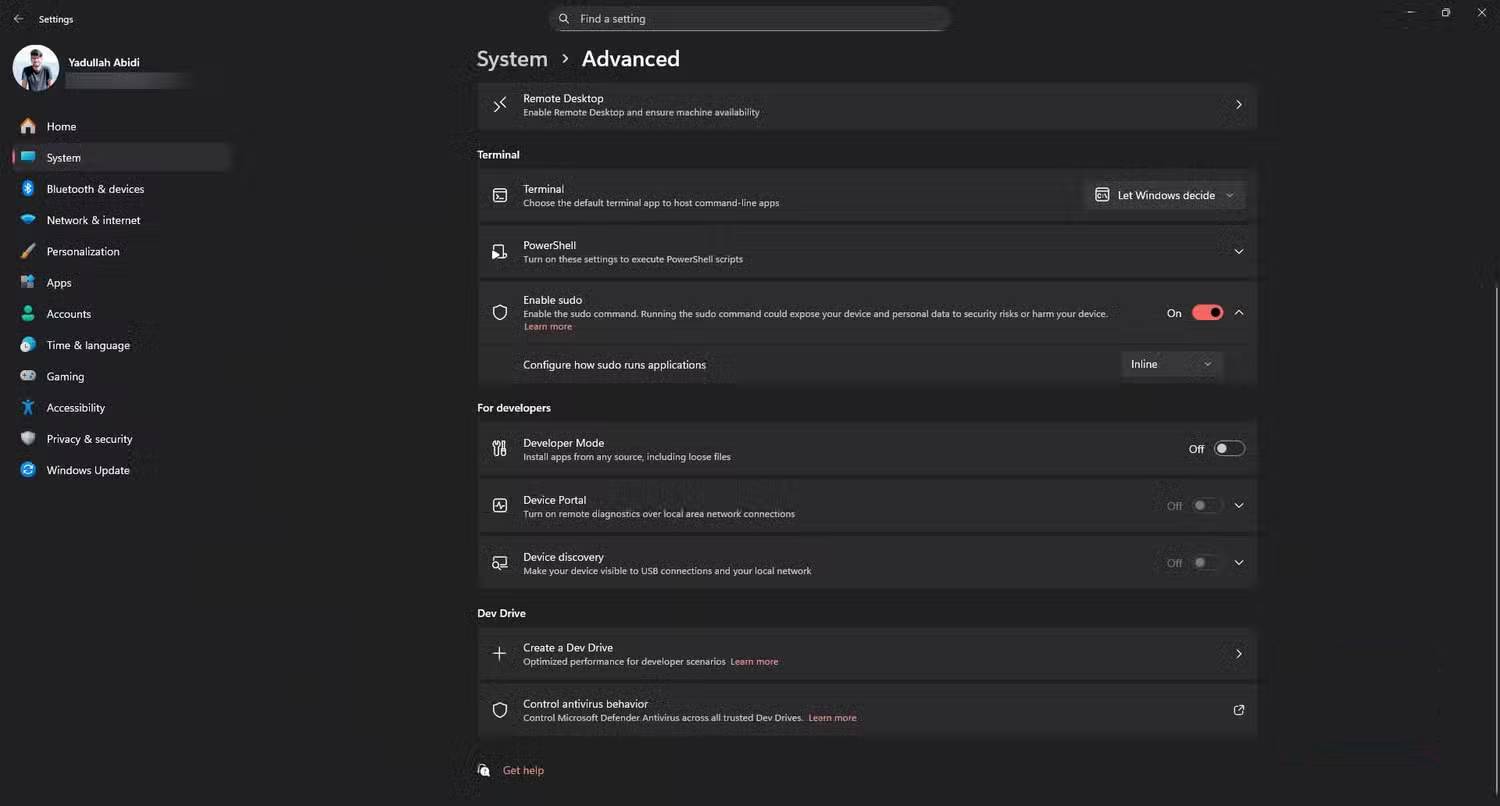
- Mở Windows Settings và chuyển đến tab System. Nhấp vào Advanced để tiếp tục.
- Cuộn xuống để tìm thanh trượt Enable sudo. Chuyển thanh trượt để bật sudo trên Windows.
Đó chưa phải là tất cả! Microsoft cũng cho phép bạn chọn cách sudo chạy các ứng dụng trên Windows. Hiện tại có 3 tùy chọn:
- In a new window: Đây là tùy chọn mặc định, trong đó sudo khởi chạy một cửa sổ terminal hoàn toàn mới để chạy lệnh được yêu cầu.
- With input disabled: Tùy chọn này chạy lệnh trong cửa sổ hiện tại của bạn nhưng không chấp nhận bất kỳ đầu vào nào. Tốt cho bảo mật, nhưng không tốt cho tính tương tác.
- Inline: Mô phỏng hành vi mà chúng ta mong đợi khi gõ sudo từ Linux và macOS. Bạn gõ lệnh, nó chạy trong cửa sổ hiện tại của bạn như mong đợi.
Hãy chuyển sang Inline ngay lập tức. Những người thích sử dụng dòng lệnh thuần túy cũng có thể thực hiện việc này bằng cách chạy lệnh sau từ cửa sổ terminal với quyền admin:
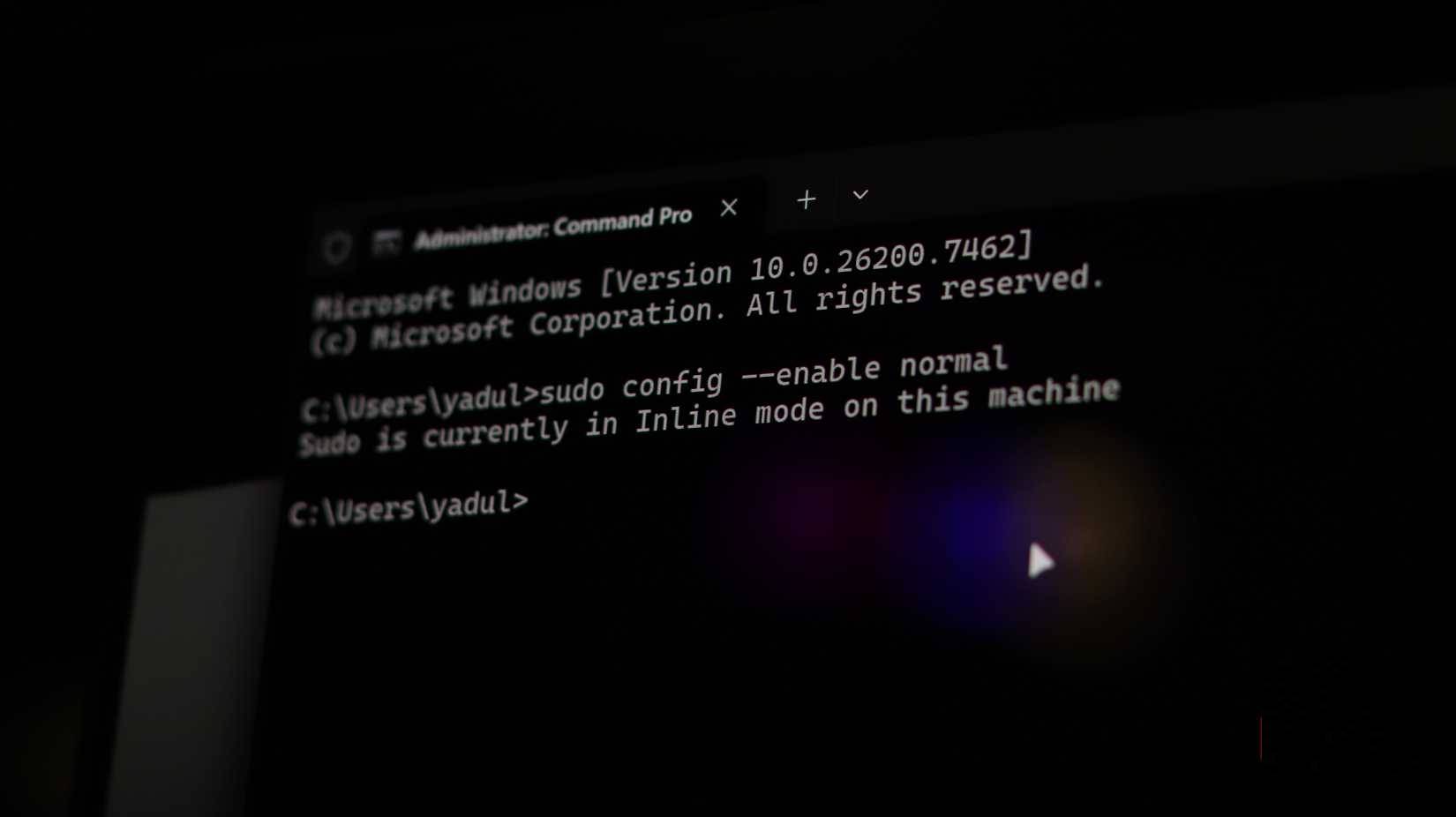
sudo config --enable normalSau khi bật sudo và cấu hình cách bạn muốn nó chạy các ứng dụng, mọi thứ đã sẵn sàng. Bây giờ, bạn có thể gõ sudo theo sau là một lệnh terminal Windows và nó sẽ chạy tiến trình với quyền admin. Hãy nhớ rằng bạn sẽ thấy cửa sổ UAC (User Access Control) yêu cầu quyền mỗi khi bạn sử dụng sudo.
Sudo trên Windows không chỉ là một mánh khóe
Đây không chỉ là một điều mới lạ mà sẽ thay đổi cách bạn sử dụng terminal
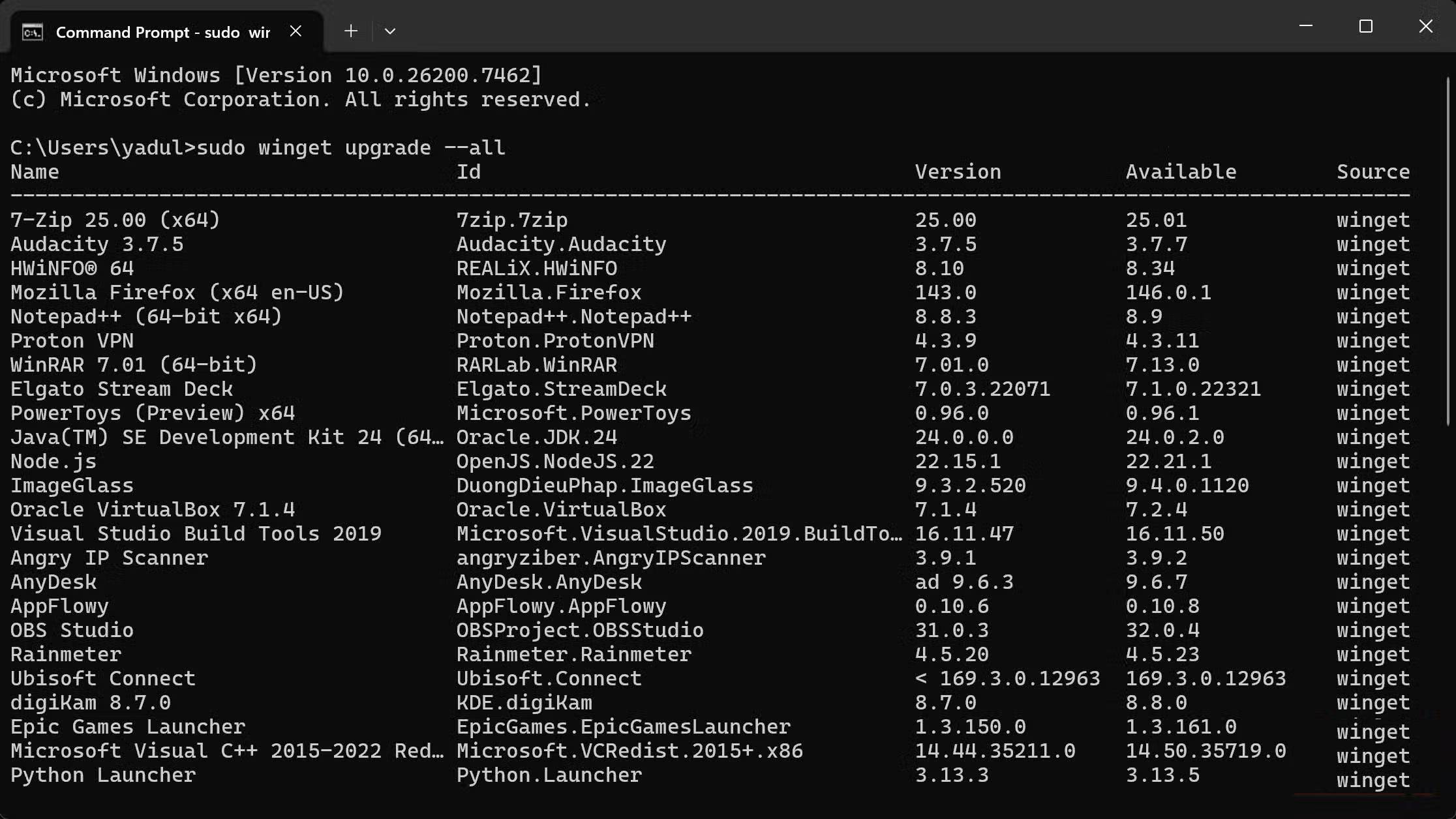
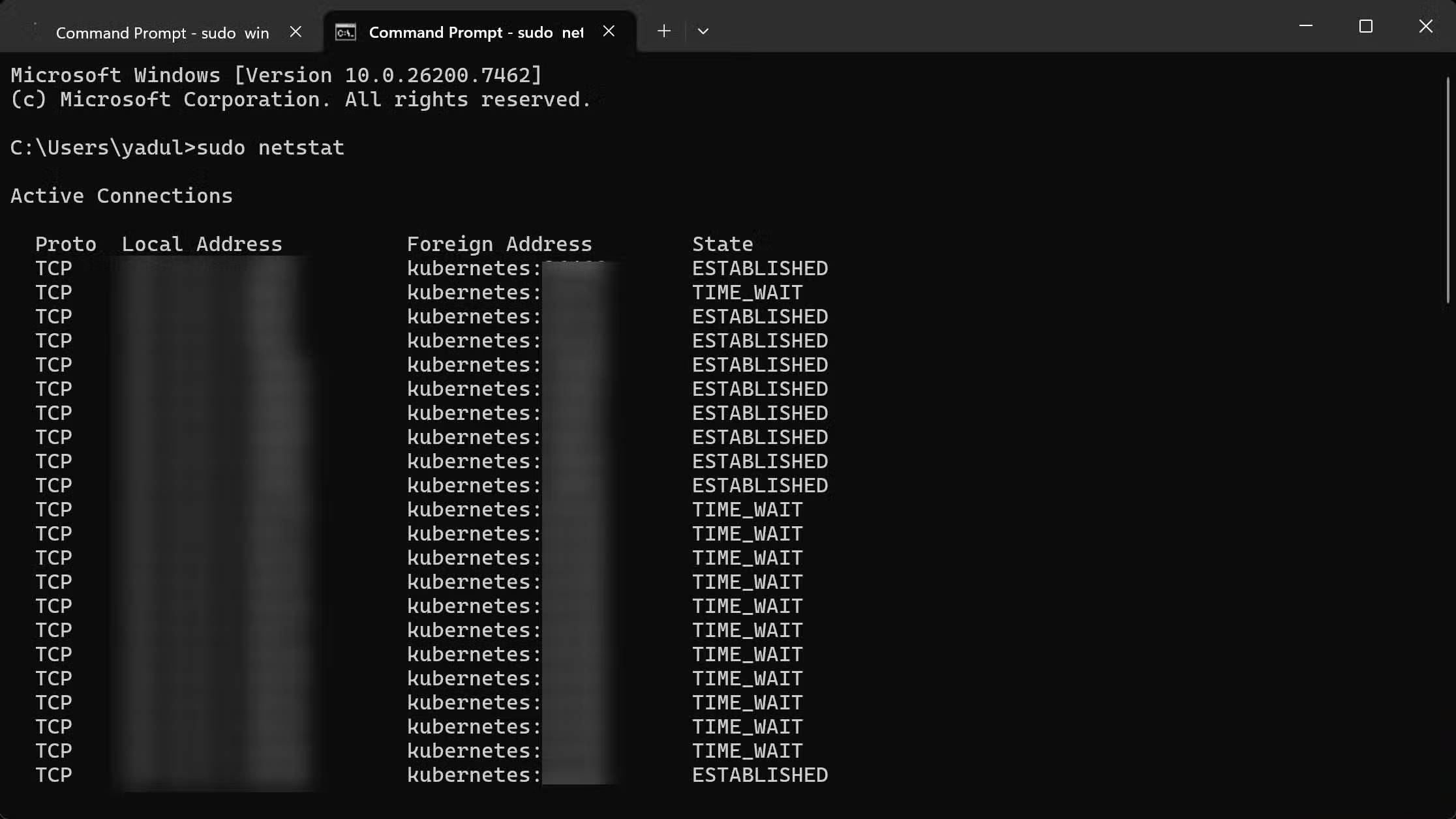
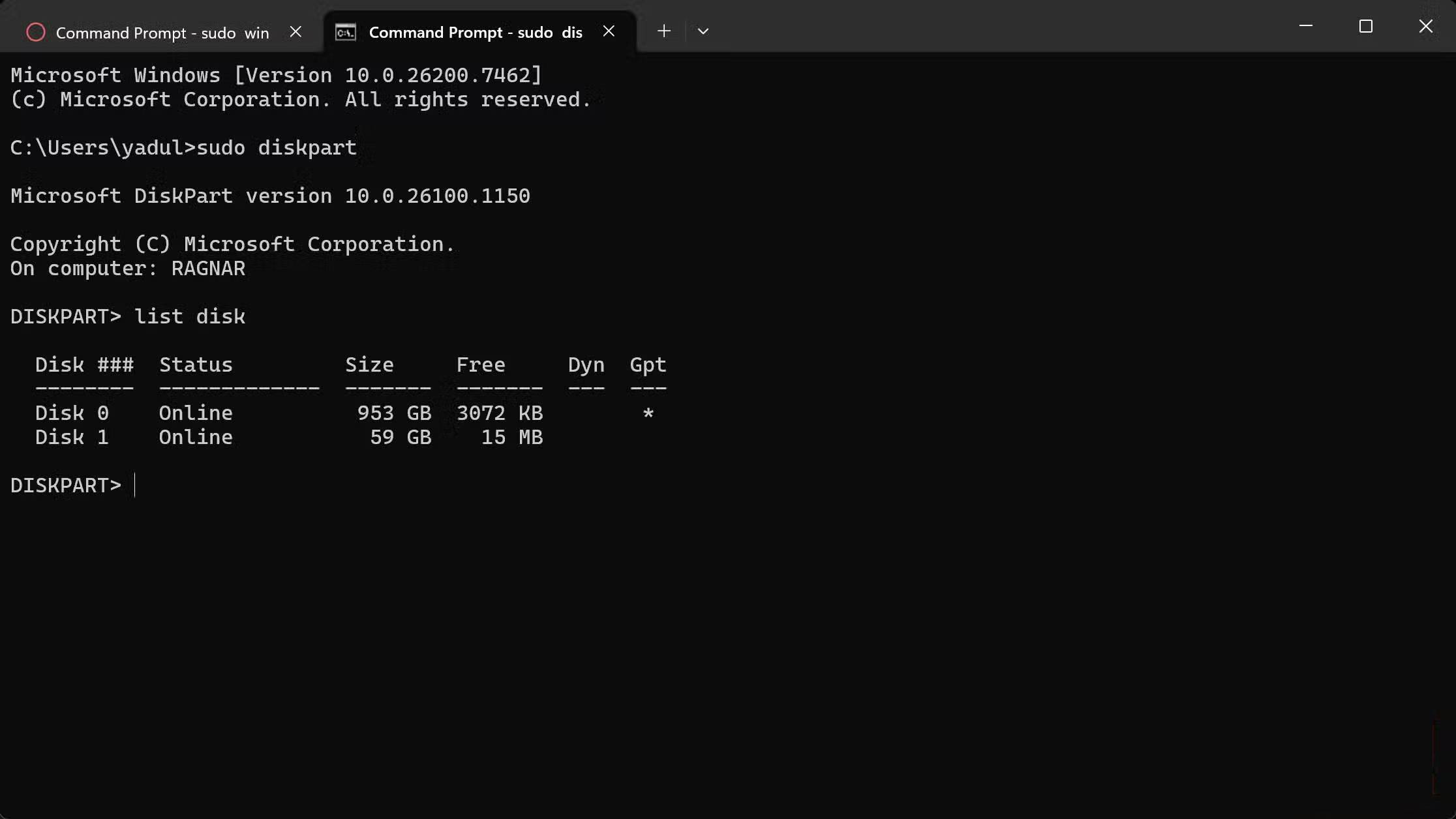
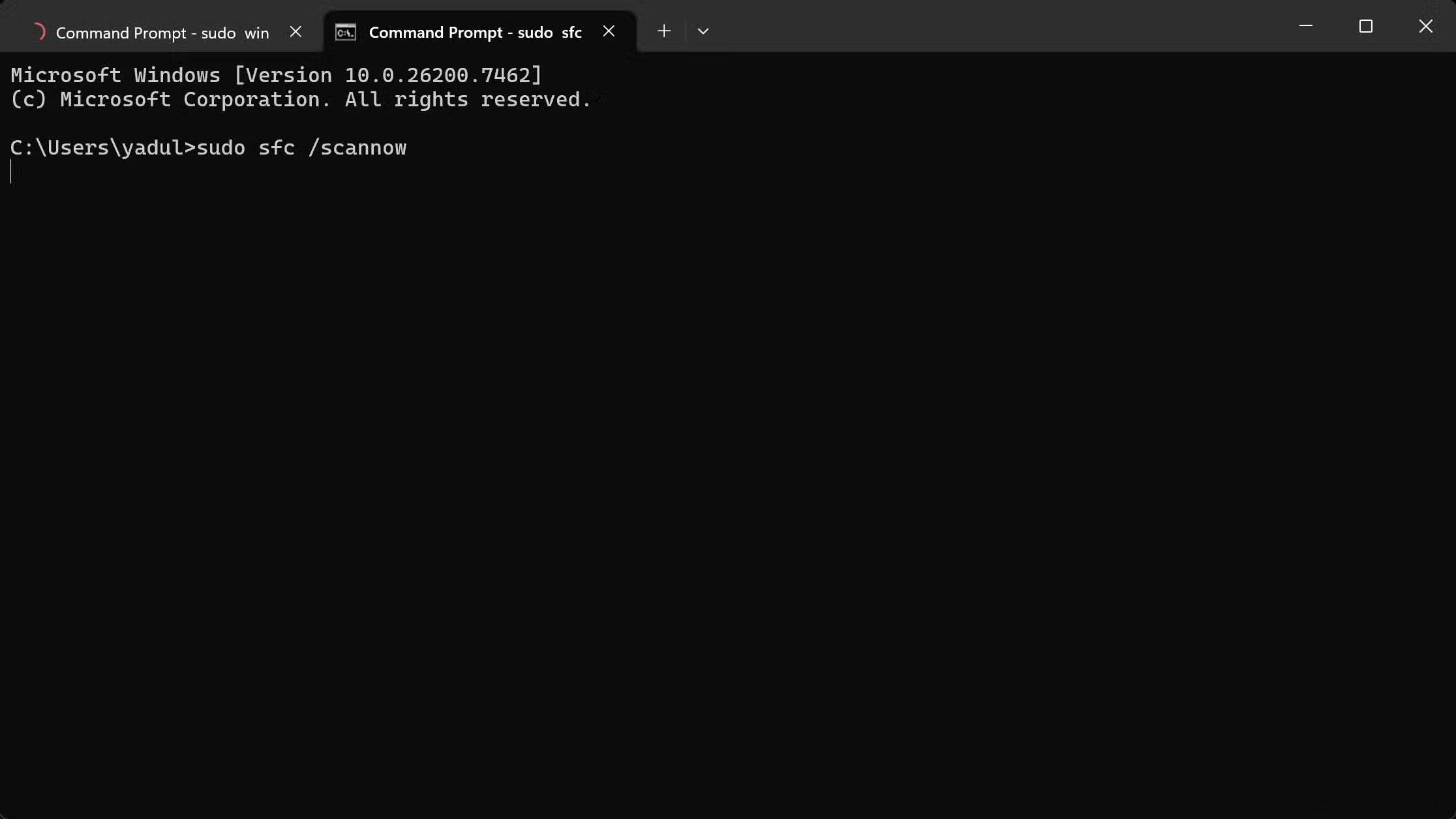
Một trong những trường hợp sử dụng được yêu thích đối với sudo trên Windows là với Winget. Thông thường, khi cố gắng cập nhật tất cả các gói đã cài đặt cùng một lúc bằng Winget, bạn chắc chắn sẽ gặp một số ứng dụng bị lỗi vì chúng yêu cầu quyền admin để ghi vào thư mục Program Files.
Với lệnh sudo, bạn có thể chạy sudo winget upgrade --all, nhấp vào Yes trên lời nhắc UAC, và xem toàn bộ thư viện ứng dụng của mình được cập nhật tự động.
Đó là cách mọi người sử dụng sudo với Windows trong hầu hết mọi trường hợp. Rất nhiều công cụ tích hợp sẵn của Windows như netstat, diskpart hoặc sfc yêu cầu cửa sổ terminal có quyền admin. Trước đây, bạn phải mở một cửa sổ terminal khác với quyền admin nếu bạn chưa ở trong một cửa sổ như vậy để chạy các lệnh này. Bây giờ, chỉ cần thêm tiền tố sudo trước khi chạy chúng và không cần phải có hai hoặc nhiều cửa sổ terminal cho cùng một công việc.
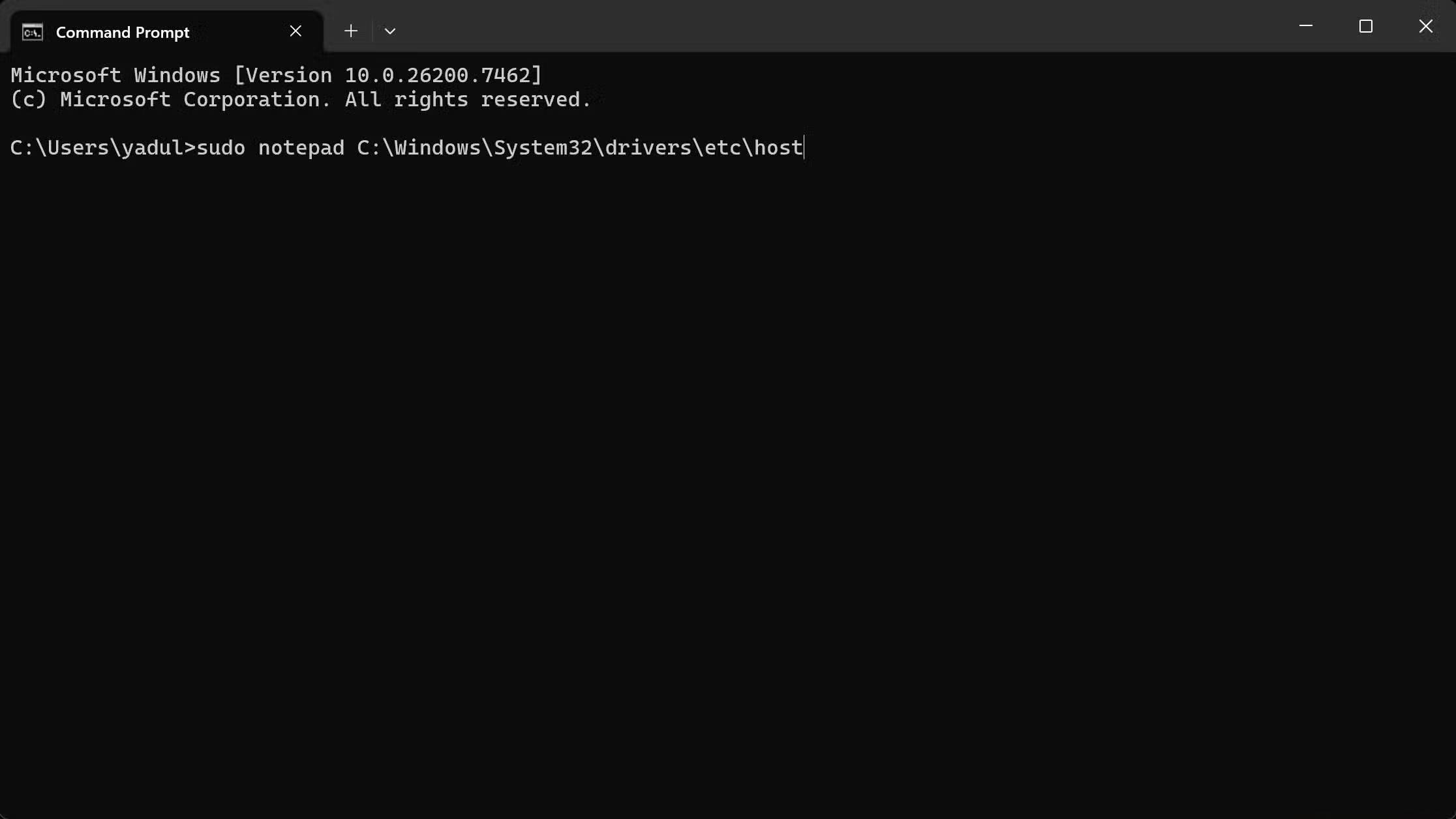
Nó cũng khá hữu ích khi chỉnh sửa các file cấu hình hệ thống. Ví dụ, nếu cần thực hiện thay đổi đối với file hosts của Windows, bạn sẽ phải mở một cửa sổ terminal mới với quyền admin, điều hướng đến file đó, và chỉ khi ấy bạn mới có thể chỉnh sửa nó. Cách khác là mở Notepad với quyền admin và duyệt tìm file.
Với sudo, chỉ cần gõ:
sudo notepad C:\Windows\System32\drivers\etc\hostLệnh này mở Notepad với quyền admin. Bạn có thể chỉnh sửa, lưu file và đóng Notepad. Vậy là xong! Không cần phải rời khỏi cửa sổ dòng lệnh.
Đừng mong đợi sudo kiểu Linux!
Tên tương tự, nhưng quy tắc khác nhau và có một số hạn chế quan trọng
Tất nhiên, có những điều cần lưu ý. Chúng ta đang nói về Microsoft. Và nếu đến từ Linux, bạn sẽ nhận thấy sự khác biệt ngay lập tức.
Mặc dù sudo thực hiện cùng một việc trên Windows và Linux, nhưng nó hoạt động khác nhau. Trên Windows, việc sử dụng sudo sẽ kích hoạt lời nhắc UAC. Đó là một mô hình bảo mật khác. Thay vì chạy lệnh với tư cách người dùng root, Windows chỉ nâng cao quyền của tiến trình cụ thể đó.
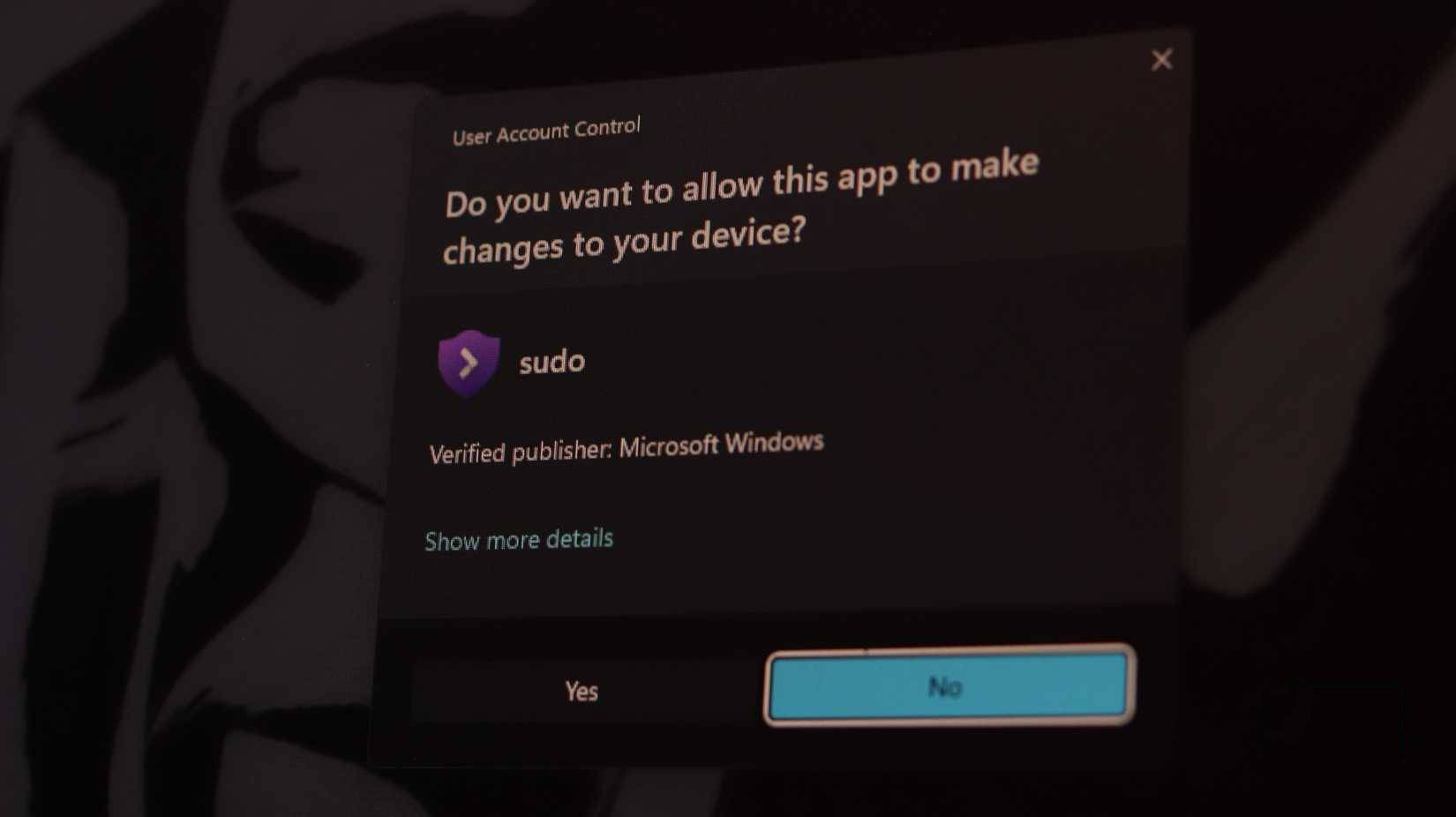
Ngoài ra, việc triển khai cũng khá cơ bản. Không giống như Linux, việc sử dụng sudo trên Windows không lưu trữ thông tin đăng nhập của bạn. Trên Linux, nếu gõ lệnh sudo một lần, bạn thường có khoảng thời gian chờ từ 5 đến 10 phút trước khi được yêu cầu nhập mật khẩu lại. Mặt khác, Windows sẽ hiển thị lời nhắc UAC mỗi lần bạn gõ lệnh.
Đây là lúc các công cụ của bên thứ ba như gsudo, một công cụ do cộng đồng xây dựng đã truyền cảm hứng cho tính năng của Microsoft, có thể trở nên hữu ích. Gsudo cung cấp tính năng lưu trữ thông tin đăng nhập và kiểm soát bảo mật chi tiết hơn. Vì vậy, nếu bạn là người dùng thành thạo thường xuyên sử dụng Windows terminal, gsudo vẫn có thể là lựa chọn tốt hơn.
Giao diện dòng lệnh Windows cuối cùng cũng bớt khó chịu hơn
Những nâng cấp nhỏ về chất lượng cuộc sống cộng dồn lại rất nhanh
Sự xuất hiện của Sudo trên Windows gần như mang tính biểu tượng. Điều này cho thấy Microsoft cuối cùng cũng hiểu được đối tượng người dùng mục tiêu của mình và thực sự đang cố gắng thu hút những nhà phát triển đã lớn lên với Bash và Zsh. Hãng không còn cố gắng ép buộc chúng ta làm mọi thứ theo cách của Windows một cách nghiêm ngặt như trước đây nữa, và đó là một trong những lý do tại sao thiết lập làm việc lý tưởng của nhiều người không phải trên Linux.
Đó là một lệnh nhỏ, và đối với đại đa số người dùng Windows, hoàn toàn không quan trọng. Nhưng việc cuối cùng có thể chạy các lệnh nâng cao mà không cần phải nhấp chuột hàng tá lần là một nâng cấp chất lượng cuộc sống hữu ích hơn nhiều so với những tính năng trí tuệ nhân tạo mà Microsoft muốn nhồi nhét vào mọi ngóc ngách của Windows.










 Windows 11
 Hệ thống
 Windows 10
 Windows 7
 Windows 8
 Ghost - Cài Win
 Sửa lỗi máy tính
 Bảo mật máy tính
 Giải pháp bảo mật
 Diệt Virus - Spyware
 Mạng LAN - WAN
 Cấu hình Router/Switch
 Server - Máy chủ
 Thủ thuật Wifi
 AI
AI
 Copilot
 Grok
Grok
 Thư viện Prompt
 Hướng dẫn AI
 Công nghệ
 Ứng dụng
 Game - Trò chơi
 iPhone
 Android
 Làng Công nghệ
 Học CNTT
 Hàm Excel
 Học Python
 Download
 Video
Video
 Cuộc sống
 Khoa học

