 AI
AI
 Hướng dẫn AI
 Claude
 ChatGPT
 Gemini
 Prompt
 AI Tools
 Workflow
 Công nghệ
 Học IT
 Tiện ích

Cổng USB-C thật tuyệt vời! Giờ đây nó có mặt ở khắp mọi nơi. Ngay cả Apple cuối cùng cũng đã chuyển toàn bộ dòng sản phẩm của mình sang chuẩn này. Hơn nữa, bạn thậm chí có thể sạc pin AA bằng USB-C. Với tốc độ này, thứ gì mà không dùng USB-C chứ? Tất nhiên, một trong những ưu điểm lớn nhất của nó là khả năng cắm đảo chiều: Không giống như USB-A, USB-B hay HDMI, bạn có thể cắm cáp USB-C theo bất kỳ chiều nào và nó vẫn hoạt động y hệt nhau.
Gần đây, nhiều người gặp phải một số cáp USB-C hoạt động chậm hơn bình thường. Nhưng lần sau khi cắm vào, nó lại hoạt động tốt. Rồi lần tiếp theo, nó lại không hoạt động. Rồi họ nhận ra rằng, một chiều cắm thì hoạt động, chiều kia thì không. Lời hứa về khả năng cắm đảo chiều đã bị vi phạm, tại sao vậy? Tìm hiểu sâu hơn, bạn sẽ học được nhiều hơn những gì mình mong đợi về cơ chế hoạt động bên trong của đầu nối USB-C!
USB-C thực chất là gì?
Một đầu nối với rất nhiều chân cắm
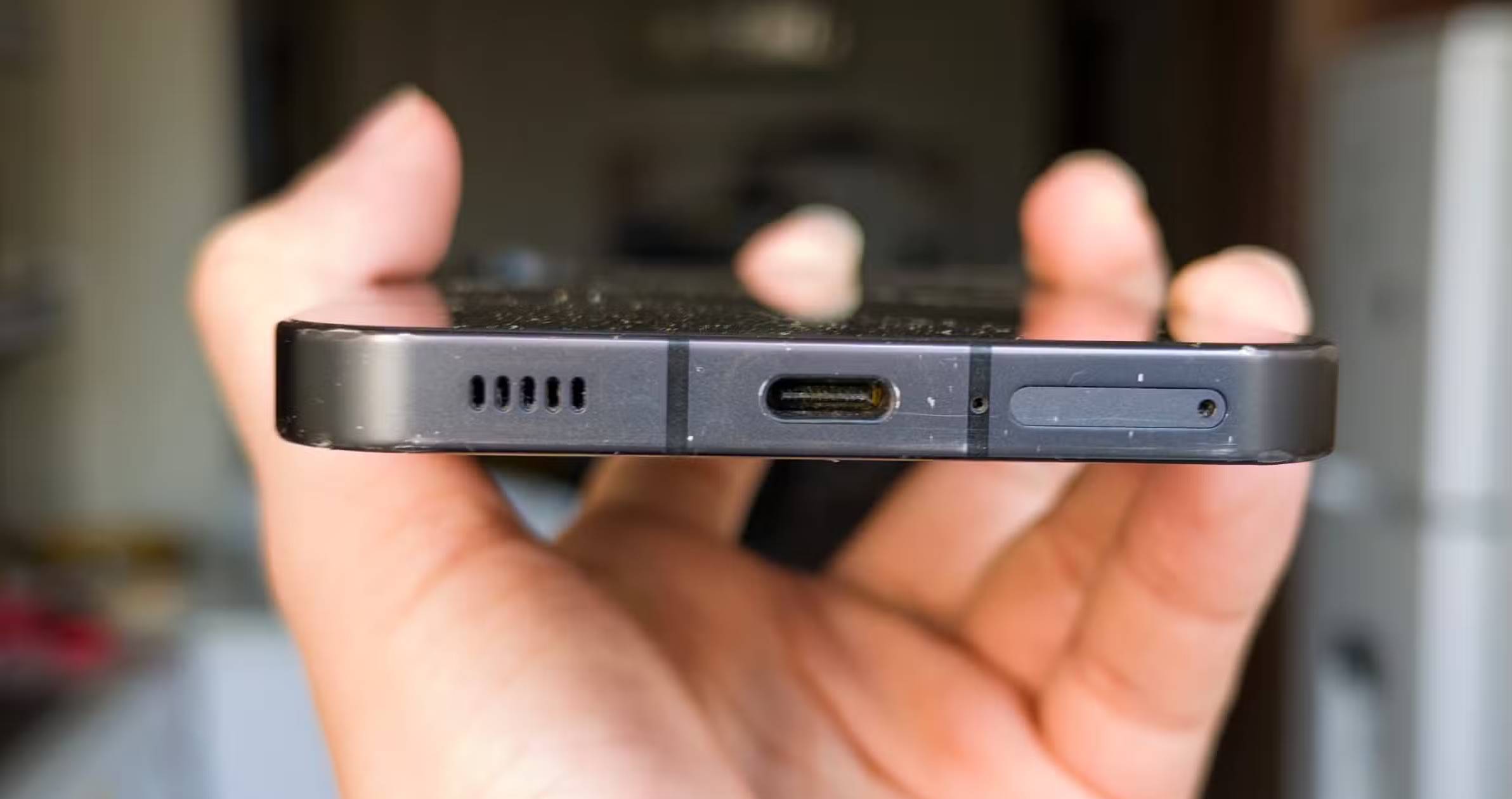
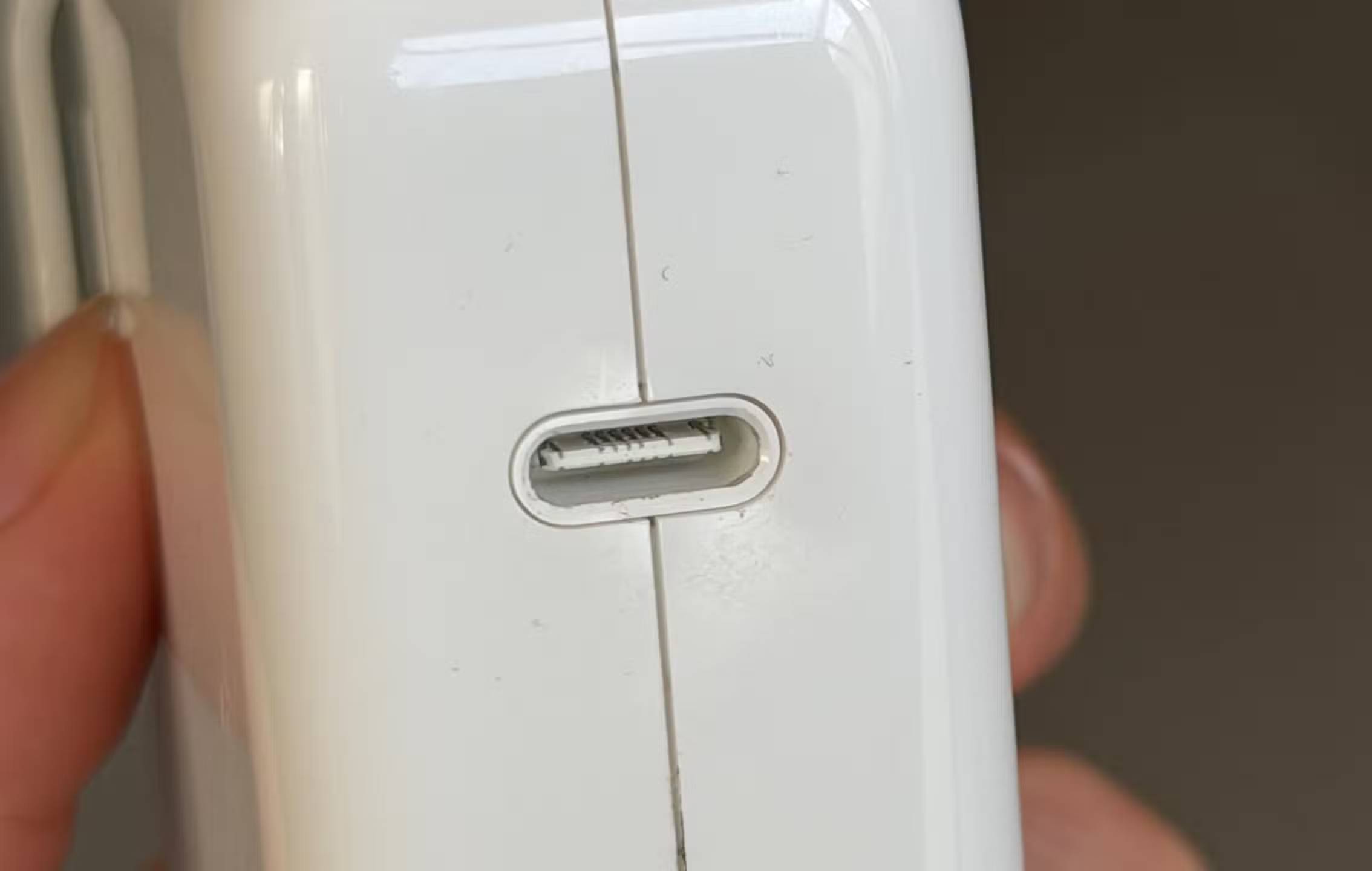
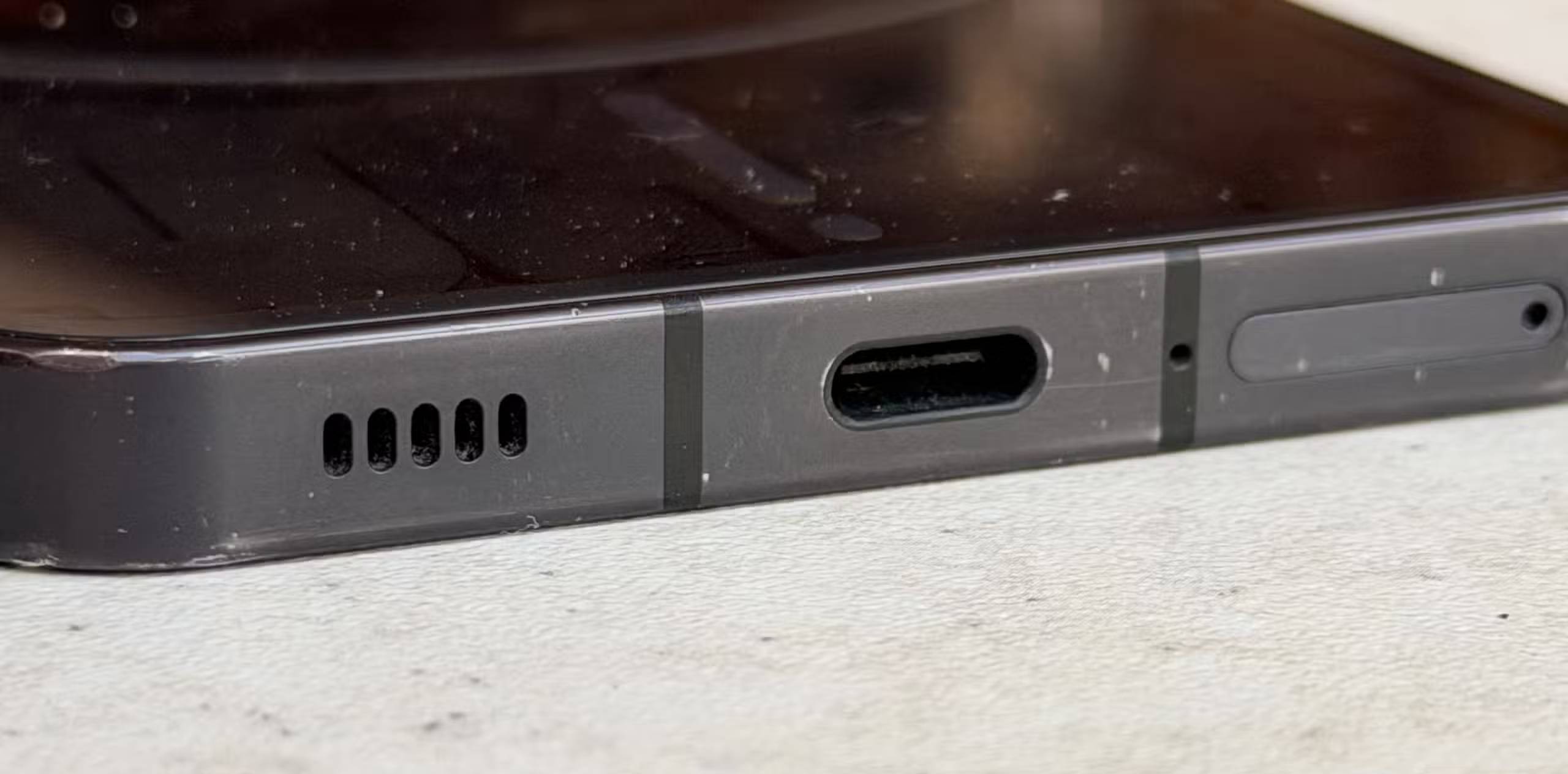
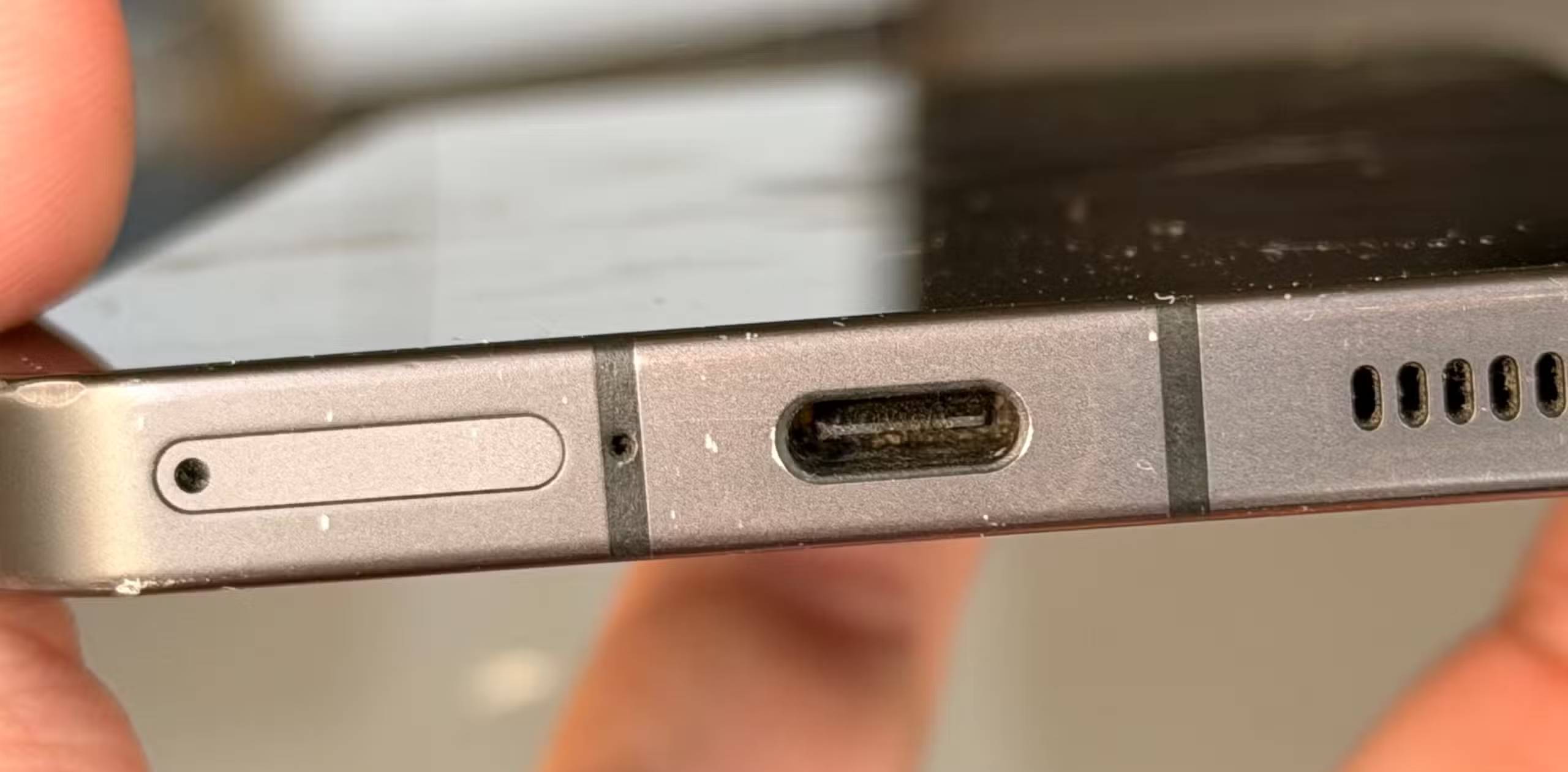
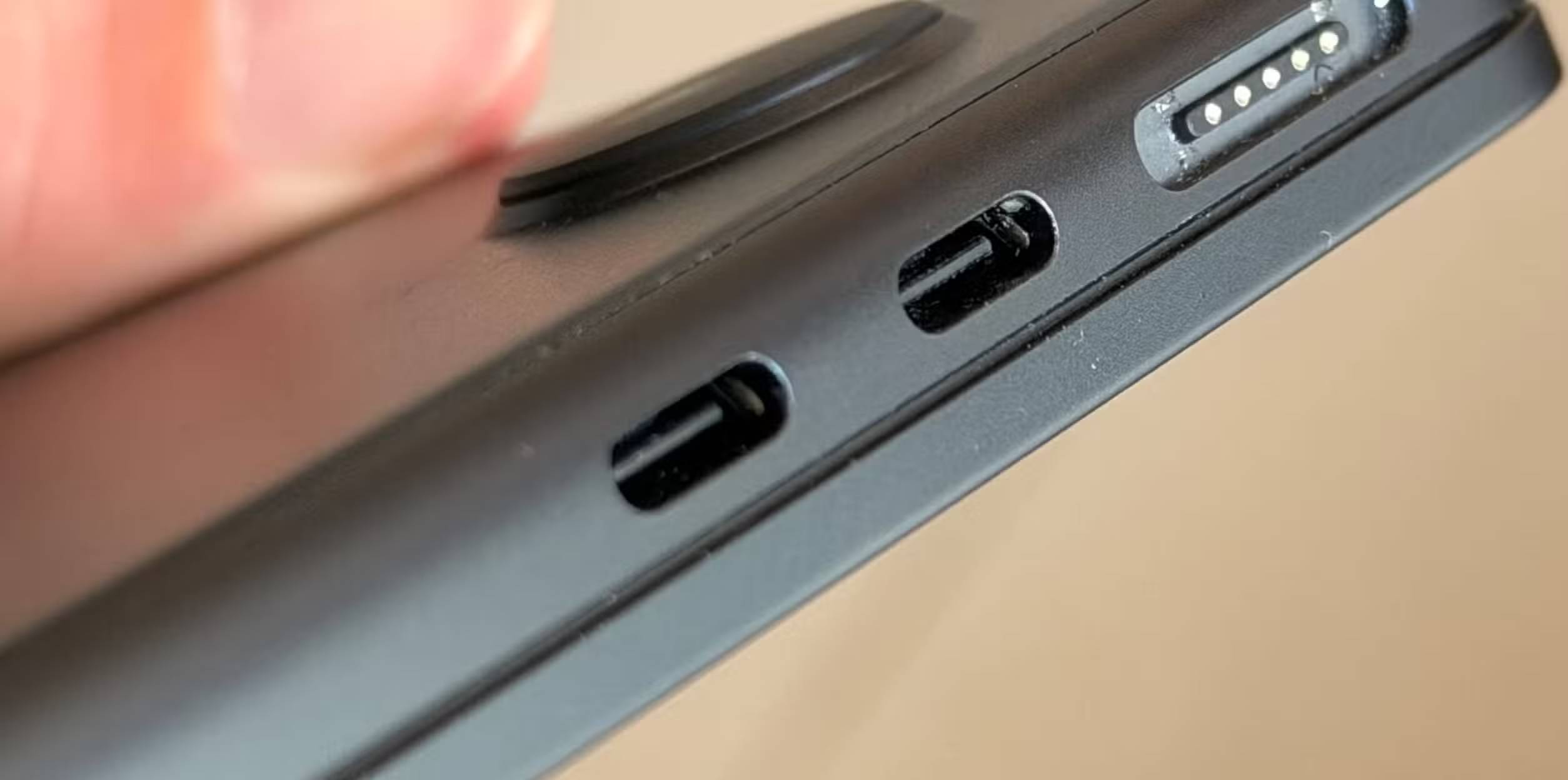
USB-C là một tiêu chuẩn đầu nối. Nó có hình chữ nhật bo tròn với 24 chân cắm bên trong. Ổ cắm (cổng trên điện thoại hoặc máy tính xách tay của bạn) có 24 điểm tiếp xúc. Về mặt kỹ thuật, đầu cắm trên cáp cũng có 24 điểm tiếp xúc, nhưng một số trong số chúng được liên kết với nhau bên trong, vì vậy bạn sẽ có ít kết nối độc lập bên trong cáp hơn so với số lượng chân cắm. Chúng ta sẽ nói thêm về điều đó sau.
Nếu nhìn kỹ vào cổng USB-C, bạn có thể thấy các điểm tiếp xúc nhỏ bên trong. Ở trên, bạn có thể thấy cổng USB-C trên chiếc điện thoại Nothing Phone cũ và MacBook. Cổng USB-C trên cục sạc của Apple rõ ràng hơn, nhưng nó thiếu một số chân cắm vì nó chỉ dùng để sạc, không phải để truyền dữ liệu tốc độ cao.
Bảng tóm tắt về USB-C
Có rất nhiều chân cắm, nhưng chúng không chỉ là những chân cắm được kết nối với dây dẫn. Mỗi chân cắm đều phục vụ một mục đích cụ thể. Đây là một sơ đồ đơn giản được tạo để minh họa các chân cắm trên cổng USB-C. Đây là sơ đồ chân cắm cho cổng USB-C đầy đủ tính năng; không phải mọi cáp hoặc bộ sạc đều sử dụng tất cả các chân này.
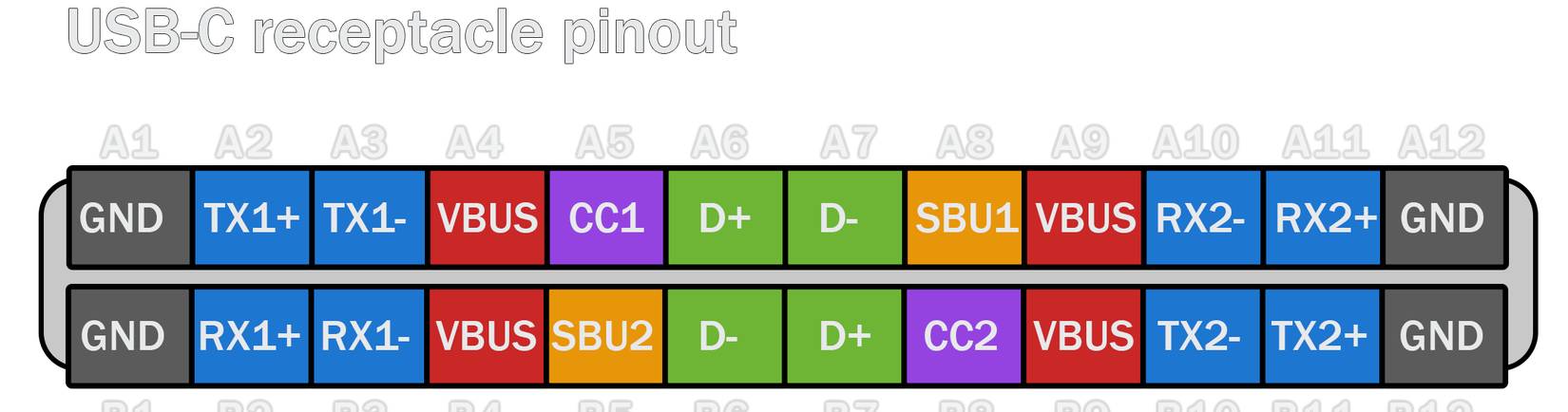
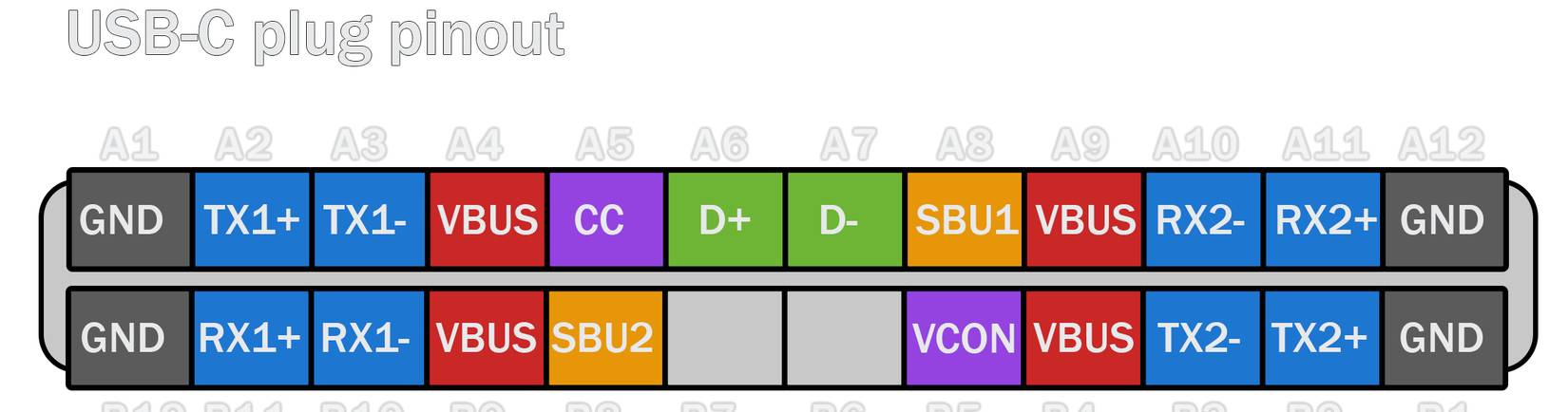
Trên nhiều loại cáp thực tế, cặp chân USB 2.0 D+/D− được triển khai dưới dạng một cặp vi sai duy nhất được chia sẻ giữa hai phía của đầu cắm, vì vậy bên trong nó hoạt động như "một cặp hoạt động ở cả hai hướng", ngay cả khi nó trông hơi khác trên các sơ đồ khác nhau. Vì vậy, đối với đầu cắm USB-C, bạn sẽ có sơ đồ như sau:
|
Chân |
Nhãn |
Mô tả |
|---|---|---|
|
⬛A1, A12, B1, B12 |
GND |
Các chân nối đất. |
|
🟥A4, A9, B4, B9 |
VBUS |
Bus power. Mặc định là +5V (cao hơn khi có sự đàm phán về USB Power Delivery). |
|
🟪A5 |
CC1 |
Kênh cấu hình 1. CC hoạt động khi phích cắm ở hướng A. Được sử dụng để phát hiện vai trò/hướng cắm và giao tiếp USB-PD. |
|
🟪B5 |
CC2 |
Kênh cấu hình 2. Kích hoạt CC khi phích cắm được lật. |
|
🟩A6, B6 |
D+ |
USB 2.0 D+. Bên trong cáp, chúng thường được kết hợp với nhau thành một cặp vi sai duy nhất. |
|
🟩A7, B7 |
D− |
USB 2.0 D−. Thường cũng được kết nối với nhau bên trong. |
|
🟧A8, B8 |
SBU1/SBU2 |
Các chân sử dụng băng tần phụ, chủ yếu dành cho những chế độ thay thế (ví dụ: DisplayPort AUX, audio adapter, gỡ lỗi). |
|
🟦A2, A3 |
TX1+/TX1− |
Cặp truyền tín hiệu SuperSpeed (Làn 1 TX). |
|
🟦B11, B10 |
RX1+/RX1− |
Cặp nhận SuperSpeed (Làn 1 RX). |
|
🟦B2, B3 |
TX2+/TX2− |
Cặp truyền tín hiệu SuperSpeed (Làn 2 TX). |
|
🟦A11, A10 |
RX2+/RX2− |
Cặp nhận SuperSpeed (Làn 2 RX). |
USB 2.0 Type-A chỉ có 4 chân: GND, VBUS, D+, và D−. Như vậy là đủ cho việc truyền dữ liệu cơ bản và sạc 5V. USB-C giữ nguyên những chân đó, rồi bổ sung thêm các chân nguồn, các cặp vi sai tốc độ cao và những chân phụ trợ.
Nếu bạn nhìn kỹ vào sơ đồ chân cắm, hàng A và B không hoàn toàn đối xứng nhau. Chúng đủ đối xứng để có thể đảo chiều, nhưng có những khác biệt nhỏ quan trọng. Đó là lúc mọi thứ trở nên thú vị.
USB-C không hoàn toàn có thể đảo chiều "về mặt cơ học"
Đối xứng, nhưng có một điểm cần lưu ý
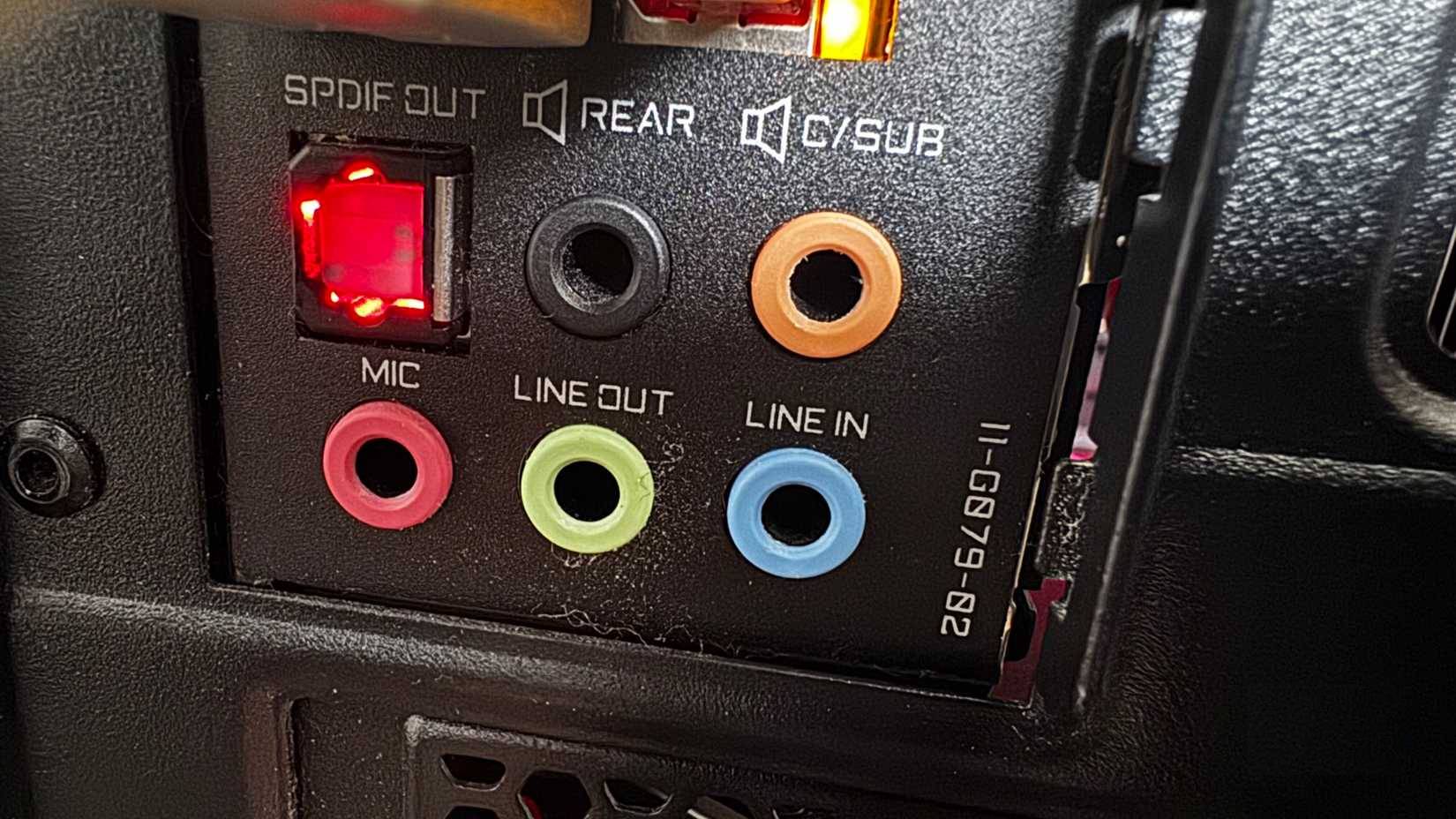
Hãy nghĩ đến một đầu nối có thể đảo chiều khác: Các giắc cắm âm thanh 3.5 mm đầy màu sắc trên PC của mình. Những thứ đó có thể đảo chiều 360 độ. Bạn có thể xoay chúng như đồ chơi giảm căng thẳng và chúng vẫn hoạt động. Không chắc liệu "khả năng đảo chiều" có phải là mục tiêu thiết kế ban đầu cho giắc cắm âm thanh hay không, nhưng đó chắc chắn là mục tiêu của USB-C. Khả năng đảo chiều không phải là tác dụng phụ ngẫu nhiên. Đó là ý định chính, và các kỹ sư đã nỗ lực rất nhiều để biến điều đó thành hiện thực.
Việc có nhiều chân nối đất và VBUS rất hợp lý cho việc dự phòng và xử lý dòng điện. Nhưng USB-C còn tiến xa hơn bằng cách nhân đôi các chân dữ liệu quan trọng để đầu nối hoạt động cho dù bạn cắm nó "mặt có logo hướng lên" hay "mặt có logo hướng xuống". Tuy nhiên, nó không chỉ là một khối kim loại được phản chiếu hoàn hảo một cách đơn giản.
Với GND, VBUS và cặp D+/D− của USB 2.0, bạn thực sự không thể cắm sai. Cho dù bạn cắm nó như thế nào, chúng đều khớp với chân tương ứng và mọi thứ đều ổn. Tuy nhiên, USB 3.x tốc độ cao, DisplayPort và Thunderbolt lại rất quan tâm đến việc làn nào là làn nào.
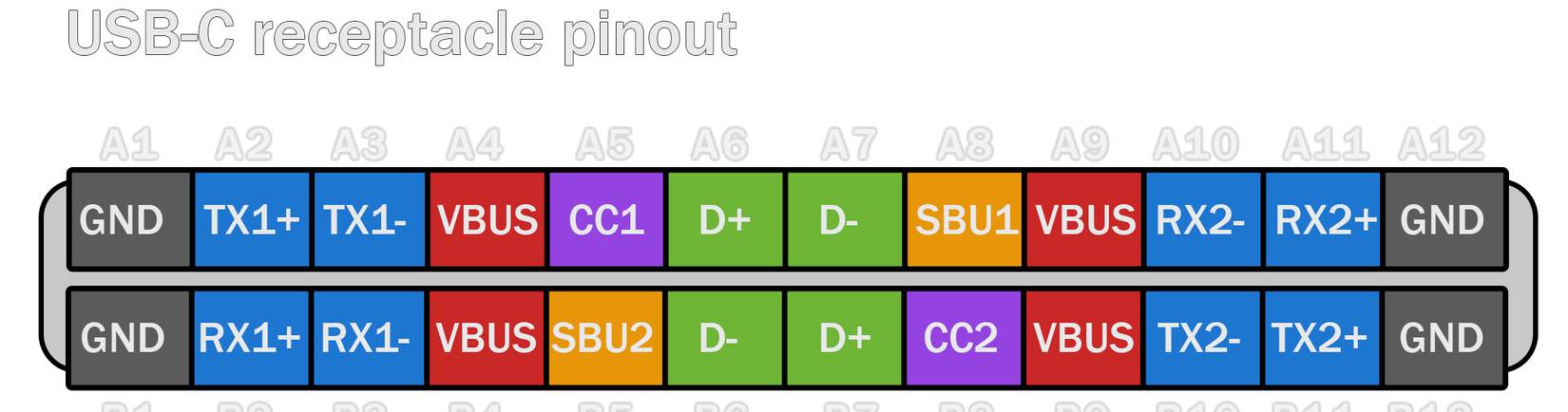
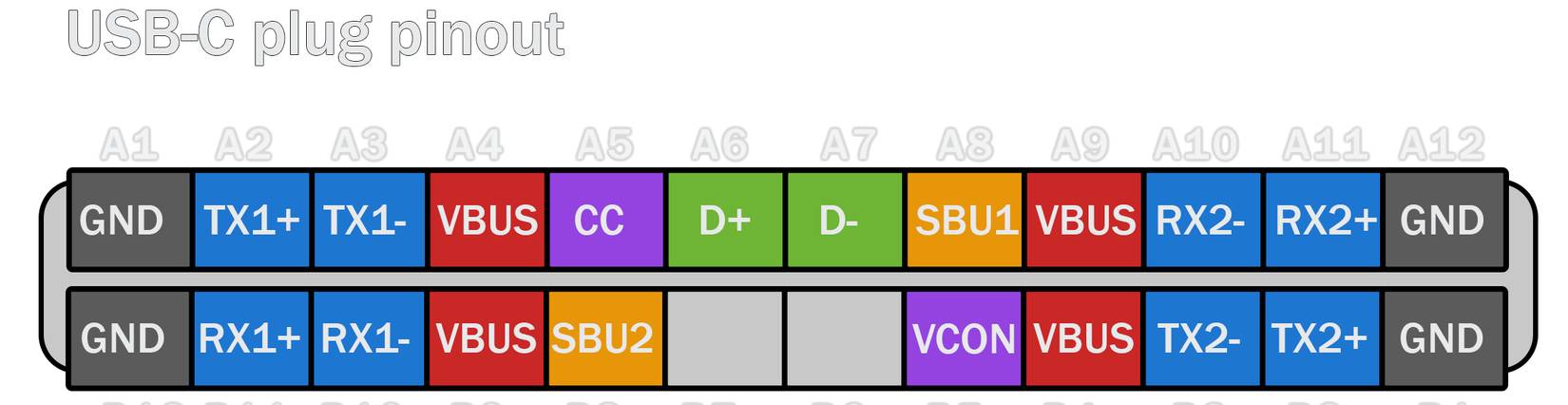
Hãy tưởng tượng một phích cắm kết nối với một ổ cắm. Có hai cách kết nối này có thể xảy ra, hãy gọi chúng là hướng A và hướng B. Khi bạn lật phích cắm, các cặp chân SuperSpeed không tự động khớp với cùng một chân cắm.
|
Hướng A |
Hướng B |
|
Đầu cắm được cắm vào sao cho chân A1 của nó thẳng hàng với chân A1 trên ổ cắm. Cặp dây tốc độ cao có nhãn TX1 trên đầu cắm thẳng hàng với một bộ chân cắm tốc độ cao (Làn 1) trên ổ cắm, và RX1 thẳng hàng với cặp chân nhận tương ứng. |
Lật đầu nối. Lúc này, cặp dây đồng vật lý bên trong cáp sẽ tiếp xúc với các điểm tiếp xúc ở làn khác (Làn 2) trên ổ cắm. |
Chuẩn USB 3.x (tạm thời bỏ qua USB 3.2 x2 đa làn và USB4/Thunderbolt) sử dụng một cặp chân truyền và một cặp chân nhận dữ liệu. Vậy nếu đầu cắm có thể hiển thị là “Làn 1” hoặc “Làn 2” tùy thuộc vào hướng cắm, thì thiết bị làm thế nào để biết nên sử dụng bộ chân nào? Đó là chức năng của các chân CC.
Chân CC làm gì?
Cổng biết hướng cắm nào là hướng lên
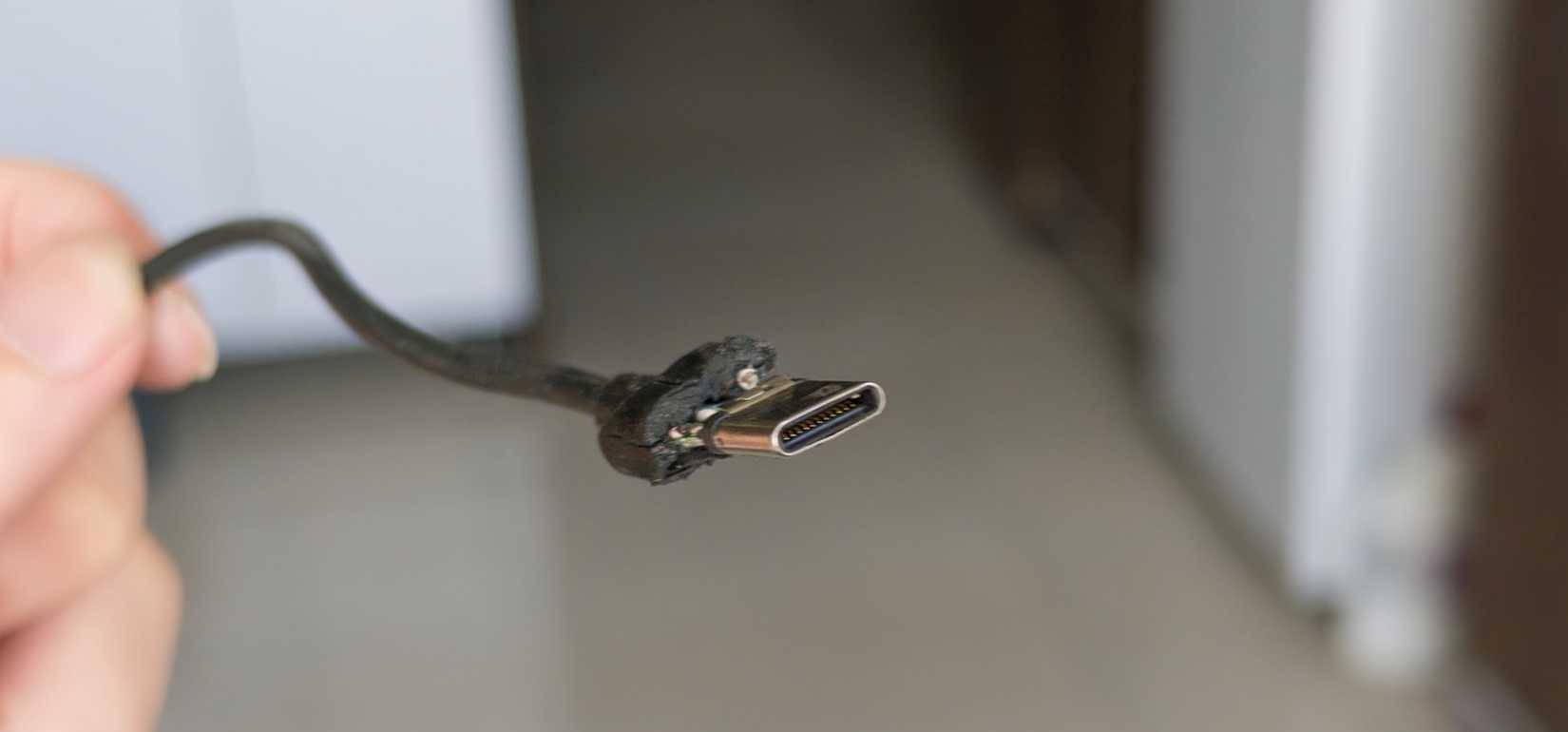
Các chân này thậm chí còn dễ nhìn thấy hơn trên đầu cắm USB-C, nơi những miếng đệm đồng nằm trên phần lưỡi nhỏ bên trong đầu nối.
Các chân CC đóng vai trò điều phối viên của USB-C. Chúng xử lý việc xác định thiết bị nào là host, thiết bị nào là thiết bị nhận, thiết bị nào cung cấp điện, lượng điện năng cung cấp và, điều quan trọng đối với chúng ta, hướng cắm hiện tại của đầu cắm (chúng ta sẽ giữ cho nó đơn giản ở đây).
Ở phía đầu cắm, tiếp điểm CC (A5 ở một bên của lưỡi cắm, B5 ở bên kia) được kết nối thông qua các điện trở khác nhau tùy thuộc vào loại cáp. Ở phía thiết bị, cổng có các điện trở kéo lên hoặc kéo xuống cho phép nó phát hiện: Liệu có thiết bị nào được cắm vào hay không, đó là thiết bị, bộ sạc hay phụ kiện, và chân CC nào (CC1 hoặc CC2) hiện đang hoạt động, tức là phía nào của đầu nối đang “hướng xuống”.
Nếu CC1 (A5) được kết nối, thiết bị sẽ nói “đây là hướng A; làn tốc độ cao 1 gần CC1 nhất là làn nên sử dụng”. Nếu CC2 (B5) được kết nối, thiết bị biết hướng của nó là B và thay vào đó sử dụng làn gần CC2 nhất.
Nói cách khác:
- Hướng A → CC1 hoạt động → Cổng tự động ánh xạ làn 1 đến cặp dây tốc độ cao đang hoạt động của cáp.
- Hướng kết nối B → CC2 đang hoạt động → Cổng được ánh xạ lại thành làn 2.
Bản thân đầu nối đối xứng về mặt vật lý, nhưng mạch điện tử phía sau thực hiện một chút chuyển mạch để toàn bộ có vẻ như có thể đảo ngược. USB-C với dữ liệu USB 3.x đúng chuẩn không hoàn toàn có thể đảo ngược về mặt cơ học. Bên trong, có logic định tuyến lại các làn để phù hợp với hướng kết nối.
Tại sao tất cả những điều này lại quan trọng với bạn?
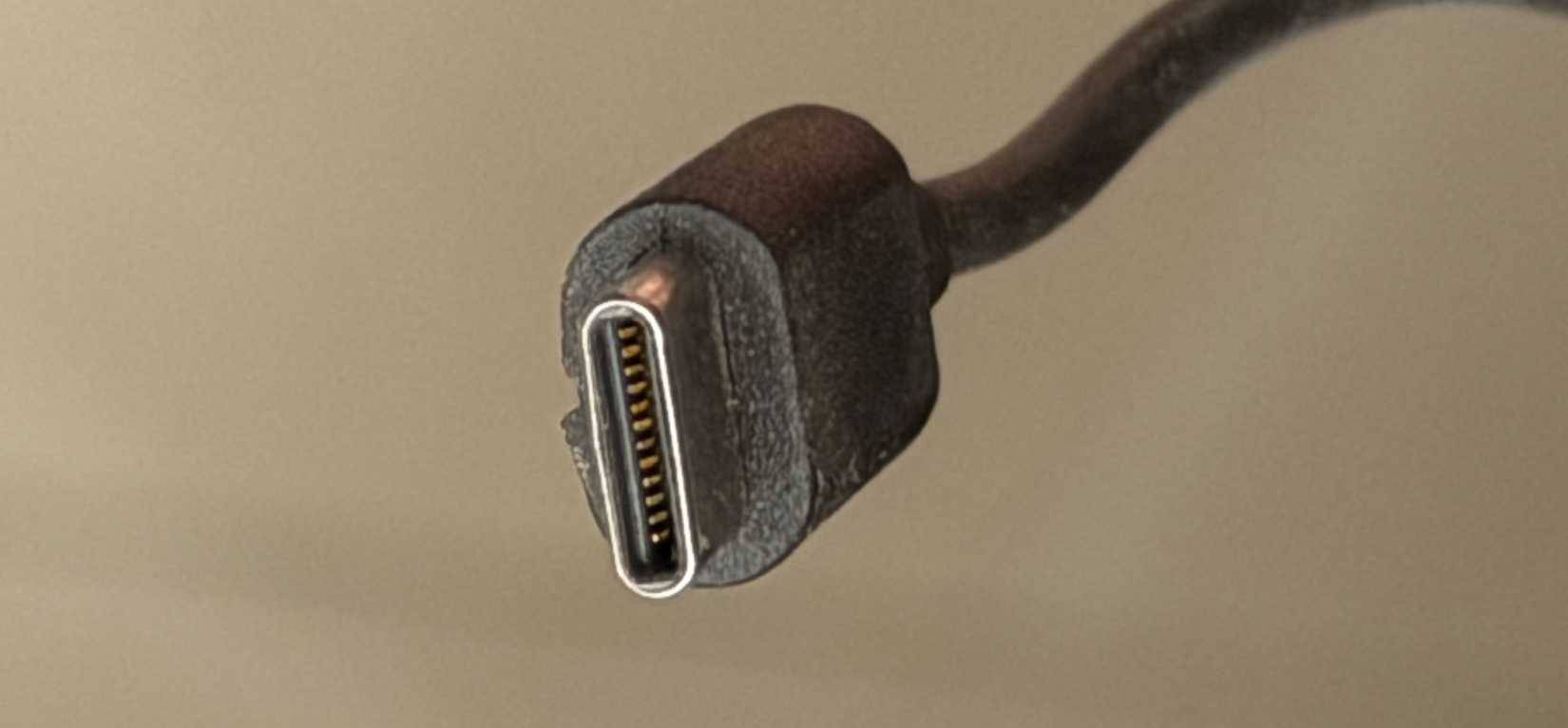
Nếu bạn đang sử dụng cáp USB-C chỉ để sạc hoặc truyền dữ liệu USB 2.0 cơ bản, hướng kết nối thực sự không quan trọng. Trong trường hợp đó, đầu nối thực sự "hoàn toàn có thể đảo ngược" cho những gì bạn đang làm. Nhưng mọi thứ trở nên thú vị hơn khi có gì đó bị hỏng. Giả sử cặp truyền SuperSpeed ở một phía của đầu cắm bị hỏng. Ví dụ, hãy tưởng tượng rằng chân TX1 trên đầu cắm (chân A2 và A3) bị hỏng:
- Nếu bạn cắm theo hướng mà thiết bị chọn làn 1 (phía sử dụng TX1/RX1), kết nối USB 3.x sẽ bị lỗi và thiết bị thường sẽ chuyển về USB 2.0.
- Nếu bạn lật ngược cáp, cổng lúc này sẽ sử dụng làn khác (TX2/RX2), làn này có thể vẫn còn nguyên vẹn. Đột nhiên, cùng một sợi cáp lại “hoạt động tốt hơn” khi cắm theo chiều ngược lại.
Đó chính xác là kiểu hành vi bạn thấy với cáp của mình. Một hướng cắm cho tốc độ dữ liệu nhanh trong khi hướng kia chậm hơn đáng kể. Trong trường hợp này, tác giả đã đánh dấu các hướng cắm hoạt động bằng bút đánh dấu ở cả hai đầu, và bây giờ nó hoạt động tốt. Logic tương tự cũng áp dụng cho cổng của thiết bị. Ví dụ, giả sử chân D+ ở vị trí A6 trên cổng USB-C của điện thoại bị cong hoặc bẩn:
- Cắm cáp vào sao cho cặp chân USB 2.0 của nó thẳng hàng với A6/A7: Dữ liệu USB 2.0 có thể bị lỗi, hoặc điện thoại có thể liên tục kết nối rồi lại ngắt kết nối.
- Đảo chiều cắm cáp sao cho cặp chân USB 2.0 của cáp giờ đây nằm ở vị trí B6/B7: Đột nhiên, việc truyền dữ liệu và sạc pin hoạt động bình thường trở lại.
Đó là lý do tại sao việc thay đổi hướng cắm đôi khi giống như việc sửa chữa một cổng hoặc cáp bị lỗi. Bạn thực sự đang di chuyển kết nối từ một điểm tiếp xúc bị hỏng sang một điểm tiếp xúc khỏe mạnh tương tự.




 Phần cứng
 Phần cứng PC
 Phần cứng Laptop
 Linh kiện máy tính
 CPU
CPU
 RAM, Card
 Chuột & Bàn phím
 Thiết bị mạng
 Máy in
 Loa, tai nghe
 USB - Ổ Flash
 AI
AI
 Copilot
 Grok
Grok
 Thư viện Prompt
 Hướng dẫn AI
 Công nghệ
 Ứng dụng
 Hệ thống
 Game - Trò chơi
 iPhone
 Android
 Làng Công nghệ
 Học CNTT
 Hàm Excel
 Học Python
 Download
 Video
Video
 Cuộc sống
 Khoa học

