 AI
AI
 Hướng dẫn AI
 Claude
 ChatGPT
 Gemini
 Prompt
 AI Tools
 Workflow
 Công nghệ
 Học IT
 Tiện ích
-
Thay đổi những thói quen này, pin điện thoại của bạn sẽ bền hơn!
 Mặc dù không có cách khắc phục thần kỳ nào, nhưng những thay đổi nhỏ trong cách bạn sạc, sử dụng và bảo quản thiết bị có thể tạo ra sự khác biệt lớn trong việc làm chậm quá trình hao mòn pin.
 -
7 công dụng của mặt sau điện thoại
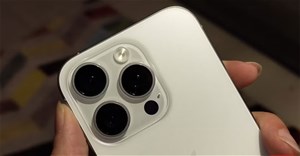 Mặc dù màn hình là điểm thu hút chính của điện thoại, nhưng mặt lưng phía sau cũng có nhiều điểm thú vị riêng. Trên thực tế, bạn có rất nhiều lý do để nhìn vào mặt lưng điện thoại, ngoài việc lau sạch dấu vân tay.

-
Phải làm gì nếu iPhone bị rơi xuống nước?
 Nếu chẳng may có lỡ tay đánh rơi iPhone của bạn xuống nước và bạn không biết mình phải làm gì tiếp theo. Cùng tham khảo một số cách để "sơ cứu" dế yêu của mình trước khi mang đi kiểm tra và sửa chữa trong bài viết dưới đây của Quản trị mạng.
 -
Hướng dẫn đổi thông tin ngày sinh tài khoản Apple
Khi tạo tài khoản Apple bạn sẽ được yêu cầu nhập tháng, ngày và năm sinh của mình. Nhiều người thường không chú ý tới vấn đề này nên hay để ngày sinh sai. Dưới đây là hướng dẫn đổi thông tin ngày sinh tài khoản Apple. -
Cách tự động bỏ qua CAPTCHA trên iPhone và Mac
Có lẽ bạn đã làm điều này hàng trăm lần mà không nhận ra rằng mình có thể tự động bỏ qua CAPTCHA trên iPhone và Mac.
-
Hướng dẫn download PDF trên iPhone
Mặc dù download PDF trên iPhone là một thao tác đơn giản, nhưng nhiều người vẫn khá lúng túng khi thực hiện. Chỉ với một vài lần nhấn đơn giản bạn đã có thể tải file PDF xuống iPhone. -
10 phần mềm giả lập iOS trên Windows tốt nhất
Trình giả lập iOS trên máy tính mặc dù không phổ biến bằng trình giả lập Android trên PC, nhưng nó vẫn được nhiều nhà phát triển sử dụng để kiểm tra và test các ứng dụng hay trò chơi của Apple trên máy tính Windows. -
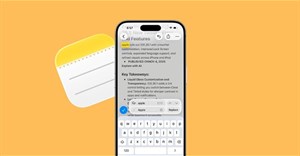
Cách thay thế văn bản trong Ghi chú trên iPhone
Tính năng Thay thế được cập nhật trong Ghi chú iPhone có thể dọn dẹp mọi thứ trong vài giây, giúp bạn không phải cuộn liên tục qua các tài liệu dài. -
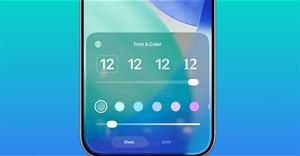
Cách chỉnh Liquid Glass đồng hồ màn hình khóa iPhone
Sau khi cập nhật iPhone lên iOS 26.2, bạn có thêm tùy chỉnh hiệu ứng Liquid Glass trên iPhone, tăng hoặc giảm hiệu ứng Liquid Glass đồng hồ màn hình khóa. -
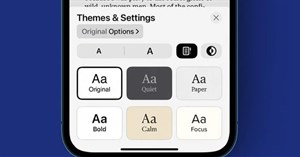
Cách đổi giao diện Apple Books trên iPhone
Việc đọc sách trên ứng dụng Apple Books giờ đây trở nên thú vị hơn rất nhiều với tùy chọn đổi giao diện đọc sách, bằng những chủ đề giao diện cho sẵn.

-
Cách fix lỗi thông báo kẹt trên màn hình khóa iPhone
Nhiều người thường gặp lỗi pop-up thông báo bị kẹt ở màn hình khóa dù bạn đã xóa hay đọc các thông báo đó. Nếu iPhone đang gặp vấn đề với pop-up thông báo thì bạn theo dõi một số cách khắc phục dưới đây. -
Cách thêm Apple AirPods vào ứng dụng Find My trên iPhone
AirPods là sản phẩm tai nghe không dây của Apple với kích thước nhỏ gọn, tiện dụng. Nhưng cũng chính điều này lại khiến bạn gặp nhiều khó khăn trong việc tìm kiếm tai nghe bị thất lạc. -
Cách che thông tin cá nhân của ảnh trên điện thoại
Ứng dụng Skitch trên Android, iOS sẽ chỉnh sửa hình ảnh trong đó có tính năng che mờ đi những thông tin cá nhân, bí mật có trong hình ảnh. -
Cách ghép nối AirPods với PC, Mac và thiết bị khác
AirPods của Apple "chỉ làm việc" với iPhone nhờ chip W1, nhưng nó cũng là tai nghe Bluetooth tiêu chuẩn . Điều đó có nghĩa là nó có thể làm việc với bất kỳ thiết bị nào hỗ trợ âm thanh Bluetooth, ngay cả điện thoại Android. -
Mẹo dùng hữu ích mà người dùng mọi AirPods nên biết
AirPods dù dễ sử dụng nhưng lại được tích hợp nhiều tính năng và cài đặt mà bạn có thể điều chỉnh theo ý thích. Dưới đây là những mẹo hữu ích nên biết khi dùng cặp tai nghe của Apple, dù là phiên bản tiêu chuẩn, Pro hay Max.



-
5 mẹo xem lịch sử máy tính trên iPhone
Mặc dù không có tùy chọn xem lịch sử máy tính trên iPhone nhưng người dùng có thể sử dụng một vài cách để xem lại lịch sử máy tính trên iPhone. -
Tải full bộ hình nền iOS 18 đầy đủ với độ phân giải cao
Apple vừa chính thức tung ra iOS 18, phiên bản mới nhất của hệ điều hành dành cho iPhone với các tính năng hấp dẫn, đi kèm với đó là những hình nền tuyệt đẹp. -
Cách cài iOS 19 beta, iOS 19 public beta trên iPhone
Quantrimang.com sẽ hướng dẫn cho bạn biết cách tải iOS 19 beta mới nhất. -
Cách chặn cuộc gọi lạ qua Không làm phiền iPhone
Người dùng hoàn toàn có thể điều chỉnh Không làm phiền trên iPhone để có được thiết lập chặn cuộc gọi mình muốn. Dưới đây là hướng dẫn thiết lập chi tiết để bạn theo dõi. -
Làm sao chặn cuộc gọi không hiện số trên iPhone?
Có rất nhiều cách để chặn cuộc gọi không hiển thị số trên iPhone. Ngay trong iPhone cũng có các thiết lập, tính năng để chặn những kiểu cuộc gọi không có số làm phiền.



 AI
AI
 Copilot
 Grok
Grok
 Thư viện Prompt
 Hướng dẫn AI
 Công nghệ
 Ứng dụng
 Hệ thống
 Game - Trò chơi
 iPhone
 Android
 Làng Công nghệ
 Học CNTT
 Hàm Excel
 Học Python
 Download
 Video
Video
 Cuộc sống
 Khoa học

