 AI
AI
 Hướng dẫn AI
 Claude
 ChatGPT
 Gemini
 Prompt
 AI Tools
 Workflow
 Công nghệ
 Học IT
 Tiện ích

Mặc dù download PDF trên iPhone là một thao tác đơn giản, nhưng nhiều người vẫn khá lúng túng khi thực hiện. Chỉ với một vài lần nhấn đơn giản bạn đã có thể tải file PDF xuống iPhone. Thao tác này đơn giản hơn việc lưu trang web Safari dưới dạng PDF. Dưới đây là hướng dẫn chi tiết download PDF trên iPhone.
Cách download file PDF trên Safari iPhone
Bước 1:
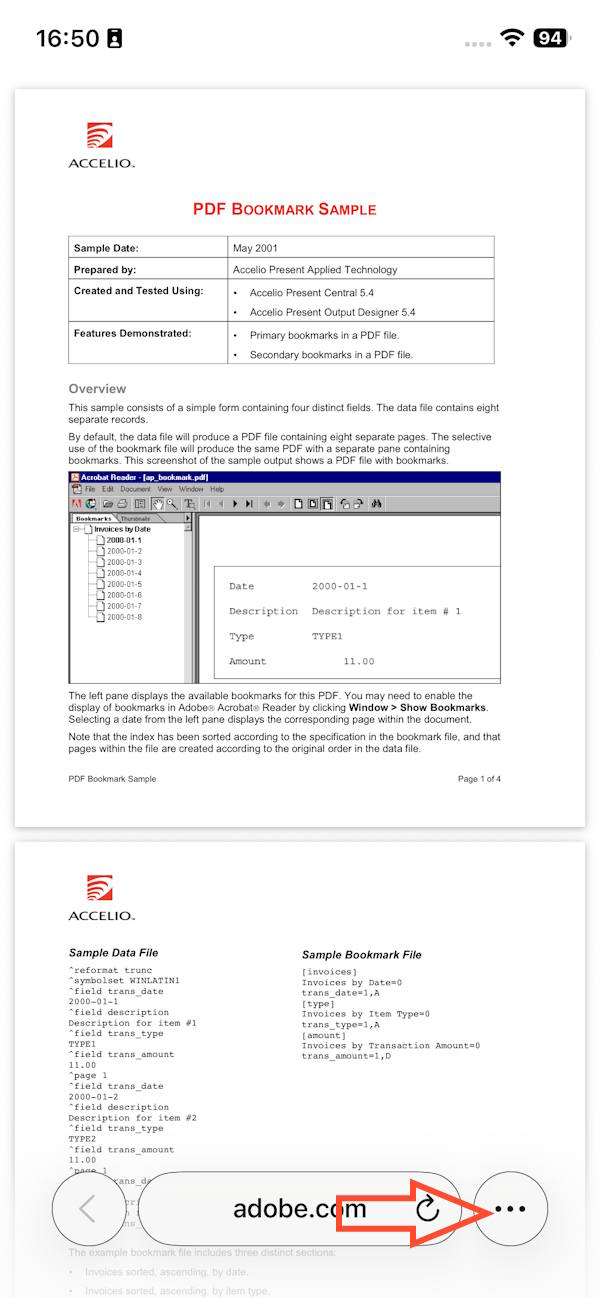
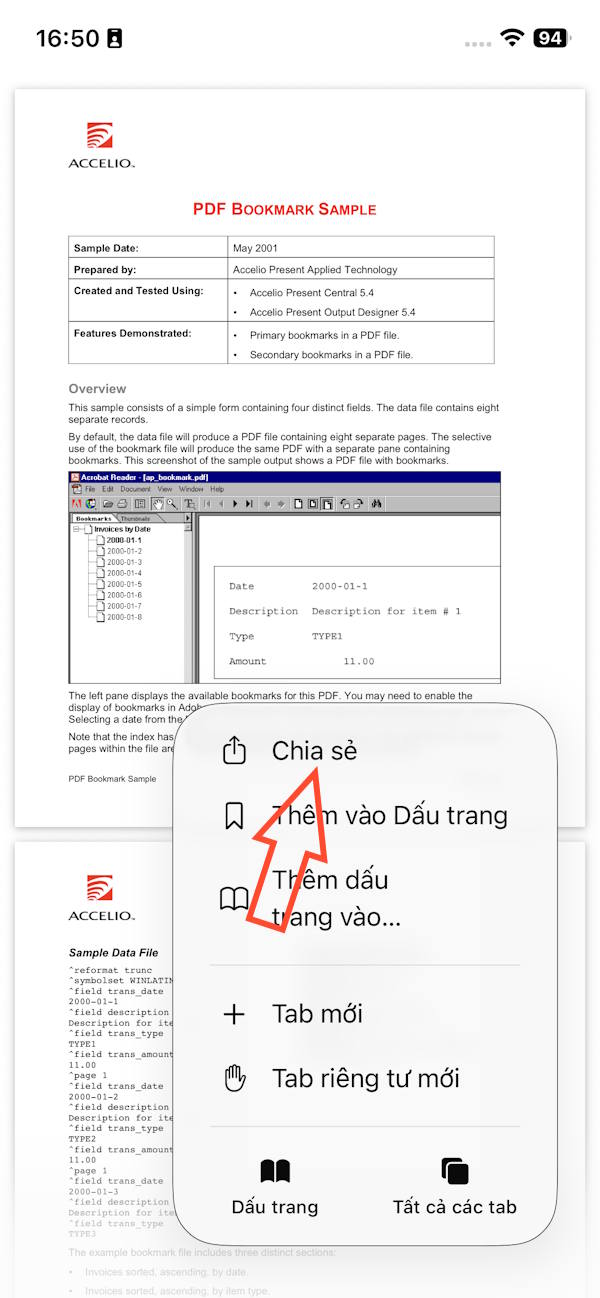
Bạn mở file PDF trên Safari ở trang web mình cần tải, sau đó nhấn vào biểu tượng 3 chấm ở góc phải màn hình. Tiếp tục chọn Chia sẻ trong menu hiển thị.
Bước 2:
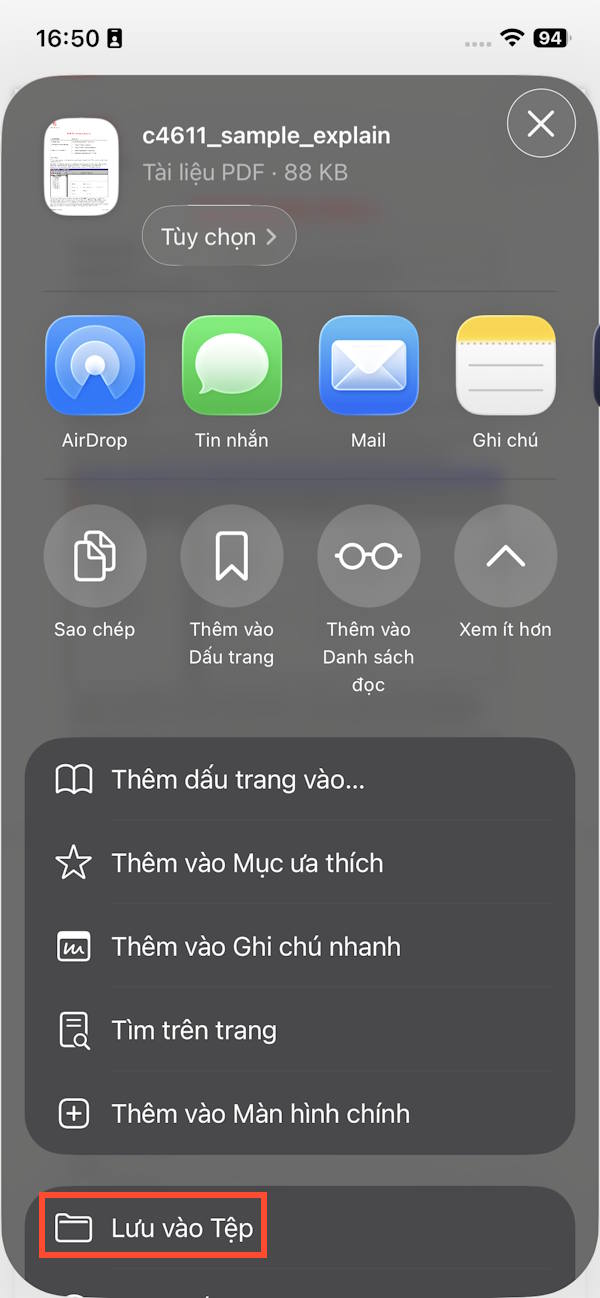
Lúc này ở bên dưới bạn sẽ thấy có nhiều lựa chọn chia sẻ tập tin PDF trên Safari. Chúng ta nhấn vào Lưu vào Tệp để tiến hành download file PDF trên Safari iPhone.
Bướ 3:
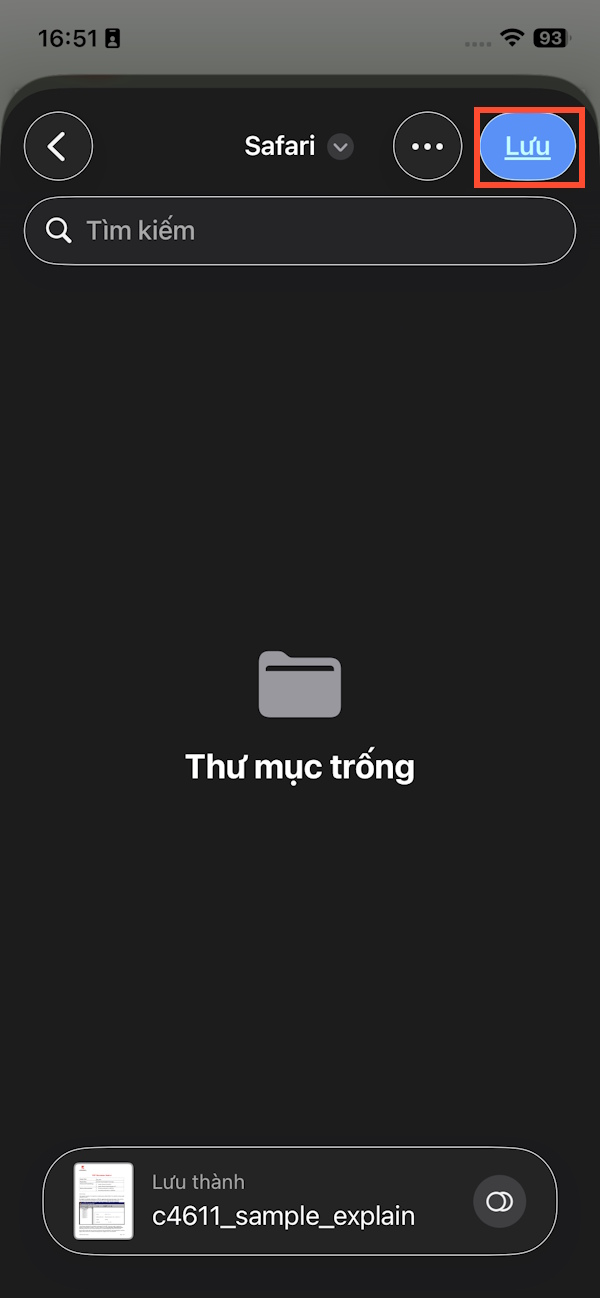
Hiển thị giao diện ứng dụng Tệp trên iPhone với thư mục Safari mới tạo. Chúng ta có thể lưu ngay vào thư mục này, hoặc di chuyển tới thư mục khác muốn lưu file PDF rồi nhấn Lưu để tiến hành tải file PDF xuống iPhone.
Cách tải file PDF trên Google Chrome iPhone
Bước 1:
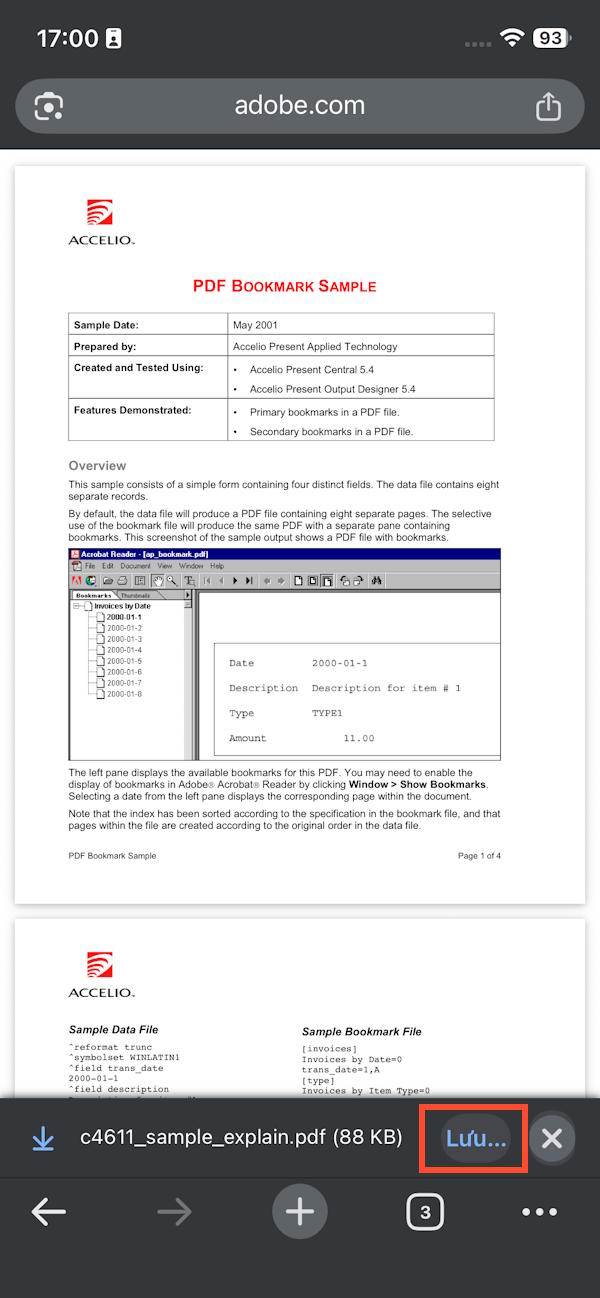
Ngay khi bạn truy cập truy cập trang web muốn tải file PDF xuống, chúng ta sẽ thấy tùy chọn Lưu như hình.
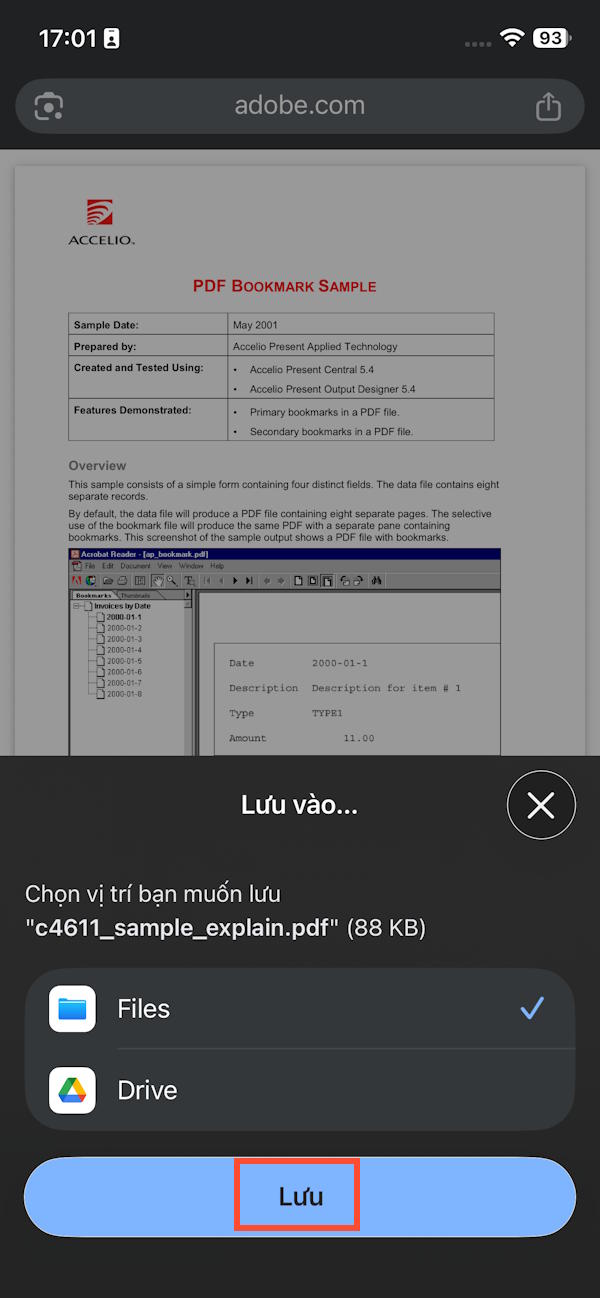
Lúc này bạn được hỏi muốn lưu file vào ứng dụng nào, ứng dụng Tệp hay Drive, chọn ứng dụng muốn lưu lại file PDF rồi chọn Lưu bên dưới để thực hiện.
Bước 2:
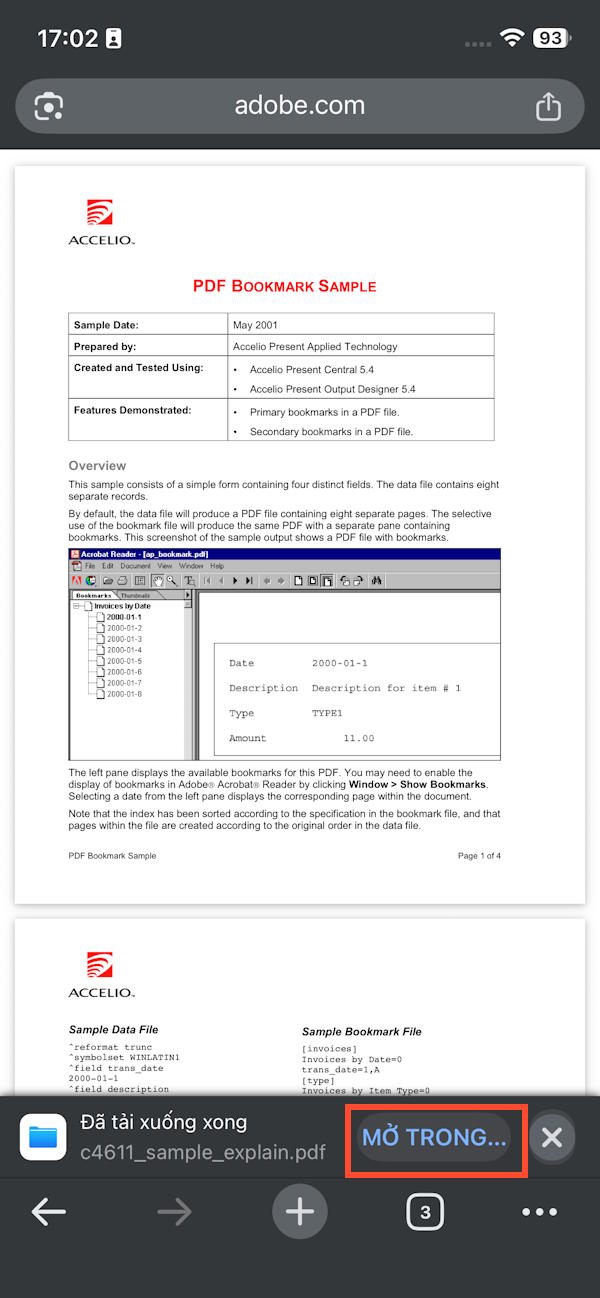
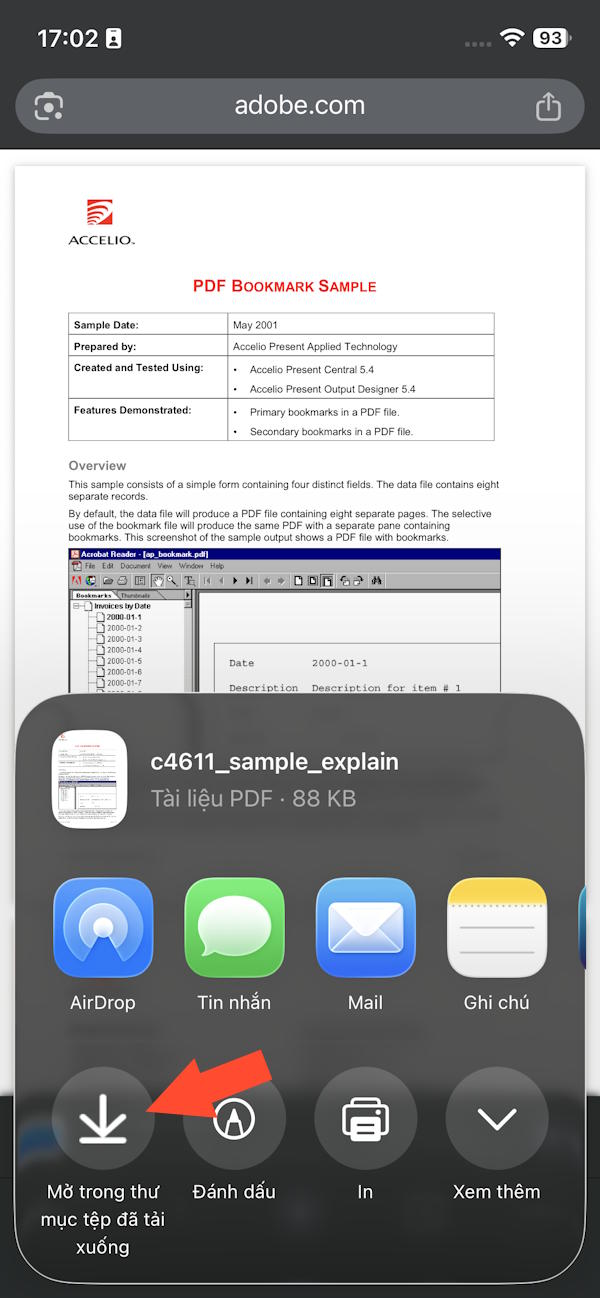
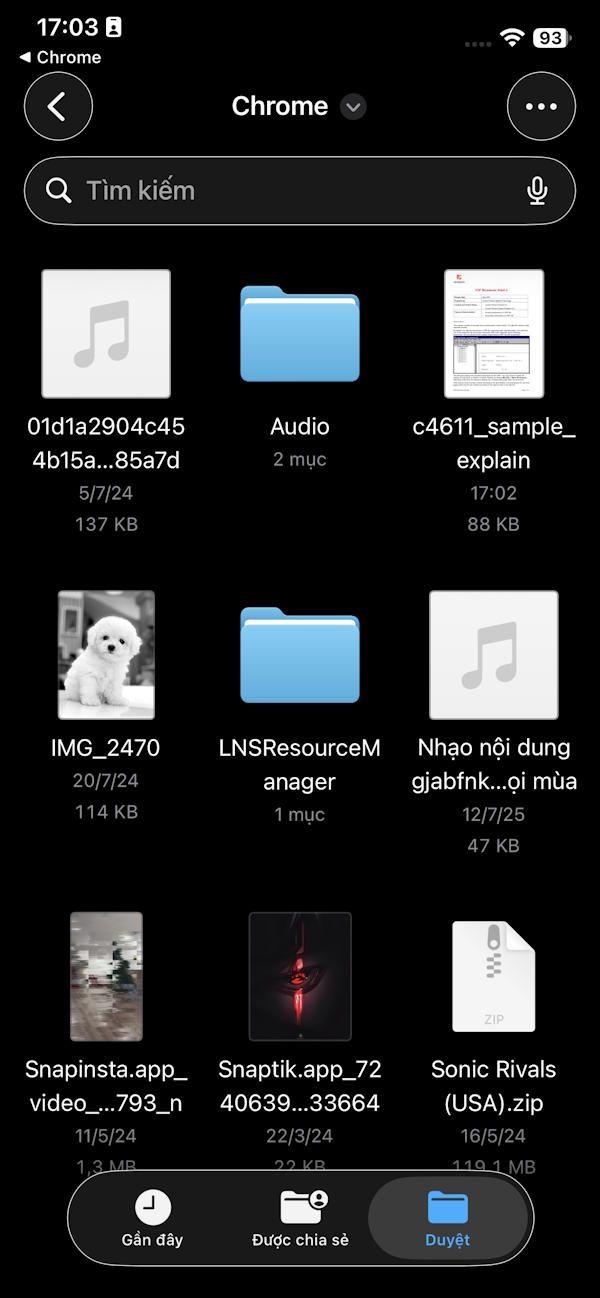
Sau khi tải xuống nhấn Mở trong rồi chọn Mở trong thư mục tệp đã tải xuống. Ngay sau đó iPhone sẽ chuyển vào giao diện thư mục đã lưu file PDF bạn mới tải xuống.









 iPhone
 AI
AI
 Copilot
 Grok
Grok
 Thư viện Prompt
 Hướng dẫn AI
 Công nghệ
 Ứng dụng
 Hệ thống
 Game - Trò chơi
 Android
 Làng Công nghệ
 Học CNTT
 Hàm Excel
 Học Python
 Download
 Video
Video
 Cuộc sống
 Khoa học

