 AI
AI
 Hướng dẫn AI
 Claude
 ChatGPT
 Gemini
 Prompt
 AI Tools
 Workflow
 Công nghệ
 Học IT
 Tiện ích

Tính năng Thay thế được cập nhật trong Ghi chú iPhone có thể dọn dẹp mọi thứ trong vài giây, giúp bạn không phải cuộn liên tục qua các tài liệu dài. Trong hướng dẫn này, bạn sẽ có 2 hai phương pháp khác nhau để sử dụng tính năng tìm và thay thế trong Ghi chú iPhone.
Sử dụng tìm kiếm trên Ghi chú iPhone để thay thế văn bản
Nếu bạn cần nhanh chóng tìm kiếm một từ hoặc cụm từ trong một ghi chú dài thì sử dụng cách này.
Bước 1:
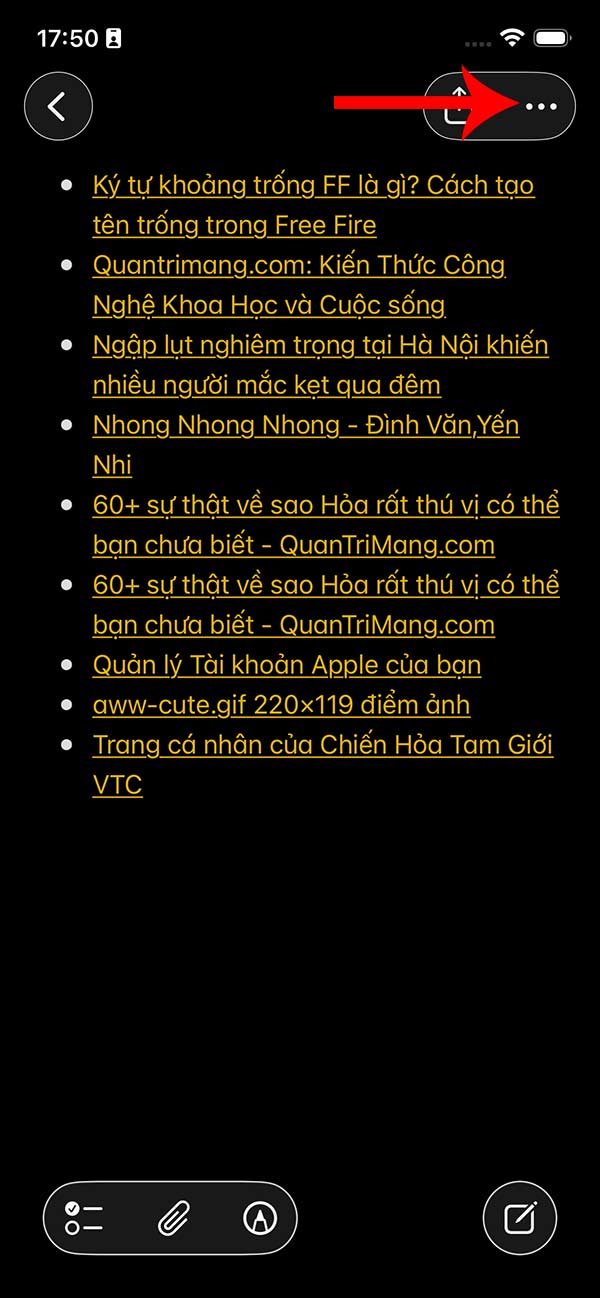
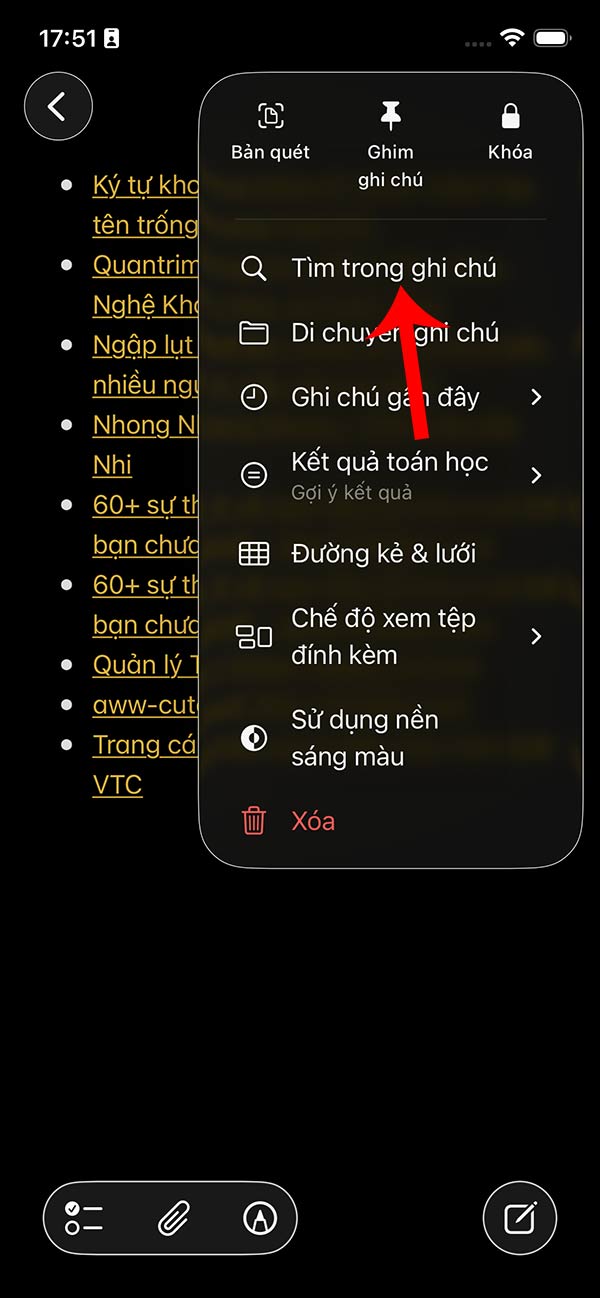
Mở ghi chú trên iPhone sau đó nhấn vào biểu tượng 3 chấm rồi chọn Tìm trong ghi chú ở menu hiển thị.
Bước 2:
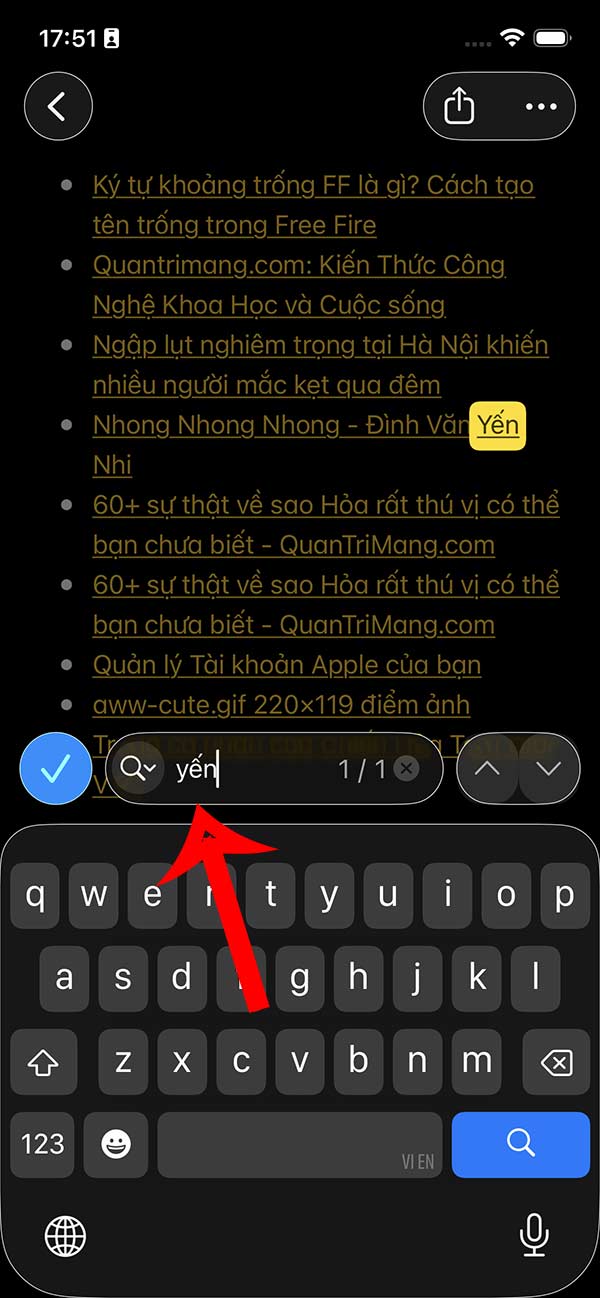
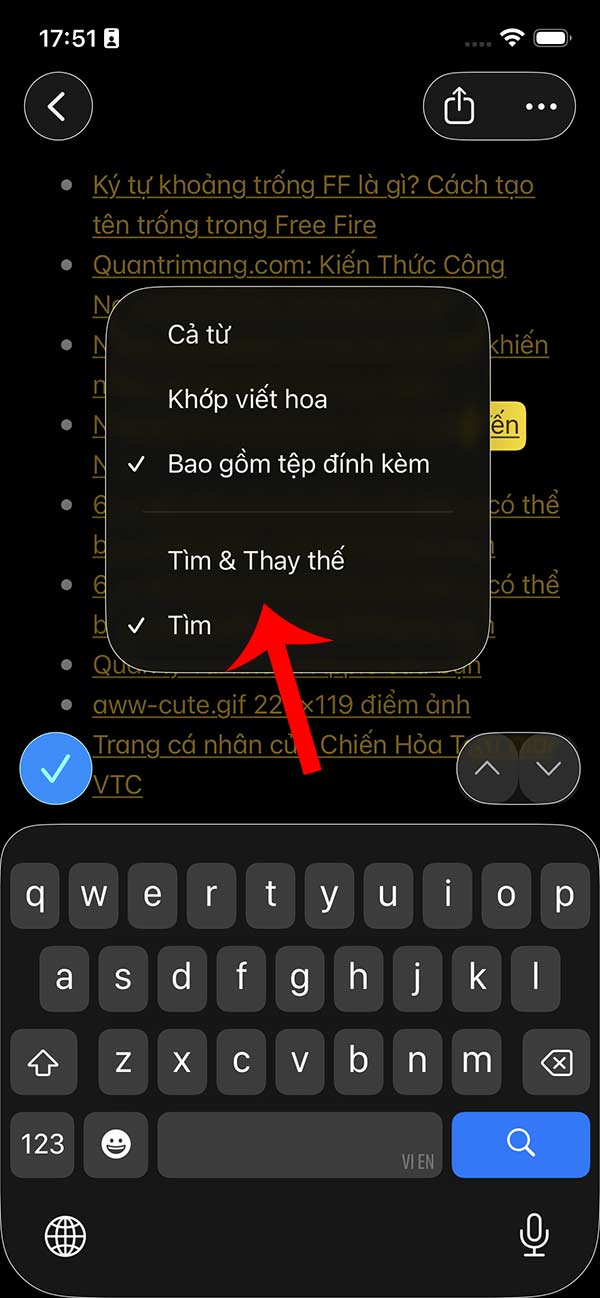
Chúng ta nhập từ muốn tìm kiếm và thay thế trong thanh tìm kiếm.Tiếp tục nhấn vào biểu tượng kính lúp rồi chọn Tìm và Thay thế.
Lúc này chúng ta sẽ thấy kết quả được tô sáng theo từ ngữ mà bạn đang muốn tìm. Nhập từ muốn thay thế ở bên dưới, rồi dùng mũi tên di chuyển tới vị trí muốn thay thế.
Nhấn vào Thay thế rồi chọn lựa Thay thế tất cả hay không. Nếu không thì bạn chỉ cần nhấn vào Thay thế để thực hiện.
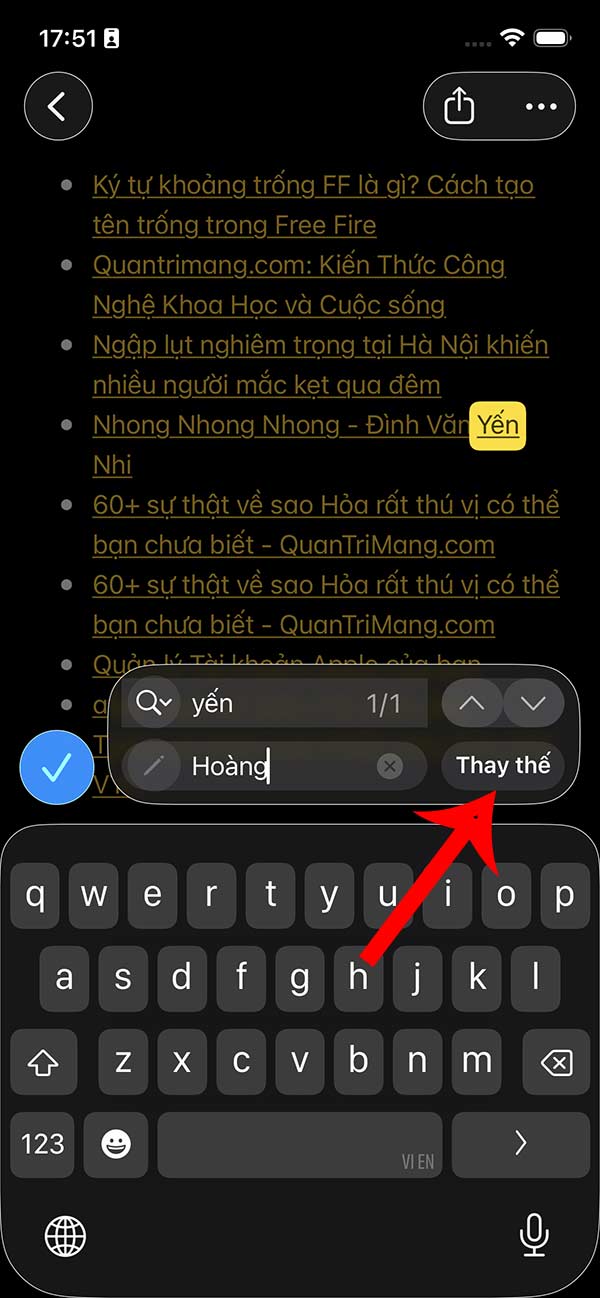
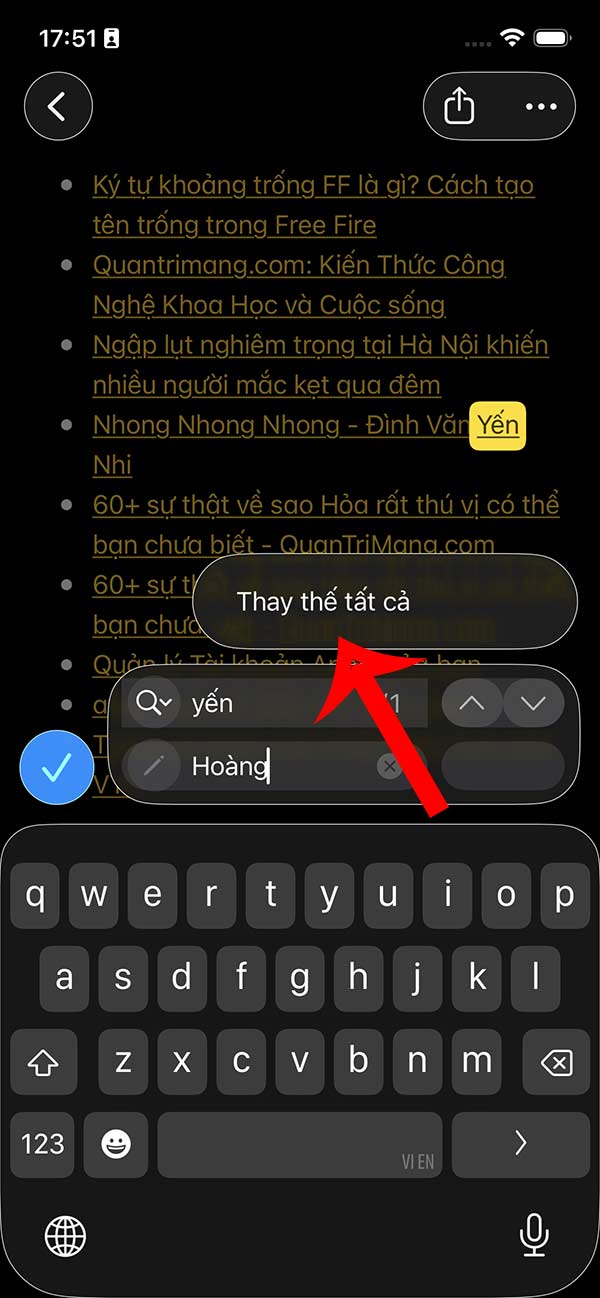
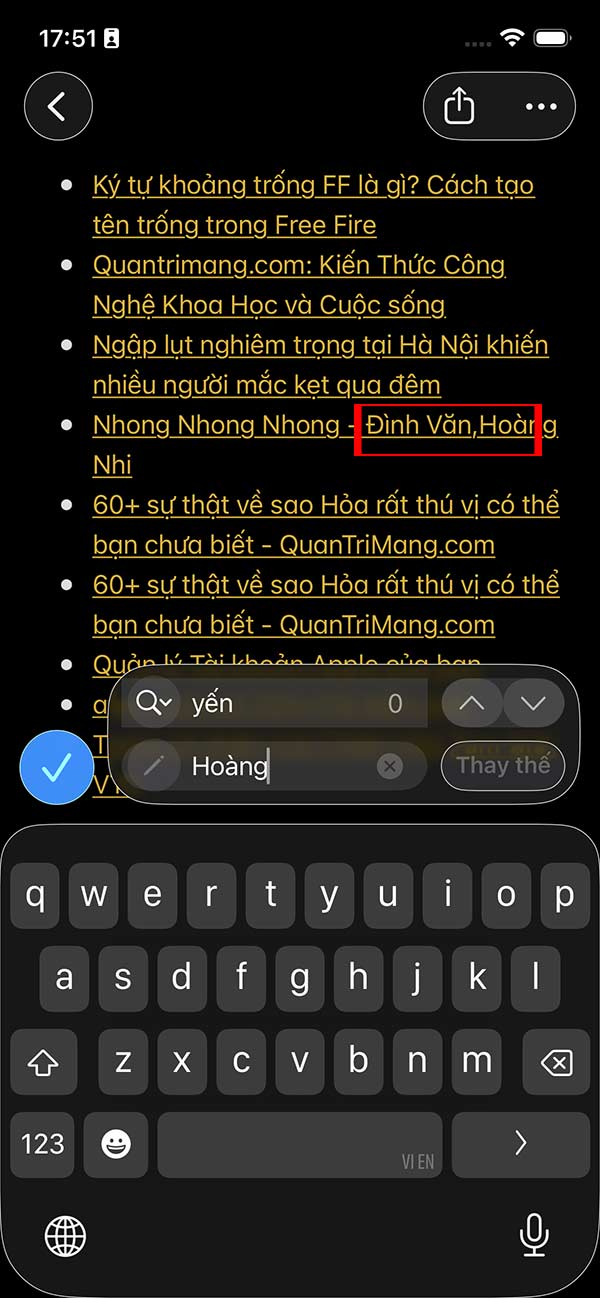
Ngay lập tức từ ngữ đó đã được thay thế sang từ ngữ mới.
Tìm vùng chọn để thay thế văn bản trên Ghi chú iPhone
Nếu bạn đã biết chính xác từ hoặc cụm từ nào bạn muốn thay thế thì chỉ cần tìm vùng chọn để thay thế nhanh hơn.
Bước 1:
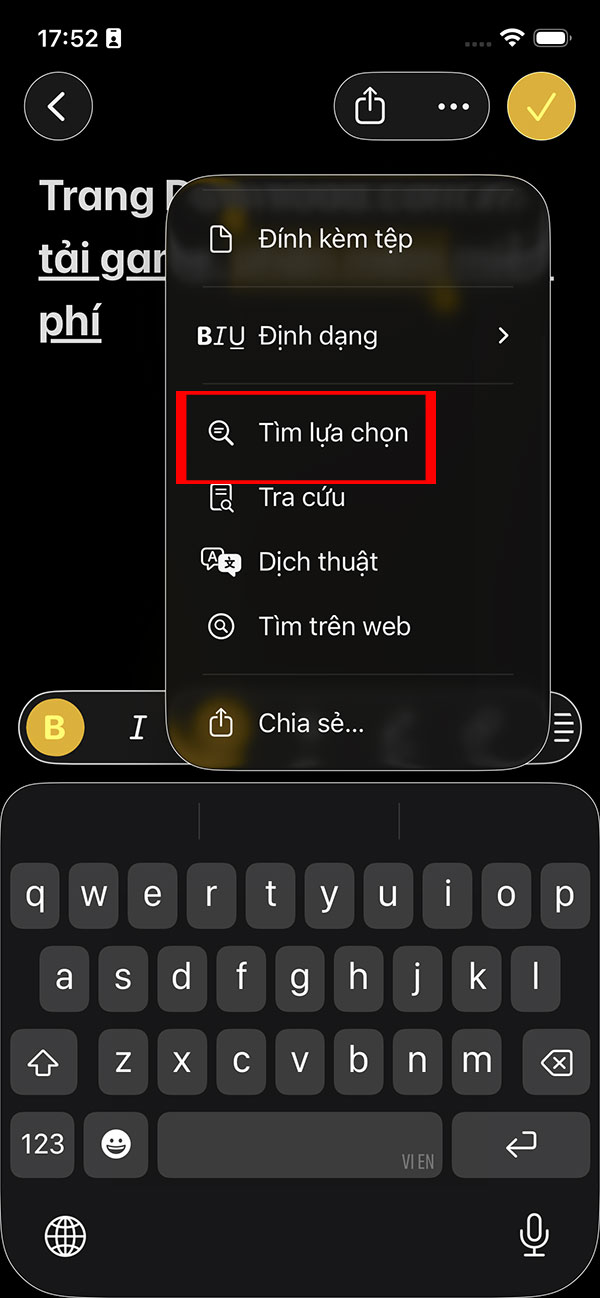
Di chuyển tới vùng từ ngữ cần thay thế sau đó bạn nhấn đúp vào từ ngữ. Hiển thị thanh công cụ, nhấn vào biểu tượng mũi tên rồi chọn Tìm lựa chọn.
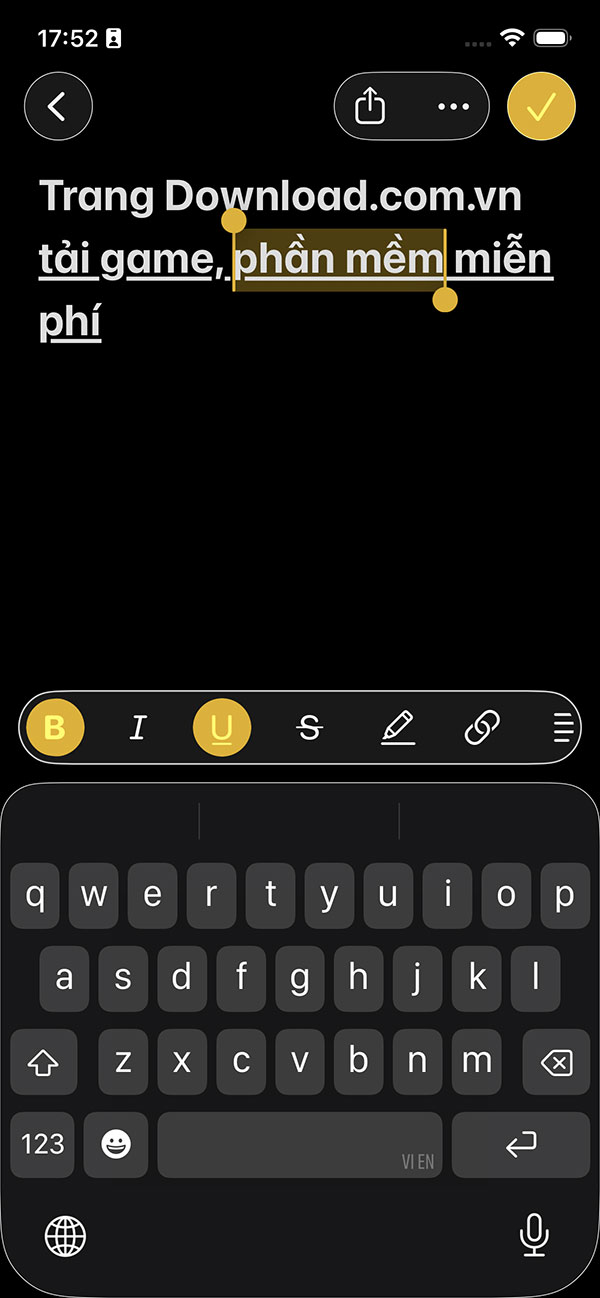
Bước 2:
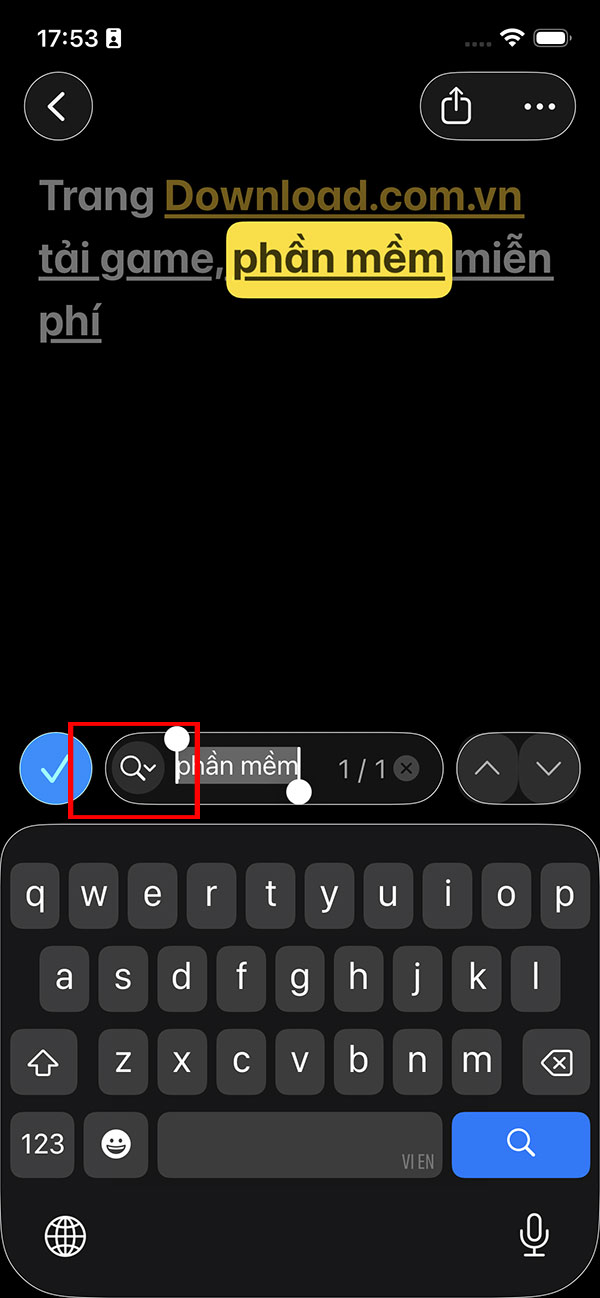
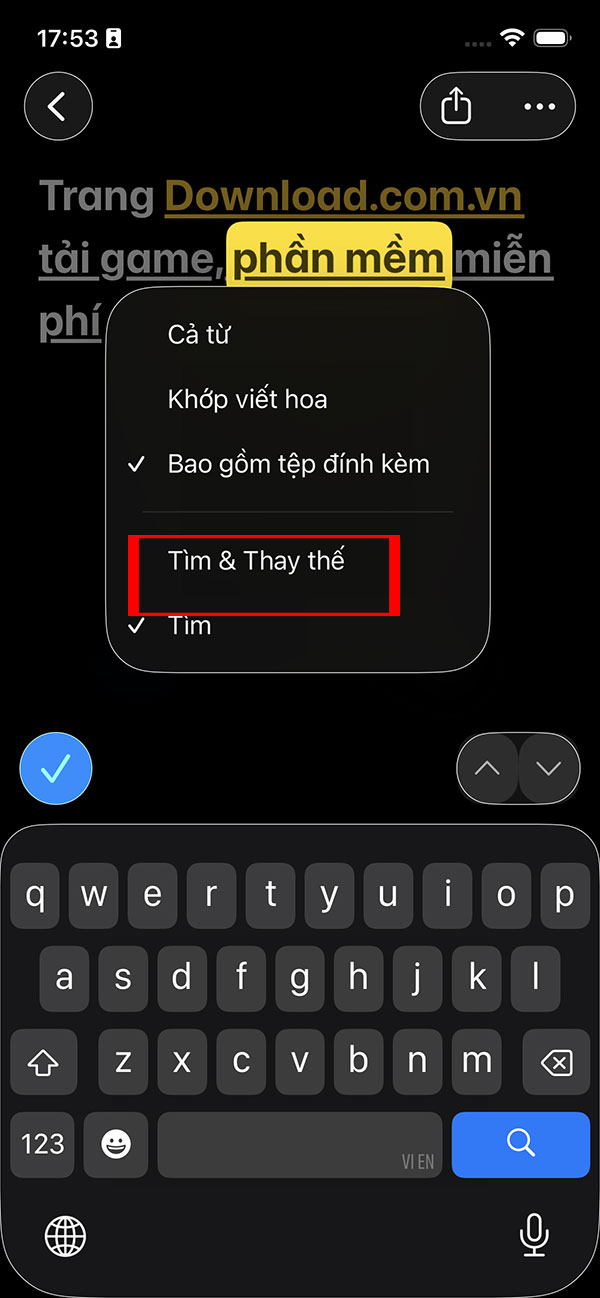
Lúc này bạn nhấn vào biểu tượng kính lúp và nhấn Tìm và thay thế để thực hiện.
Bước 3:
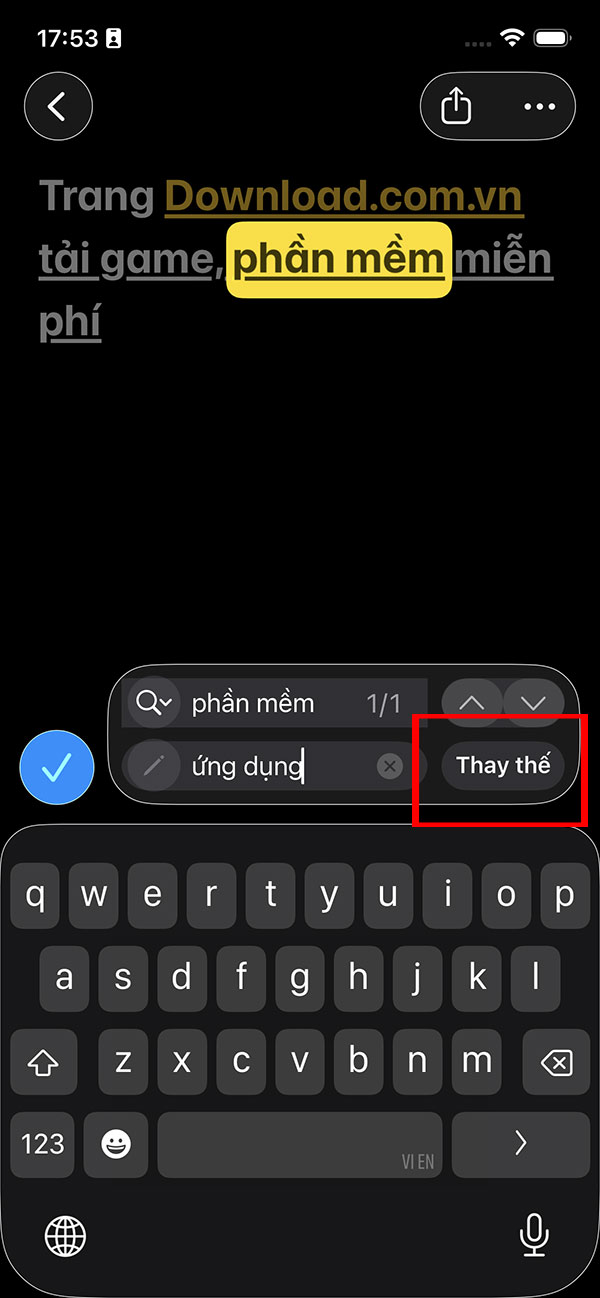
Cũng hiển thị thanh thay thế để chúng ta điền từ ngữ muốn thay thế cho từ ngữ đã chọn. Bạn nhập từ rồi nhấn vào Thay thế để tiến hành thay thế từ đã chọn.











 iPhone
 AI
AI
 Copilot
 Grok
Grok
 Thư viện Prompt
 Hướng dẫn AI
 Công nghệ
 Ứng dụng
 Hệ thống
 Game - Trò chơi
 Android
 Làng Công nghệ
 Học CNTT
 Hàm Excel
 Học Python
 Download
 Video
Video
 Cuộc sống
 Khoa học

