 AI
AI
 Hướng dẫn AI
 Claude
 ChatGPT
 Gemini
 Prompt
 AI Tools
 Workflow
 Công nghệ
 Học IT
 Tiện ích

Tính năng kéo thả file được cập nhật cho phiên bản Windows 11 build 22635.4950 và 27818.1000. Khi đó một khay kéo thả file hiện trên màn hình để chúng ta di chuyển nhanh các tập tin. Trong trường hợp bạn không có nhu cầu sử dụng tính năng kéo thả trên Windows 11 thì cũng có thể vô hiệu hóa theo bài viết dưới đây.
Cách tắt kéo thả file trong Windows Settings
Bạn mở Settings trên máy tính, sau đó nhấn vào System ở cạnh trái giao diện. Nhìn sang bên phải nhấn vào mục Nearby sharing. Tại đây bạn chỉ cần tắt Drag Tray là được.
Kết quả thao tác kéo tệp sẽ không còn mở cửa sổ bật lên ở đầu màn hình trên Windows 11 nữa.
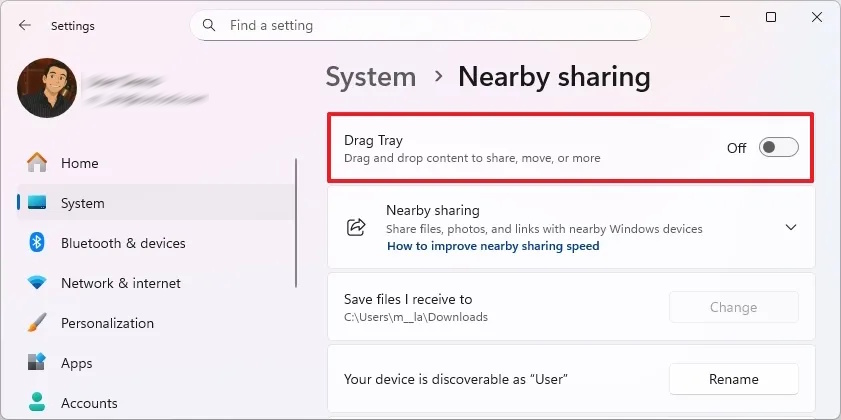
Lưu ý, tùy chọn trong Settings để tắt kéo thả file sẽ khả dụng kể từ bản cập nhật bảo mật tháng 12 năm 2025 cho Windows 11.
Tắt Drag Tray trên Windows 11 qua Registry
Bước 1:
Bạn mở Registry trên máy tính sau đó truy cập theo đường dẫn dưới đây.
HKEY_LOCAL_MACHINE\SYSTEM\ControlSet001\Control\FeatureManagement\Overrides
Click chuột phải vào Overrides > New > Key rồi nhập 14 để tạo khóa mới. Tiếp tục nhấn chuột phải vào khóa 14, chọn New > Key.
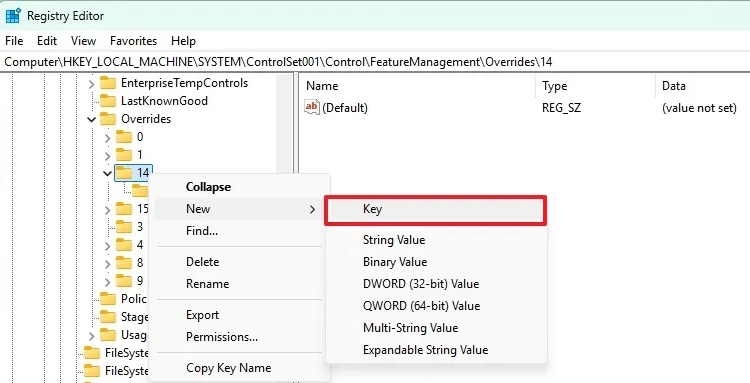
Tại đây bạn nhập tên khóa là 3895955085. Nhấn vào khóa rồi nhìn sang phải, nhấn chuột phải chọn New > DWORD (32-bit) Value để thêm giá trị mới. Đặt tên giá trị EnabledState.
Bước 2:
Nhấn chuột phải vào khóa mới tạo chọn New > DWORD (32-bit) Value rồi nhập tên mới EnabledStateOptions.
Nhấp đúp vào mục EnabledState và thay đổi giá trị từ 0 thành 1.
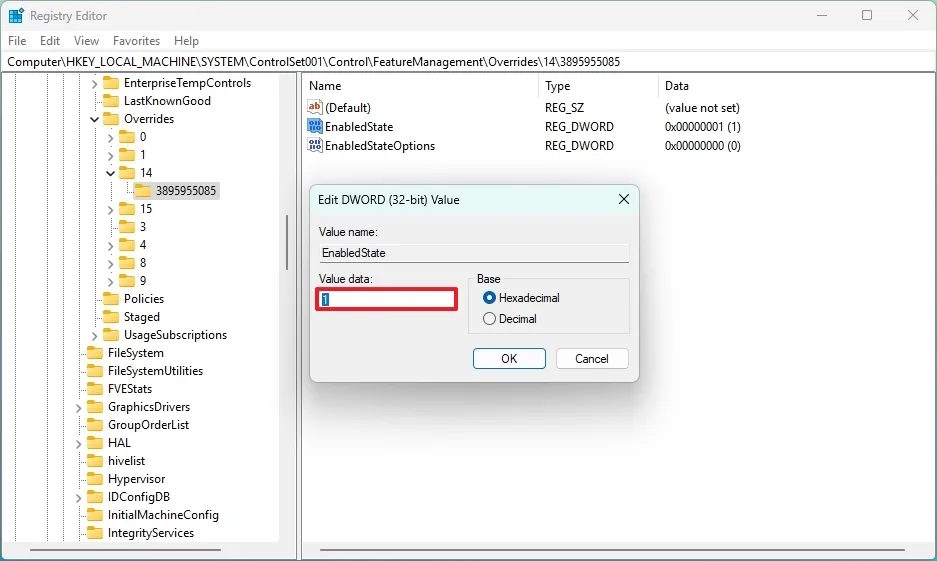
Nhấp đúp vào mục EnabledStateOptions và chắc chắn giá trị là 0.
Cuối cùng khởi động lại máy tính. Trong trường hợp bạn muốn sử dụng lại thì chỉ cần xóa khóa 14 là được.








 Windows 11
 Hệ thống
 Windows 10
 Windows 7
 Windows 8
 Ghost - Cài Win
 Sửa lỗi máy tính
 Bảo mật máy tính
 Giải pháp bảo mật
 Diệt Virus - Spyware
 Mạng LAN - WAN
 Cấu hình Router/Switch
 Server - Máy chủ
 Thủ thuật Wifi
 AI
AI
 Copilot
 Grok
Grok
 Thư viện Prompt
 Hướng dẫn AI
 Công nghệ
 Ứng dụng
 Game - Trò chơi
 iPhone
 Android
 Làng Công nghệ
 Học CNTT
 Hàm Excel
 Học Python
 Download
 Video
Video
 Cuộc sống
 Khoa học

