 AI
AI
 Hướng dẫn AI
 Claude
 ChatGPT
 Gemini
 Prompt
 AI Tools
 Workflow
 Công nghệ
 Học IT
 Tiện ích

Thay vì khởi động File Explorer khi bạn nhấn mở thao tác như thường qua biểu tượng trên thanh tác vụ, bản Windows 11 Insider Preview Build 26220.7271 sẽ giữ một cửa sổ File Explorer được tải sẵn ở chế độ nền gọi là preloading File Explorer. Khi đó máy tính sẽ giảm độ trễ mở File Explorer bằng cách thực hiện hầu hết các thao tác thiết lập sớm hơn. Dưới đây là hướng dẫn bật tải trước File Explorer Windows 11.
Hướng dẫn bật preloading File Explorer Windows 11
Bước 1:
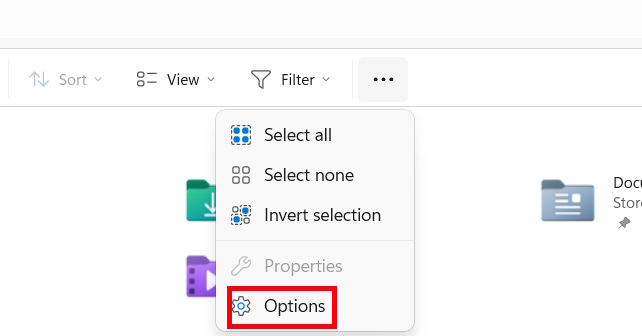
Bạn mở File Explorer trên máy tính, sau đó nhấn vào biểu tượng 3 chấm rồi chọn Options để mở giao diện tùy chỉnh cho Windows File Explorer.
Bước 2:
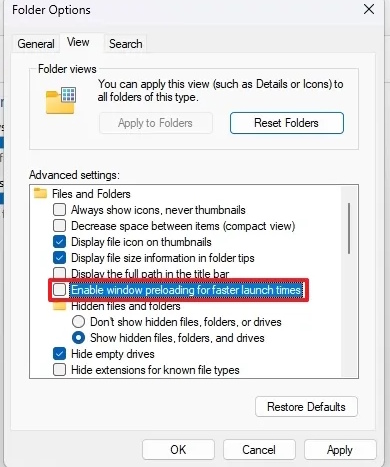
Hiển thị giao diện các thiết lập mới, bạn nhấn vào tab View sau đó nhìn xuống bên dưới, chúng ta tích chọn Enable window preloading for faster launch times. Nhấn Apply rồi chọn OK để lưu lại thay đổi
Mặc dù File Explorer đã được kích hoạt và khởi chạy nhanh hơn trên, nhưng máy tính có cấu hình phần cứng cũ hơn đôi khi gặp khó khăn khi khởi chạy File Explorer. Tuy nhiên, thay đổi này sẽ giúp tăng tốc trải nghiệm mở File Explorer, đặc biệt là trên các thiết bị có cấu hình yếu hơn, chẳng hạn như máy tính bảng.









 Windows 11
 Hệ thống
 Windows 10
 Windows 7
 Windows 8
 Ghost - Cài Win
 Sửa lỗi máy tính
 Bảo mật máy tính
 Giải pháp bảo mật
 Diệt Virus - Spyware
 Mạng LAN - WAN
 Cấu hình Router/Switch
 Server - Máy chủ
 Thủ thuật Wifi
 AI
AI
 Copilot
 Grok
Grok
 Thư viện Prompt
 Hướng dẫn AI
 Công nghệ
 Ứng dụng
 Game - Trò chơi
 iPhone
 Android
 Làng Công nghệ
 Học CNTT
 Hàm Excel
 Học Python
 Download
 Video
Video
 Cuộc sống
 Khoa học

