 AI
AI
 Hướng dẫn AI
 Claude
 ChatGPT
 Gemini
 Prompt
 AI Tools
 Workflow
 Công nghệ
 Học IT
 Tiện ích

Khi cài đặt âm thanh trên máy tính gặp vấn đề, không thể tùy chỉnh được hay âm thanh bị mất không áp dụng được những thay đổi thì người dùng có thể thực hiện đặt lại cài đặt lại âm thanh. Lúc này tất cả cài đặt âm thanh trên máy tính đều quay trở lại lúc ban đầu. Dưới đây là hướng dẫn reset Audio Settings trên Windows 11.
Khôi phục âm lượng cho tất cả thiết bị Windows 11
Bước 1:
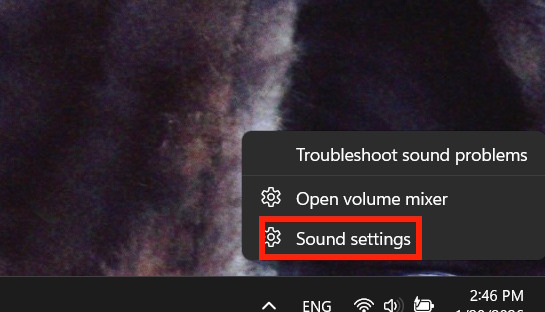
Bạn nhấn chuột phải vào biểu tượng âm thanh rồi chọn Sound Settings để điều chỉnh.
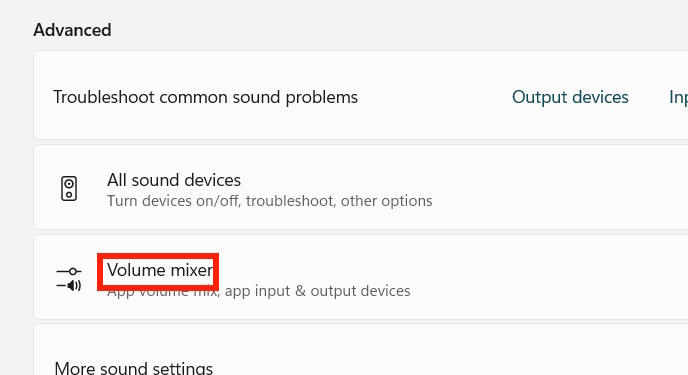
Chuyển sang giao diện mới, người dùng nhấn chọn vào mục Volume Mixer để điều chỉnh lại âm lượng.
Bước 2:
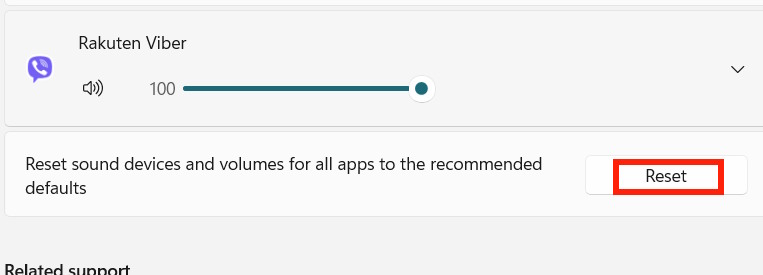
Tiếp tục người dùng kéo xuống dưới cùng rồi nhấn vào nút Reset để thực hiện đặt lại cài đặt âm thanh trên Windows.
Hướng dẫn reset driver âm thanh trên Windows
Bạn có thể gỡ cài đặt driver âm thanh khỏi máy tính và cài đặt lại để thiết lập lại trình điều khiển âm thanh.
Bước 1:
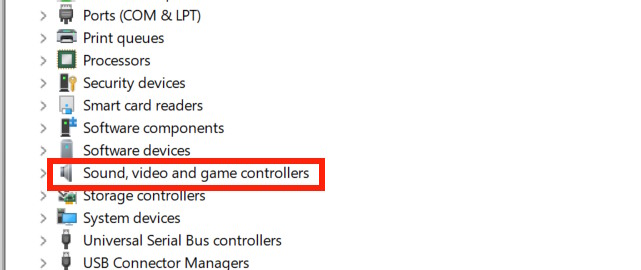
Bạn nhập Device Manager vào thanh tìm kiếm rồi truy cập. Tiếp đến chúng ta mở rộng mục Sound, Video and game controllers.
Bước 2:
Chúng ta click đúp vào thiết bị âm thanh gặp sự cố sau đó nhấn vào tab Driver và chọn Uninstall device.
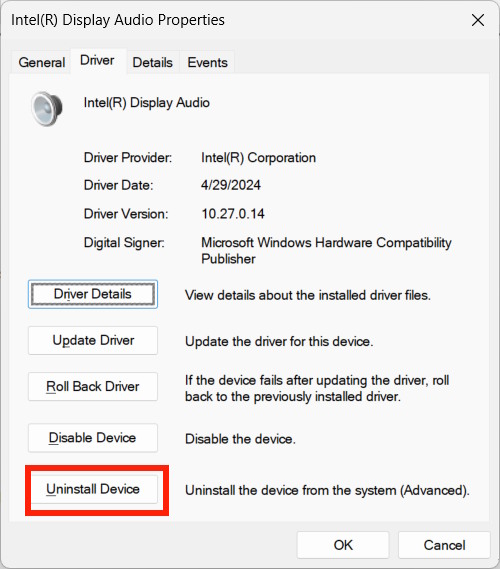
Cuối cùng bạn nhấn Uninstall để tiến hành reset Audio Settings trên Windows 11.
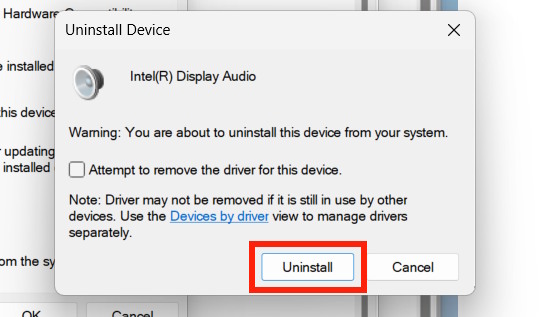
Khởi động lại máy tính để cài đặt lại thiết bị. Thao tác này sẽ khắc phục các sự cố âm thanh liên quan đến thiết bị mà bạn đang gặp phải.
Khôi phục cài đặt Audio Services Windows 11
Bước 1:
Bạn nhập Services vào thanh tìm kiếm để truy cập giao diện quản lý các dịch vụ trên Windows. Bạn tìm tới dịch vụ Windows Audio Endpoint Builder trong danh sách.
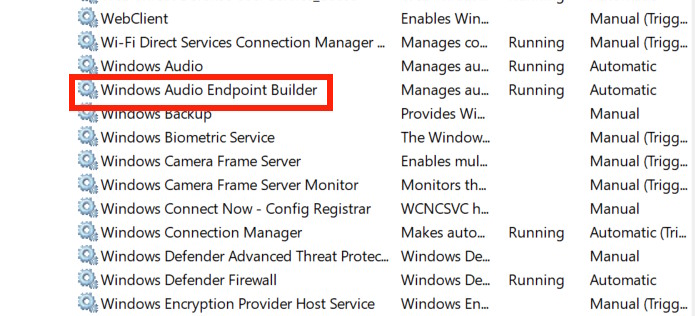
Bước 2:
Bạn nhấn chuột phải vào Windows Audio Endpoint Builder sau đó chọn Restart để tiến hành khởi động lại dịch vụ âm thanh trên máy tính. Cuối cùng nhấn Yes để thực hiện.
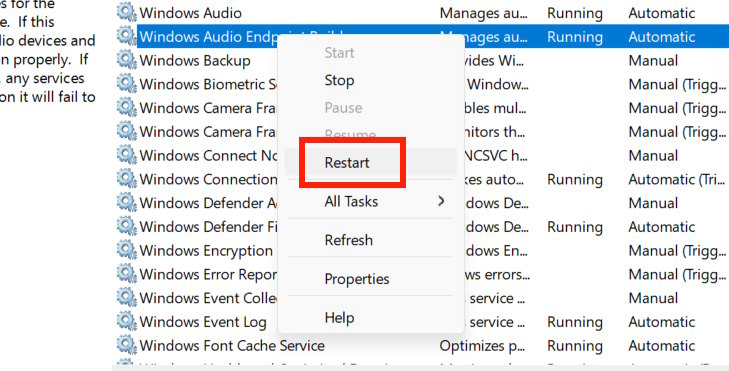








 Windows 11
 Hệ thống
 Windows 10
 Windows 7
 Windows 8
 Ghost - Cài Win
 Sửa lỗi máy tính
 Bảo mật máy tính
 Giải pháp bảo mật
 Diệt Virus - Spyware
 Mạng LAN - WAN
 Cấu hình Router/Switch
 Server - Máy chủ
 Thủ thuật Wifi
 AI
AI
 Copilot
 Grok
Grok
 Thư viện Prompt
 Hướng dẫn AI
 Công nghệ
 Ứng dụng
 Game - Trò chơi
 iPhone
 Android
 Làng Công nghệ
 Học CNTT
 Hàm Excel
 Học Python
 Download
 Video
Video
 Cuộc sống
 Khoa học

