 AI
AI
 Hướng dẫn AI
 Claude
 ChatGPT
 Gemini
 Prompt
 AI Tools
 Workflow
 Công nghệ
 Học IT
 Tiện ích

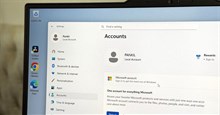
Để đăng xuất khỏi tài khoản Microsoft trên Windows 11, bạn cần chuyển hồ sơ người dùng sang tài khoản cục bộ. Thao tác này giữ lại hồ sơ người dùng và tất cả các tệp của bạn trên máy tính, nhưng sẽ ngắt kết nối hồ sơ cụ thể đó khỏi các dịch vụ đám mây của Microsoft. Dưới đây là hướng dẫn đăng xuất tài khoản Microsoft Windows 11.
Cách đăng xuất tài khoản Microsoft Windows 11
Bước 1:
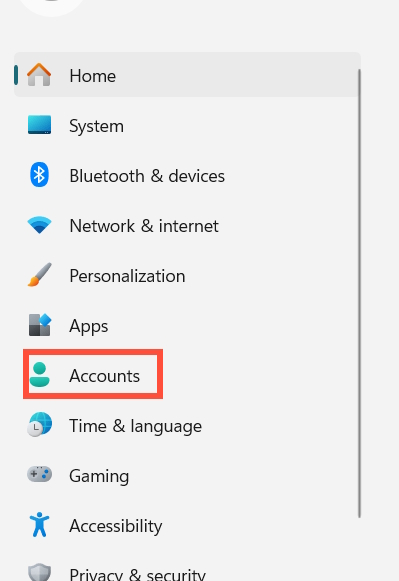
Bạn mở Settings trên Windows sau đó nhấn tiếp mục Accounts ở cạnh trái giao diện.
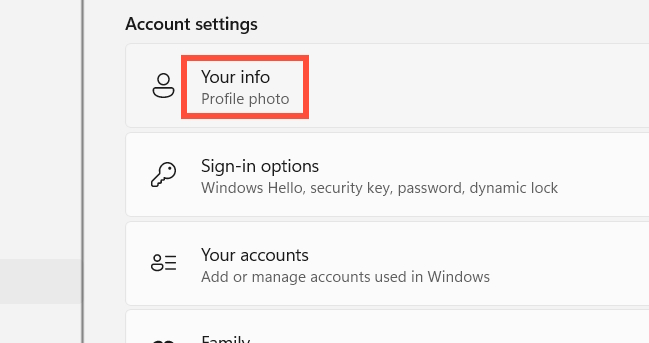
Tiếp đến chúng ta lựa chọn mục Your info ở giao diện bên cạnh.
Bước 2:
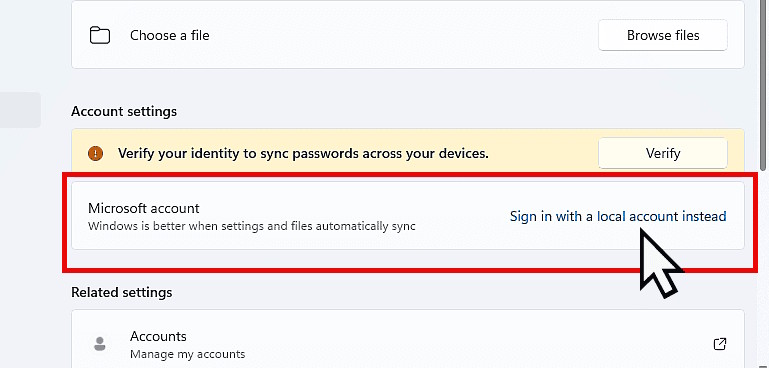
Chuyển sang giao diện mới chúng ta nhấn chọn vào thiết lập Sign in with a local account instead. Windows yêu cầu bạn nhập mật khẩu hoặc mã PIN tài khoản Microsoft để truy cập.
Bước 3:
Giao diện mới hiện ra yêu cầu bạn nhập tên người dùng, mật khẩu và gợi ý mật khẩu cho tài khoản cục bộ mới của mình.
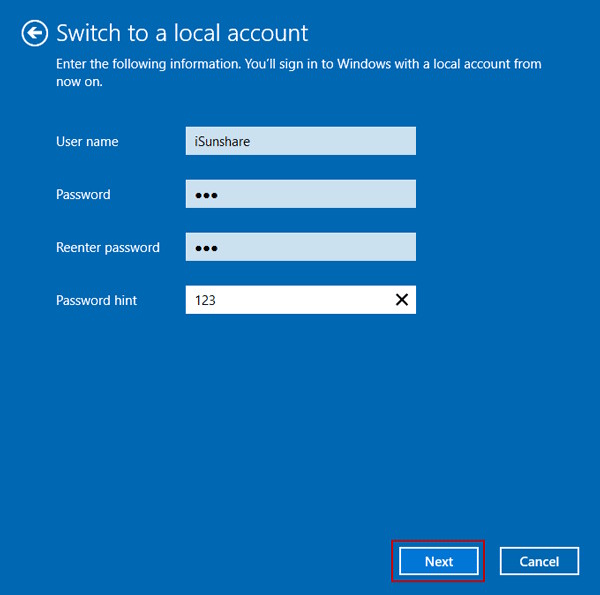
Sau khi điền đầy đủ thông tin tài khoản cục bộ, bạn nhấn vào Next rồi chọn Sign out and finish. Máy tính của bạn sẽ yêu cầu khởi động lại. Sau khi khởi động lại, bạn có thể đăng nhập bằng thông tin đăng nhập tài khoản cục bộ mới mà không phải tài khoản Microsoft.









 Windows 11
 Hệ thống
 Windows 10
 Windows 7
 Windows 8
 Ghost - Cài Win
 Sửa lỗi máy tính
 Bảo mật máy tính
 Giải pháp bảo mật
 Diệt Virus - Spyware
 Mạng LAN - WAN
 Cấu hình Router/Switch
 Server - Máy chủ
 Thủ thuật Wifi
 AI
AI
 Copilot
 Grok
Grok
 Thư viện Prompt
 Hướng dẫn AI
 Công nghệ
 Ứng dụng
 Game - Trò chơi
 iPhone
 Android
 Làng Công nghệ
 Học CNTT
 Hàm Excel
 Học Python
 Download
 Video
Video
 Cuộc sống
 Khoa học

