 AI
AI
 Hướng dẫn AI
 Claude
 ChatGPT
 Gemini
 Prompt
 AI Tools
 Workflow
 Công nghệ
 Học IT
 Tiện ích

Windows 11 có tính năng chuẩn hóa âm lượng đầu ra Loudness Equalization. Tính năng này sử dụng hiểu biết về thính giác của con người để giảm sự khác biệt về âm lượng cảm nhận. Dưới đây là hướng dẫn chuẩn hóa âm thanh đầu ra để chỉnh âm thanh chuyên nghiệp trên Windows 11.
Chuẩn hóa âm thanh trên Windows 11 qua Settings
Bước 1:
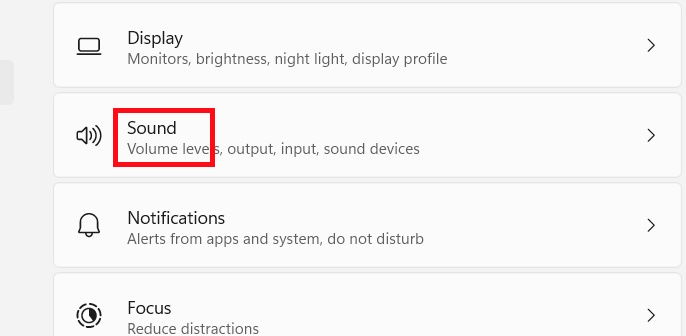
Bạn mở Settings trên Windows sau đó nhấn vào mục System. Nhìn sang bên cạnh chọn Sound để chỉnh âm thanh.
Bước 2:
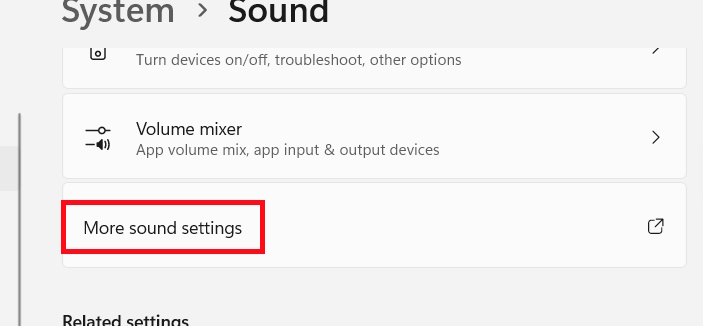
Bạn nhấn tiếp vào More Sound Settings để mở rộng thiết lập âm thanh trên máy tính.
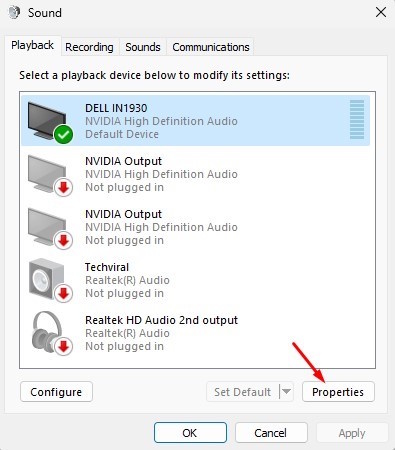
Chúng ta chọn thiết bị phát âm thanh rồi nhấn Properties ở bên dưới.
Bước 3:
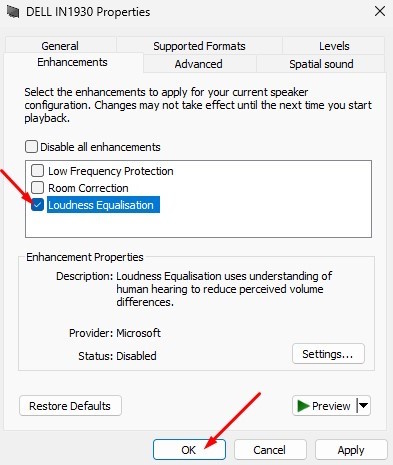
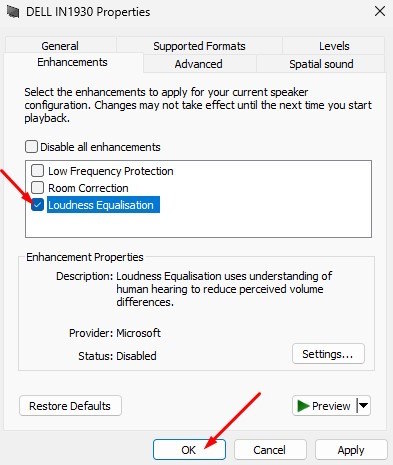
Lúc này bạn nhấn vào tab Enhancement, sau đó tích chọn vào Loudness Equalisation để điều chỉnh âm thanh chuyên nghiệp trên máy tính, chuẩn hóa âm thanh đầu ra.
Chuẩn hóa đầu ra âm thanh Windows 11 qua Control Panel
Bước 1:
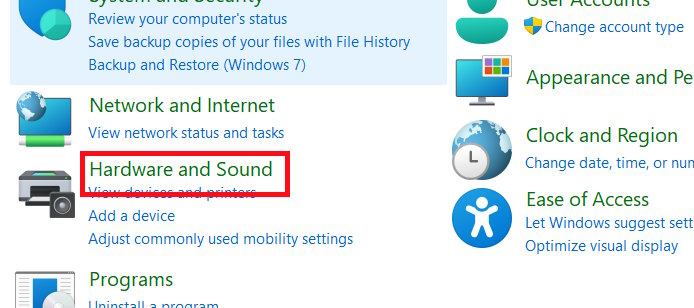
Bạn nhập Control Panel vào thanh tìm kiếm để truy cập. Tiếp đến nhấn vào Hardware and Sound để điều chỉnh.
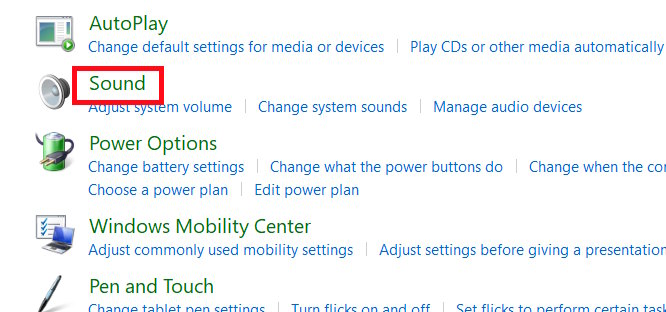
Khi đó bạn chọn vào Sound để chỉnh âm thanh trên máy tính Windows 11.
Bước 2:
Lúc này bạn cũng nhấn vào thiết bị âm thanh đầu ra và chọn Properties. Sau đó bạn nhấn vào tab Enhancements và cũng tích chọn vào Loudness Equalization.
Trong trường hợp bạn không thấy thiết lập Loudness Equalization thì chúng ta cần cập nhật trình điều khiển âm thanh của thiết bị.









 Windows 11
 Hệ thống
 Windows 10
 Windows 7
 Windows 8
 Ghost - Cài Win
 Sửa lỗi máy tính
 Bảo mật máy tính
 Giải pháp bảo mật
 Diệt Virus - Spyware
 Mạng LAN - WAN
 Cấu hình Router/Switch
 Server - Máy chủ
 Thủ thuật Wifi
 AI
AI
 Copilot
 Grok
Grok
 Thư viện Prompt
 Hướng dẫn AI
 Công nghệ
 Ứng dụng
 Game - Trò chơi
 iPhone
 Android
 Làng Công nghệ
 Học CNTT
 Hàm Excel
 Học Python
 Download
 Video
Video
 Cuộc sống
 Khoa học

