 AI
AI
 Hướng dẫn AI
 Claude
 ChatGPT
 Gemini
 Prompt
 AI Tools
 Workflow
 Công nghệ
 Học IT
 Tiện ích

Google Chrome là một trong những trình duyệt web phổ biến nhất và chiếm một thị phần đáng kể, một phần nhờ được cài đặt sẵn trên điện thoại thông minh Android. Tuy nhiên, ngay cả trên nền tảng desktop, Chrome vẫn chiếm ưu thế. Và nó là một trình duyệt tuyệt vời, ngoại trừ các vấn đề về quyền riêng tư và việc sử dụng bộ nhớ. Không có gì bí mật, Chrome thực sự là một trình duyệt ngốn bộ nhớ.
Vì vậy, nếu gặp phải tình trạng chậm chạp khi sử dụng trình duyệt với một vài tab đang mở, bạn không phải là người duy nhất. May mắn thay, bạn có thể khắc phục xu hướng ngốn bộ nhớ của Chrome bằng cách bật/tắt một số tính năng ẩn, được gọi là flag. Đây là những tính năng thử nghiệm vẫn đang được phát triển, nhưng Google đã cung cấp chúng cho bất kỳ ai cũng có thể sử dụng.
Partial swap
Cải thiện khả năng quản lý và phản hồi bộ nhớ
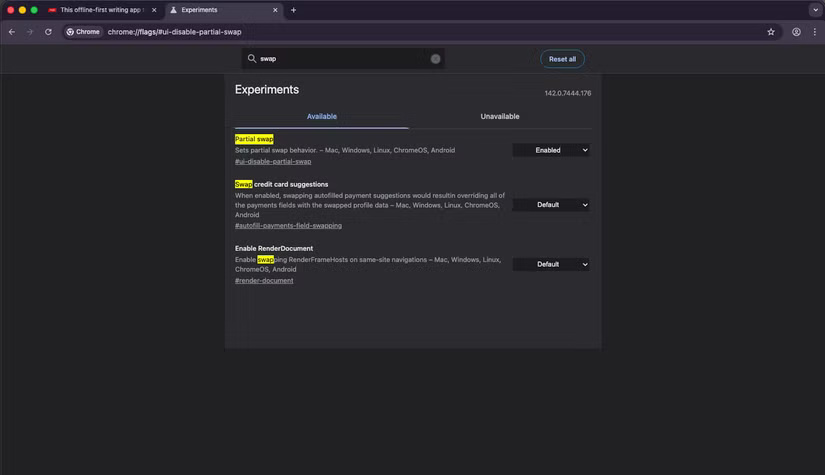
Một trong những flag quan trọng của Chrome có thể khắc phục tình trạng sử dụng bộ nhớ cao là Partial swap. Cái tên có thể không tiết lộ bất cứ điều gì nếu bạn không rành về kỹ thuật, nhưng tính năng này cải thiện khả năng quản lý bộ nhớ trong Chrome bằng cách ưu tiên các tab hoạt động nhiều nhất. Ngoài ra, tính năng Partial swap giúp Chrome quản lý bộ nhớ tốt hơn và cải thiện khả năng phản hồi bằng cách chỉ cập nhật các phần giao diện đã thay đổi và giữ nguyên phần còn lại.
Thay vì cập nhật toàn bộ giao diện, tính năng này chỉ cập nhật các phần đã thay đổi, giúp giảm mức sử dụng bộ nhớ và tăng tốc Chrome. Flag Chrome Partial swap là chrome://flags/#ui-disable-partial-swap. Flag này được bật theo mặc định, nhưng để chắc chắn, hãy nhập chrome://flags/#ui-disable-partial-swap vào thanh địa chỉ Chrome và kiểm tra xem nó đã được bật hay chưa. Nếu chưa, hãy chuyển tính năng Partial swap sang trạng thái Enabled.
Infinite Tab Freezing
Tự động đóng băng một số tab nhất định
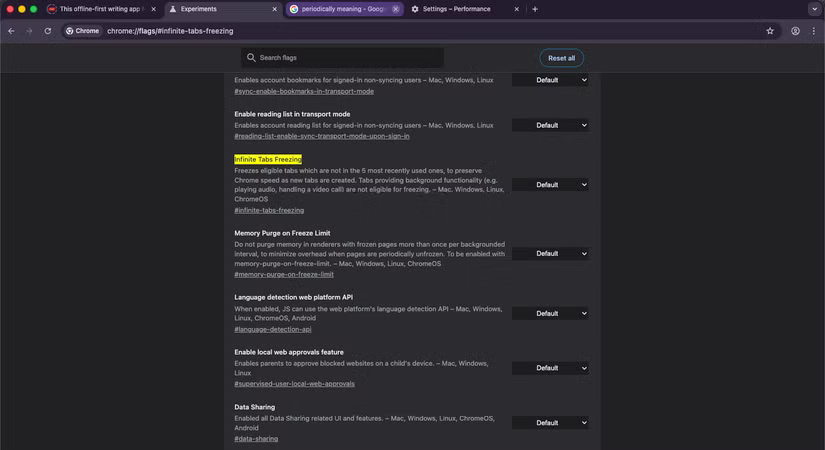
Khi mở hàng chục tab trong Chrome, bạn sẽ nhận thấy trình duyệt tự động đóng băng một số tab để giải phóng bộ nhớ. Vì mỗi tab trong Chrome chạy như một tiến trình độc lập trong bộ nhớ, nên mỗi tab mới bạn mở sẽ tạo ra một tiến trình mới. Mặc dù cải thiện bảo mật, nhưng thiết kế này lại dẫn đến việc sử dụng bộ nhớ cao - đừng ngạc nhiên nếu Chrome sử dụng 30GB bộ nhớ.
Cách tốt nhất để giải quyết vấn đề này là kích hoạt tính năng Infinite Tab Freezing (Đóng băng tab vô hạn) đang thử nghiệm của Chrome, tính năng này sẽ tự động đóng băng mọi tab, ngoại trừ 5 tab được sử dụng gần đây nhất và các tab đang hoạt động (như những tab đang phát nhạc hoặc video). Bằng cách đóng băng các tab, Chrome sẽ tạm dừng JavaScript và mọi hoạt động nền, giúp giảm mức sử dụng bộ nhớ và có thể giúp cải thiện hiệu suất trình duyệt của bạn. Để bật flag Infinite Tab Freezing, hãy nhập chrome://flags/#infinite-tabs-freezing và thay đổi cài đặt thành Enabled.
Memory Purge on Freeze Limit
Giới hạn tần suất Chrome xóa các trang bị đóng băng
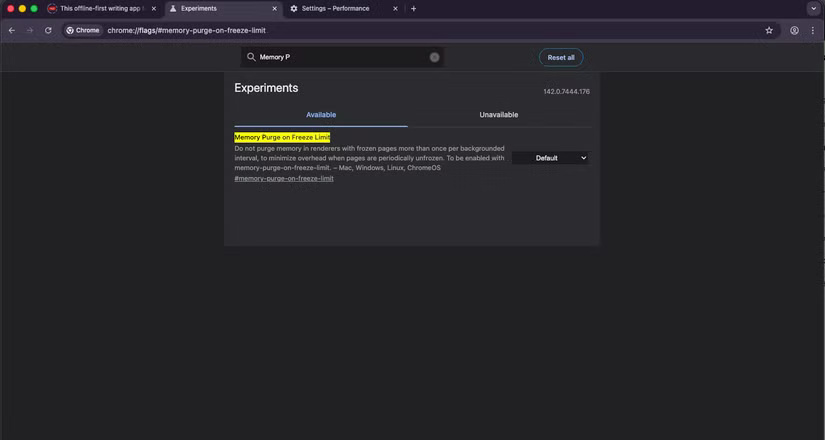
Flag Chrome này giúp giảm mức sử dụng bộ nhớ của trình duyệt bằng cách tối ưu hóa cách quản lý bộ nhớ cho các tab bị đóng băng. Chúng ta đã thảo luận về cách Chrome có thể đóng băng các tab để giảm mức sử dụng bộ nhớ ở trên, nhưng điều bạn không biết là trình duyệt phải chạy một tiến trình ở chế độ nền để thực hiện việc này.
Mặc dù việc xóa bộ nhớ khỏi các tab bị đóng băng hoặc không hoạt động giúp giảm mức sử dụng bộ nhớ, nhưng nếu Chrome phải xóa liên tục, điều này có thể dẫn đến quá tải xử lý. Như bạn có thể đã đoán, việc này có thể vô tình làm tăng mức sử dụng bộ nhớ nếu các trang không hoạt động được mở lại định kỳ. Đó là lúc flag Memory Purge on Freeze Limit của Chrome trở nên hữu ích.
Flag này giới hạn việc xóa bộ nhớ, cho phép Chrome thực hiện một lần cho mỗi khoảng thời gian nền cho các tab bị đóng băng, do đó giảm tải xử lý, dẫn đến mức sử dụng bộ nhớ thấp hơn. Nó có thể không dẫn đến việc giảm đáng kể mức sử dụng bộ nhớ, nhưng đối với Chrome, mọi tinh chỉnh nhỏ có thể giúp nó chạy với ít RAM hơn đều thực sự được đánh giá cao. Flag Chrome cho tính năng này là chrome://flags/#memory-purge-on-freeze-limit.
Disable Subframe Process Reuse
Cho phép chia sẻ quy trình giữa các tab để giảm thiểu sử dụng bộ nhớ
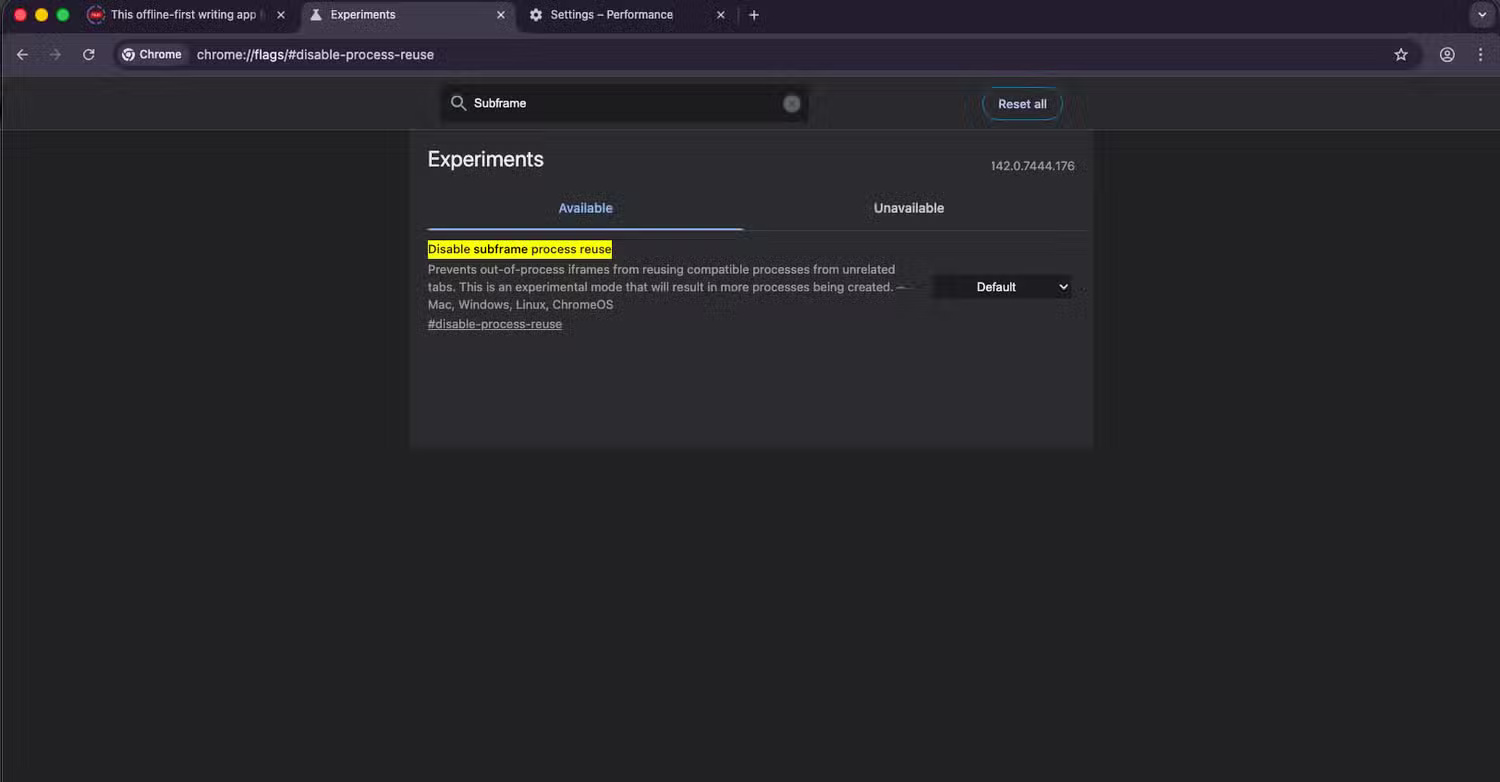
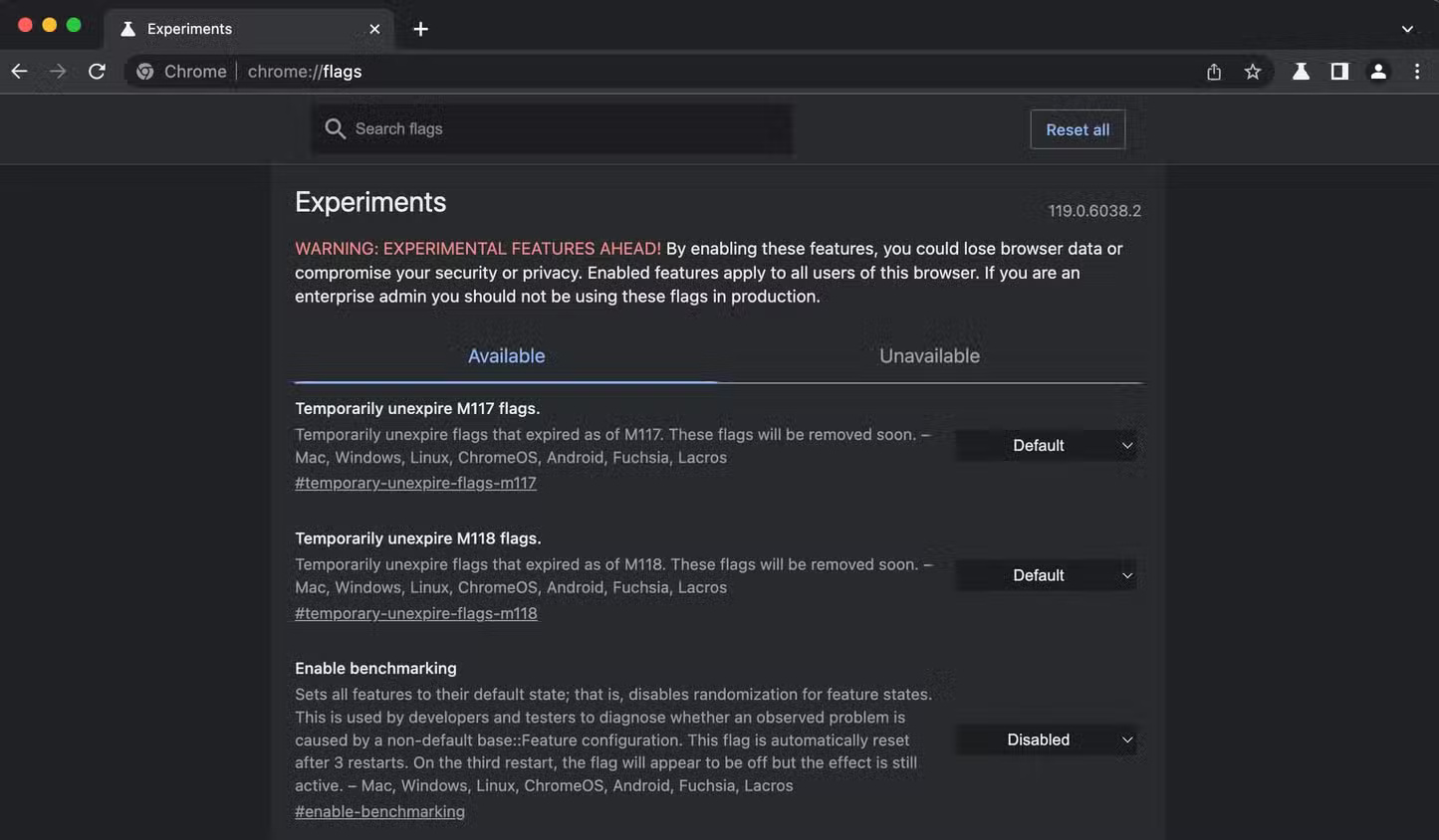
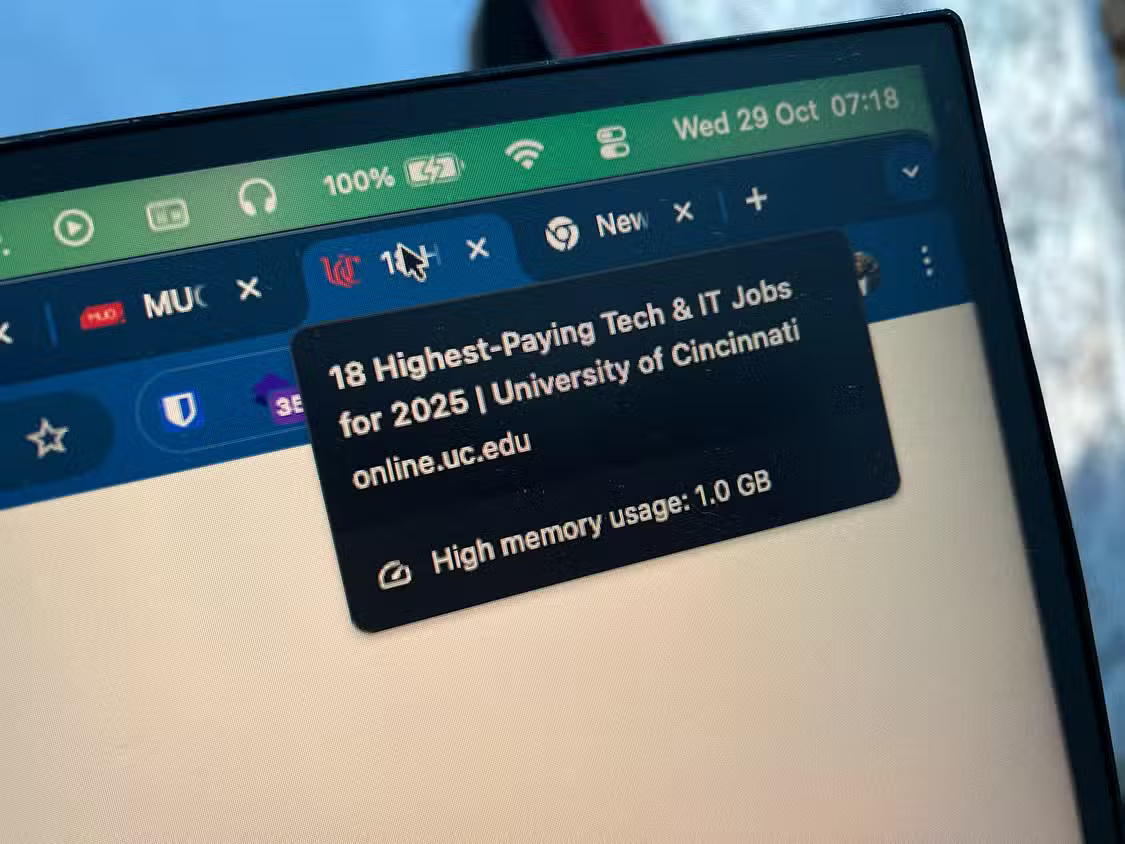
Như đã đề cập trước đó, Chrome tận dụng kiến trúc mà mỗi tab tạo một quy trình mới trong bộ nhớ để cô lập. Tuy nhiên, điều này dẫn đến việc sử dụng bộ nhớ cao, đặc biệt là khi bạn có hàng chục tab đang mở, tất cả đều chạy dưới dạng các tiến trình riêng biệt trong bộ nhớ. Một flag khác bạn có thể sử dụng để giảm thiểu mức sử dụng bộ nhớ của Chrome là flag chrome://flags/#disable-process-reuse. Khi flag này bị tắt, Chrome sẽ giảm mức sử dụng bộ nhớ bằng cách sử dụng lại các tiến trình renderer nhàn rỗi từ những tab khác.
Bằng cách này, trình duyệt sẽ giảm nhu cầu khởi tạo các tiến trình mới cho mỗi tab mới bạn tạo, giúp giảm thiểu sử dụng bộ nhớ. Tính năng này thường bị tắt theo mặc định, nhưng bạn có thể kiểm tra xem tính năng của mình đã được bật hay chưa. Nếu đã bật, hãy nhớ tắt nó đi, vì nó sẽ cho phép Chrome tái sử dụng các quy trình, giúp bạn tiết kiệm bộ nhớ quý giá.










 Google Chrome
 Trình duyệt Web
 Mozilla Firefox
 Internet Explorer
 Cốc Cốc
 Apple Safari
 Opera
Opera
 AI
AI
 Copilot
 Grok
Grok
 Thư viện Prompt
 Hướng dẫn AI
 Công nghệ
 Ứng dụng
 Hệ thống
 Game - Trò chơi
 iPhone
 Android
 Làng Công nghệ
 Học CNTT
 Hàm Excel
 Học Python
 Download
 Video
Video
 Cuộc sống
 Khoa học

