 AI
AI
 Hướng dẫn AI
 Claude
 ChatGPT
 Gemini
 Prompt
 AI Tools
 Workflow
 Công nghệ
 Học IT
 Tiện ích

Windows 11 giờ đây cho phép bạn quản lý Hyper-V, Windows Sandbox và nhiều tính năng ảo hóa khác trực tiếp trong ứng dụng Settings, thông qua trang mới có tên Virtual Workspaces.
Trên Windows 11, Microsoft tiếp tục đưa các tính năng hệ thống cũ từ Control Panel sang Settings. Dù quá trình này vẫn còn dang dở, nhưng bản cập nhật tích lũy gần đây đã bổ sung một phiên bản Settings mới, trong đó có trang Virtual Workspaces.
Với trang này, bạn có thể bật hoặc tắt các tính năng như Hyper-V, Windows Sandbox… mà không cần mở cửa sổ quen thuộc “Turn Windows features on or off” như trước nữa.
Trong bài hướng dẫn này, Linh sẽ chỉ cho bạn cách sử dụng Virtual Workspaces trên Windows 11.
Cách bật các tính năng ảo hóa bằng Virtual Workspaces
Thực hiện theo các bước sau:
- Mở Settings.
- Chọn System.
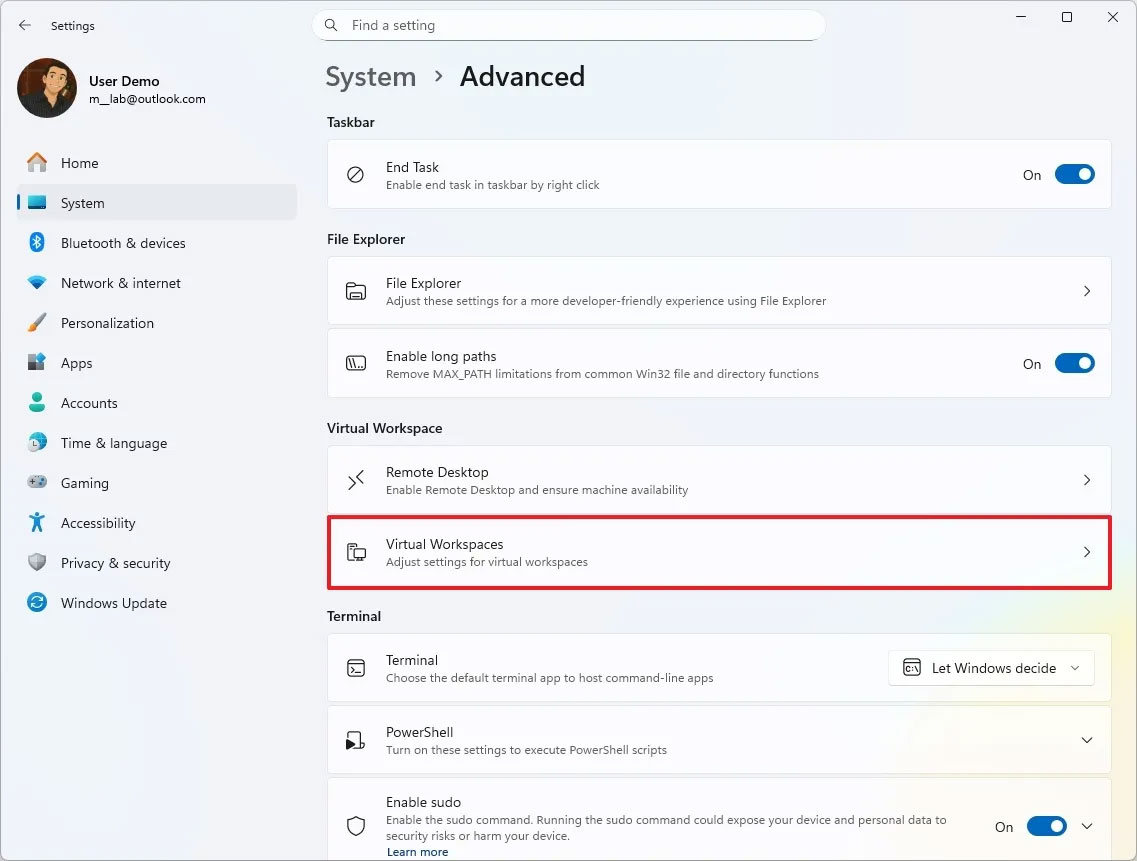
- Nhấn vào mục Advanced ở khung bên phải.
- Chọn Virtual Workspaces.

- Tùy chọn 1: Bật các tính năng ảo hóa mong muốn, bao gồm:
- Containers: Cung cấp dịch vụ và công cụ để tạo, quản lý Windows Server Containers và tài nguyên liên quan.
- Guarded Host: Cho phép máy tính tạo và chạy Shielded Virtual Machine bằng cơ chế xác thực từ xa.
- Virtual Machine Platform: Kích hoạt nền tảng hỗ trợ máy ảo.
- Windows Hypervisor Platform: Cho phép các phần mềm ảo hóa chạy trên Windows Hypervisor.
- Windows Sandbox: Bật các thành phần cần thiết để sử dụng Sandbox.
- Tùy chọn 2: Bật các thành phần của Hyper-V, gồm:
- Hyper-V GUI Management Tools: Cài đặt Hyper-V Manager và công cụ Virtual Machine Connection.
- Hyper-V Module for Windows PowerShell: Kích hoạt các lệnh PowerShell để quản lý Hyper-V.
- Hyper-V Hypervisor: Thiết lập Hyper-V Hypervisor.
- Hyper-V Services: Cài đặt các dịch vụ phục vụ việc tạo và quản lý máy ảo.
- Nhấn Restart now để khởi động lại máy.
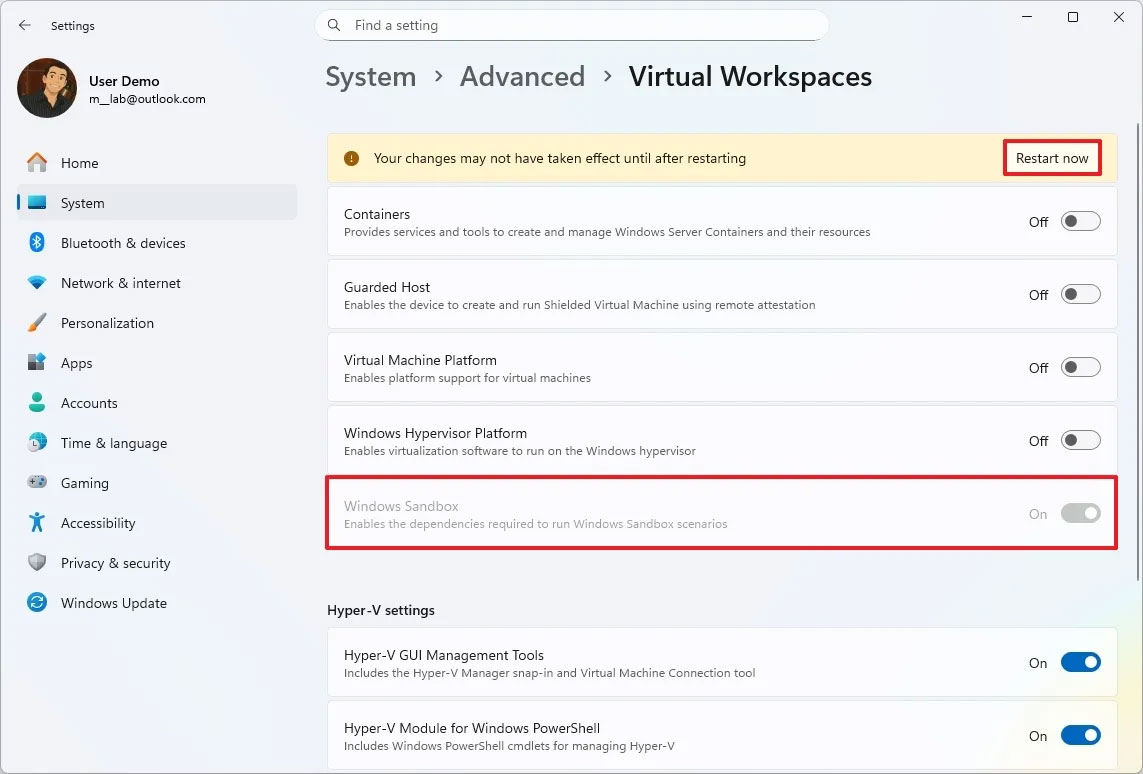
Sau khi hoàn tất, máy tính sẽ khởi động lại để áp dụng các thành phần ảo hóa đã chọn.
Cách tắt các tính năng ảo hóa bằng Virtual Workspaces
Nếu muốn vô hiệu hóa các tính năng này, bạn làm như sau:
- Mở Settings.
- Chọn System.
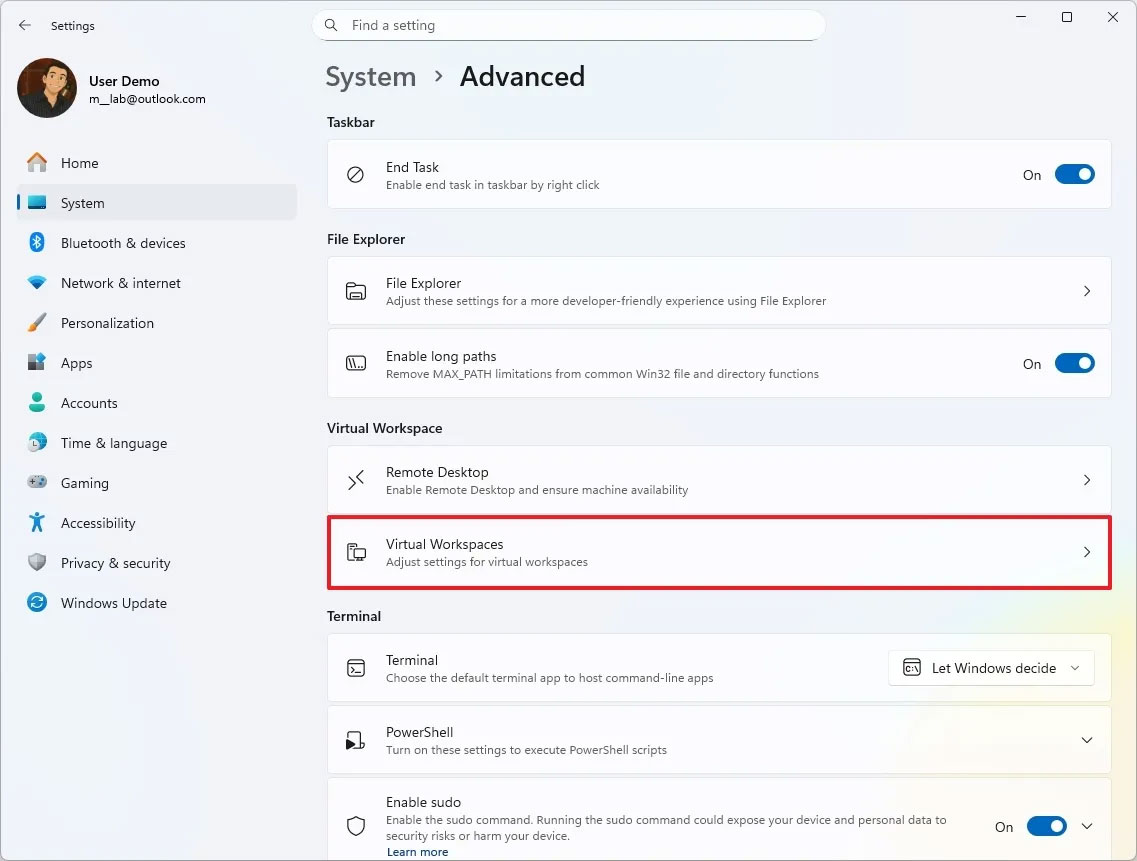
- Vào Advanced.
- Chọn Virtual Workspaces.
- Tắt tính năng ảo hóa cần vô hiệu hóa.
- Nhấn Restart now để khởi động lại.
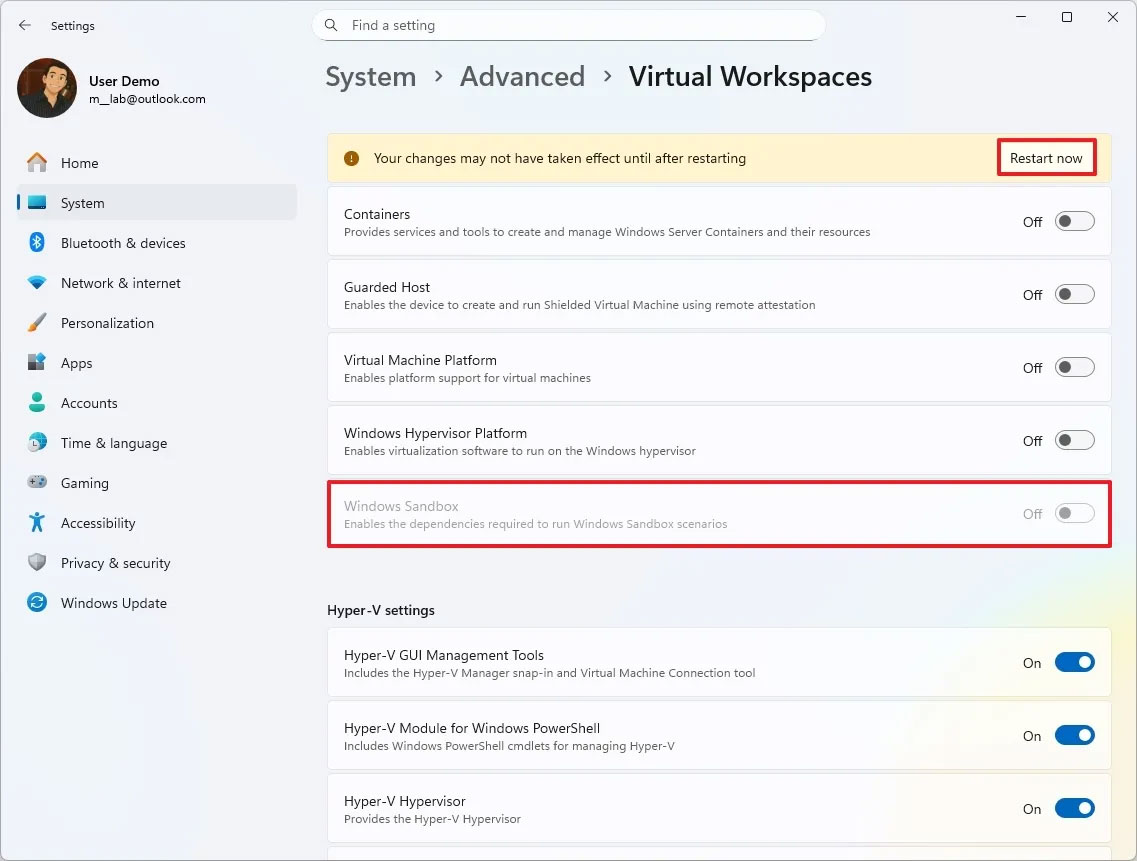
Sau khi máy khởi động lại, các thay đổi sẽ được áp dụng.
Một số lưu ý quan trọng
- Bạn vẫn có thể bật/tắt các tính năng ảo hóa bằng Windows Features hoặc PowerShell như trước.
- Virtual Workspaces chỉ là cách mới, trực quan và nhanh hơn để quản lý các tùy chọn này.
Giải đáp nhanh về Virtual Workspaces trên Windows 11
Virtual Workspaces là gì?
Virtual Workspaces là một trang mới trong Settings của Windows 11, giúp tập trung quản lý các tính năng liên quan đến ảo hóa như Hyper-V, Windows Sandbox, Windows Hypervisor Platform… mà không cần dùng giao diện cũ.
Phiên bản Windows 11 nào hỗ trợ Virtual Workspaces?
Tính năng này có trên các bản Windows 11 mới sau khi cài bản cập nhật tích lũy gần đây. Việc hỗ trợ còn phụ thuộc vào phiên bản Windows và kênh cập nhật .
Lưu ý: Hyper-V vẫn yêu cầu Windows 11 Pro, Education hoặc Enterprise.
Có thể quản lý những tính năng nào?
Virtual Workspaces cho phép quản lý:
- Hyper-V (Hypervisor, Services, PowerShell module, công cụ GUI)
- Windows Sandbox
- Virtual Machine Platform
- Windows Hypervisor Platform
- Containers
- Guarded Host
Có cần khởi động lại máy không?
Có. Mọi thay đổi thông qua Virtual Workspaces đều yêu cầu restart để áp dụng chính xác.
Vì sao không thấy Virtual Workspaces trong Settings?
Nguyên nhân có thể là:
- Windows chưa được cập nhật đầy đủ
- Phiên bản Windows không hỗ trợ tính năng ảo hóa
- Ảo hóa đang bị tắt trong BIOS/UEFI







 Windows 11
 Hệ thống
 Windows 10
 Windows 7
 Windows 8
 Ghost - Cài Win
 Sửa lỗi máy tính
 Bảo mật máy tính
 Giải pháp bảo mật
 Diệt Virus - Spyware
 Mạng LAN - WAN
 Cấu hình Router/Switch
 Server - Máy chủ
 Thủ thuật Wifi
 AI
AI
 Copilot
 Grok
Grok
 Thư viện Prompt
 Hướng dẫn AI
 Công nghệ
 Ứng dụng
 Game - Trò chơi
 iPhone
 Android
 Làng Công nghệ
 Học CNTT
 Hàm Excel
 Học Python
 Download
 Video
Video
 Cuộc sống
 Khoa học

