 AI
AI
 Hướng dẫn AI
 Claude
 ChatGPT
 Gemini
 Prompt
 AI Tools
 Workflow
 Công nghệ
 Học IT
 Tiện ích

Giống như hầu hết mọi người, thời lượng pin điện thoại luôn là mối lo ngại, đặc biệt là khi nó đã được vài năm tuổi. Vì vậy, họ thường thử thay đổi các cài đặt khác nhau để kéo dài thời lượng sử dụng hơn một chút. Và trong quá trình đó, họ đã tìm thấy một tính năng độc quyền của One UI giúp cải thiện đáng kể thời lượng pin.
Kích hoạt tính năng Sleeping Apps trong One UI sẽ tự động đưa các ứng dụng ít sử dụng vào chế độ ngủ. Điều này nghe có vẻ đơn giản, nhưng cuối cùng đã cải thiện thời lượng pin điện thoại hơn 30%, mà không cần phải hy sinh bất kỳ tính năng nào khác.
Cách Sleeping Apps giúp ngăn ngừa hao pin
Chi phí ẩn của các ứng dụng bạn không sử dụng
Hầu hết mọi người từng phàn nàn rất nhiều về việc pin điện thoại Galaxy của mình không còn dùng được lâu như trước. Họ đổ lỗi cho các bản cập nhật phần mềm, tình trạng pin, và thậm chí cả One UI. Điều không ai để ý là, từ lúc đó đến giờ, họ đã cài đặt hàng tá ứng dụng mới, thậm chí còn không nhớ mình đã tải một số ứng dụng nhất định.
Vấn đề với việc có quá nhiều ứng dụng là chúng tiếp tục chạy ngầm ngay cả khi bạn không sử dụng. Chúng kiểm tra cập nhật, làm mới nội dung, đồng bộ dữ liệu, gửi thông báo và liên tục ping máy chủ để cập nhật. Vấn đề là, một ứng dụng làm điều này thì hầu như không đáng kể. Nhưng khi bạn có 20 hoặc 30 ứng dụng làm điều đó cả ngày, thì nó lại rất quan trọng.
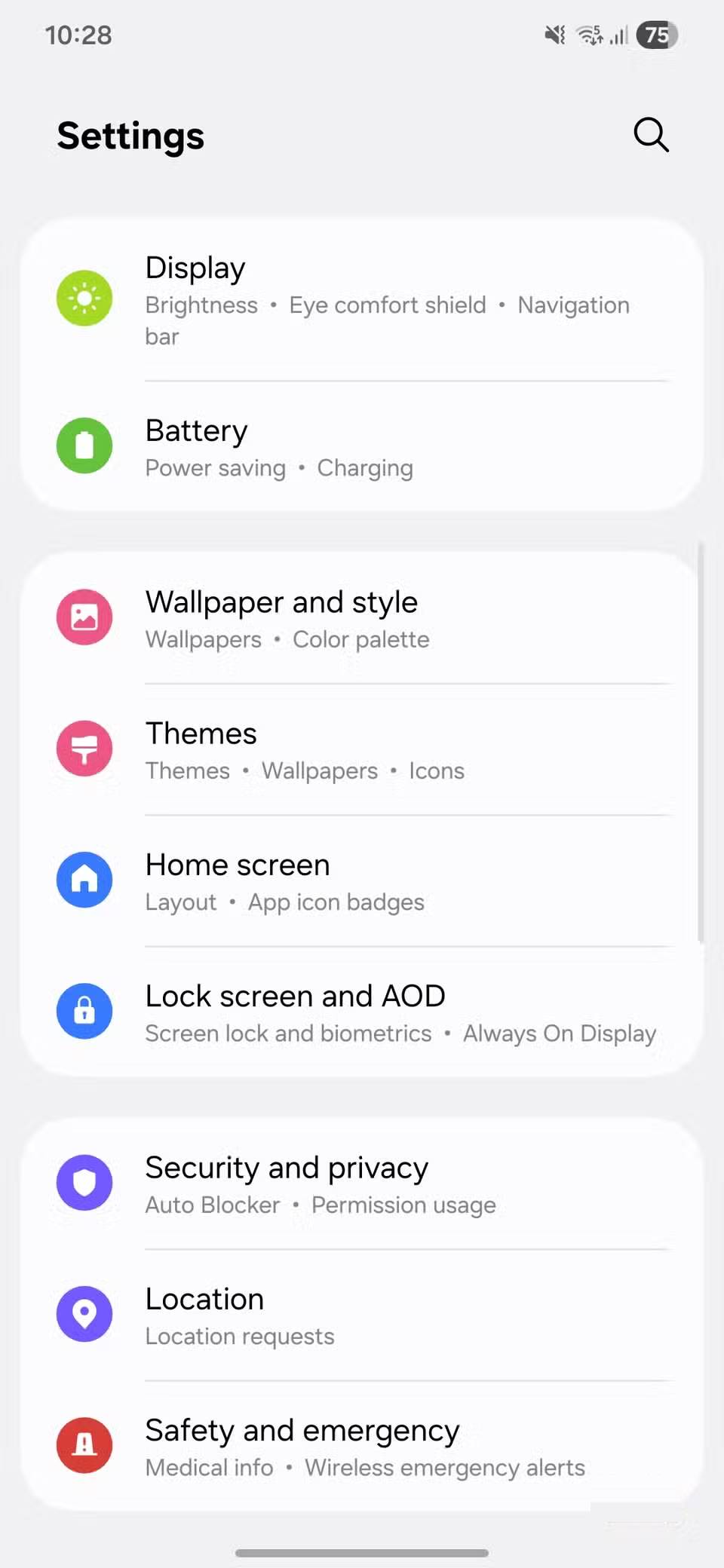
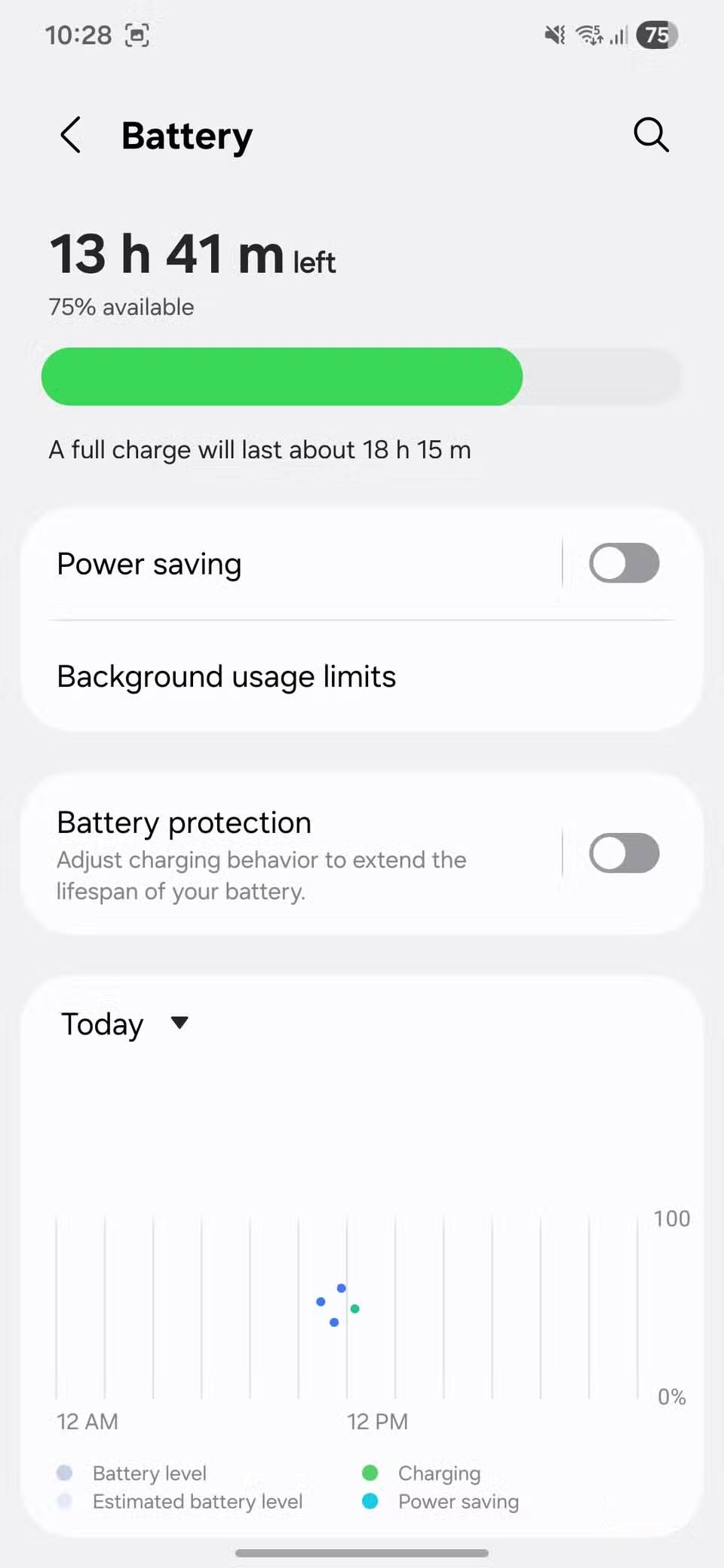
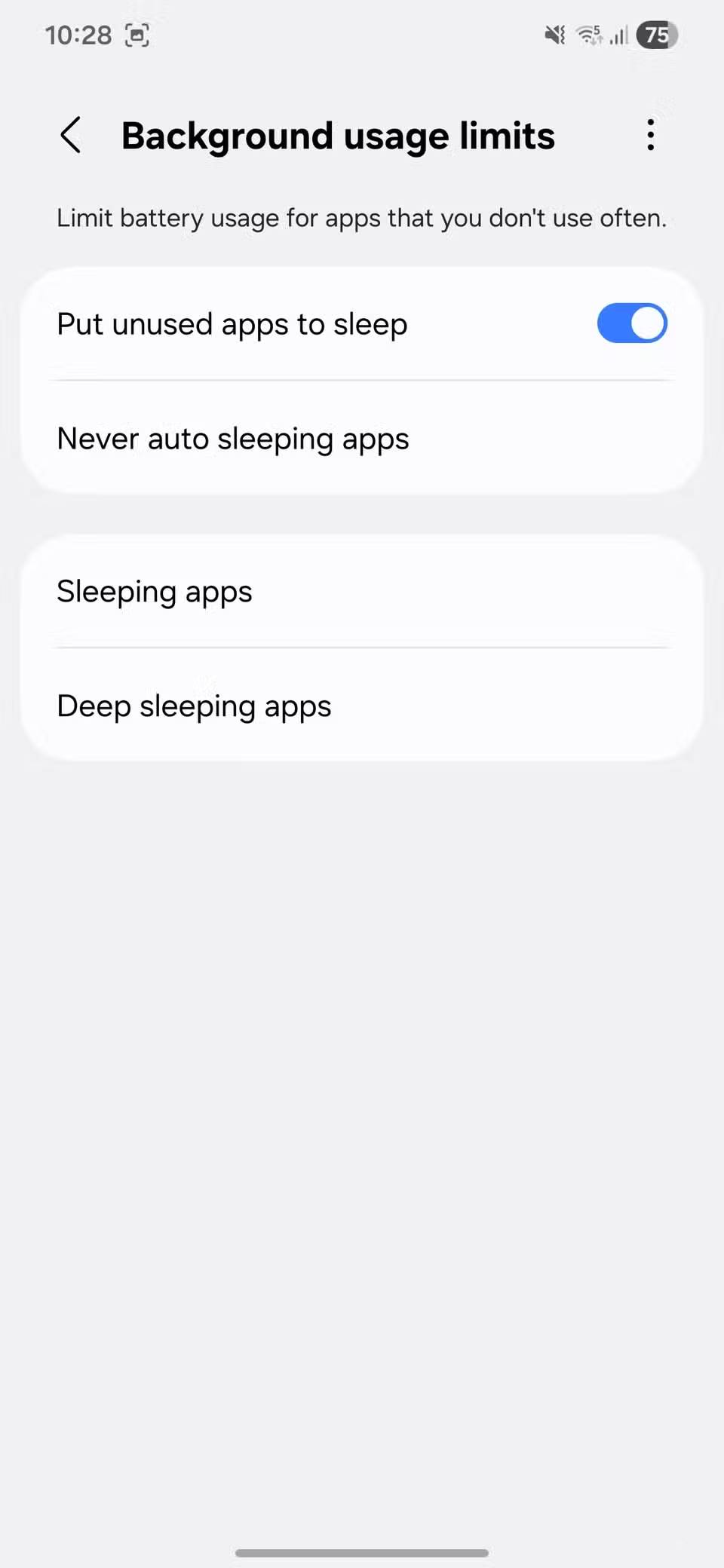
Tính năng Sleeping Apps trong One UI khắc phục vấn đề này rất tốt. Bạn có thể bật nó bằng cách vào Settings > Battery > Background usage limits. Sau khi bật, nó sẽ theo dõi các ứng dụng bạn không thường xuyên sử dụng và đưa chúng vào chế độ ngủ. Về cơ bản, điều này ngăn các ứng dụng này chạy liên tục trong nền và tiêu tốn tài nguyên.
Ngoài ra còn có chế độ ngủ sâu ngăn các ứng dụng chạy hoàn toàn trong nền. Các ứng dụng này chỉ chạy khi bạn mở chúng. Tính năng này rất phù hợp với những ứng dụng bạn hiếm khi sử dụng nhưng vẫn cần giữ lại, chẳng hạn như ứng dụng của hãng hàng không, các game cũ hoặc ứng dụng kiểm tra tình trạng pin mà bạn thường xuyên kiểm tra.
Điều mọi người thích nhất ở tính năng này là nó không bắt buộc họ phải thỏa hiệp về thời lượng pin, như giảm tốc độ refresh màn hình, giảm độ sáng màn hình hoặc bật chế độ tiết kiệm pin.
Đưa các ứng dụng không sử dụng vào chế độ ngủ hoặc ngủ sâu
Quyết định ứng dụng nào được phép truy cập nền
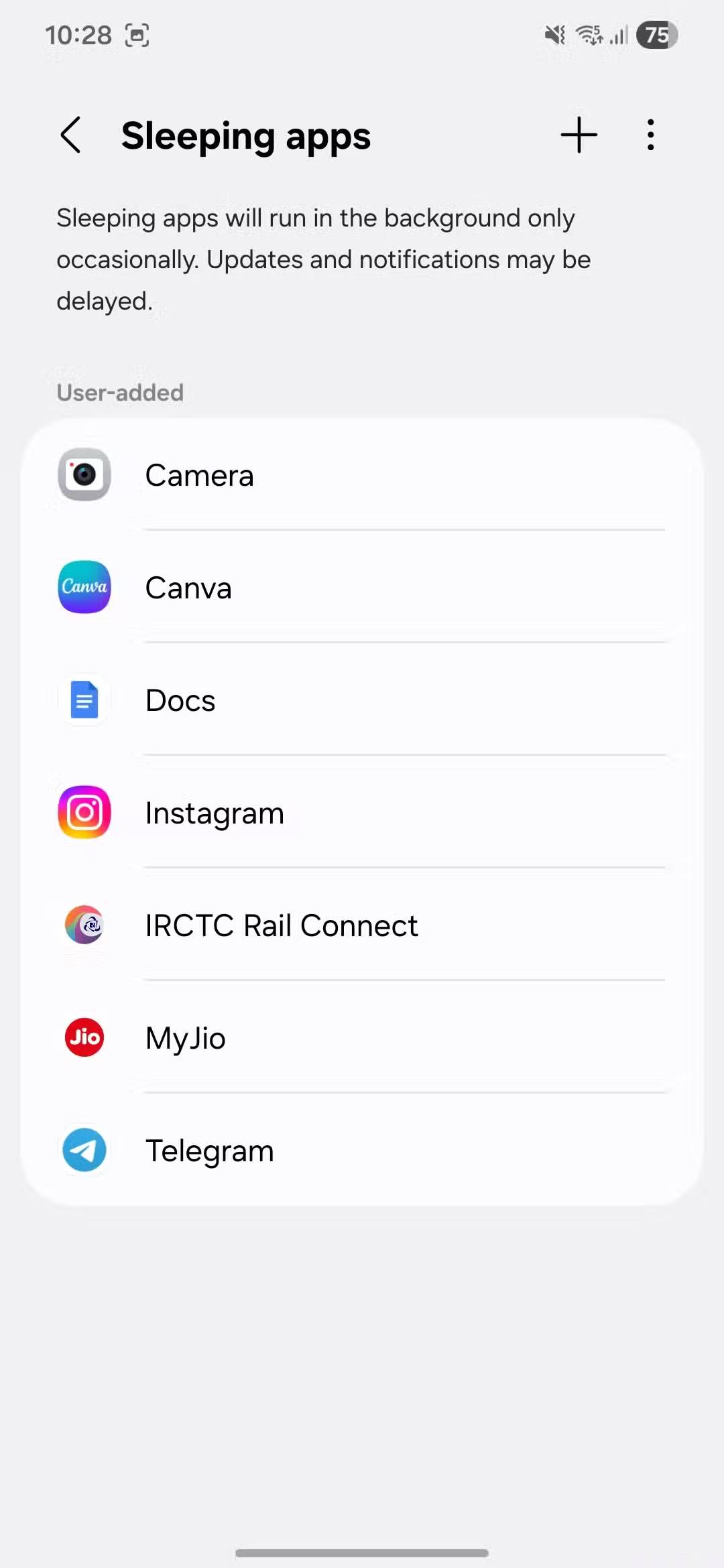
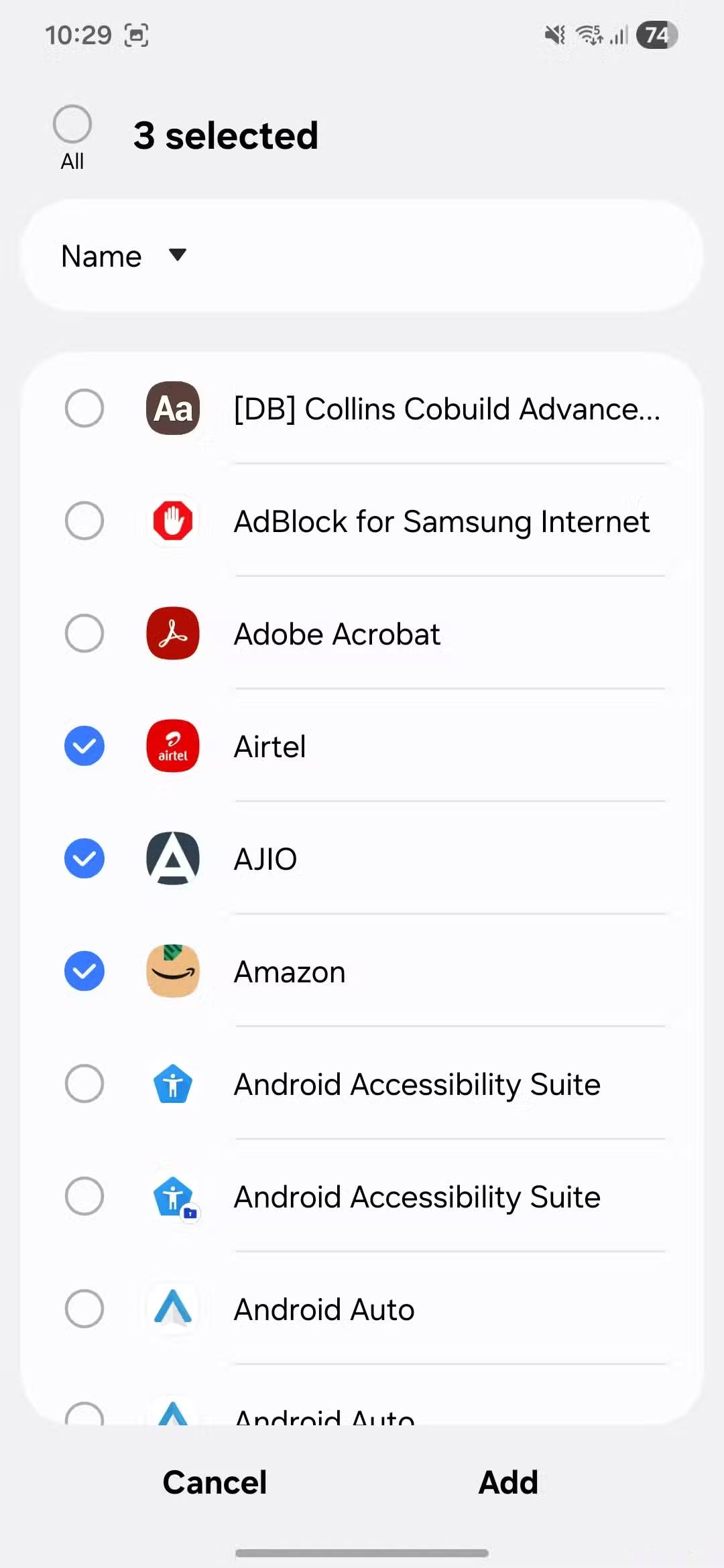
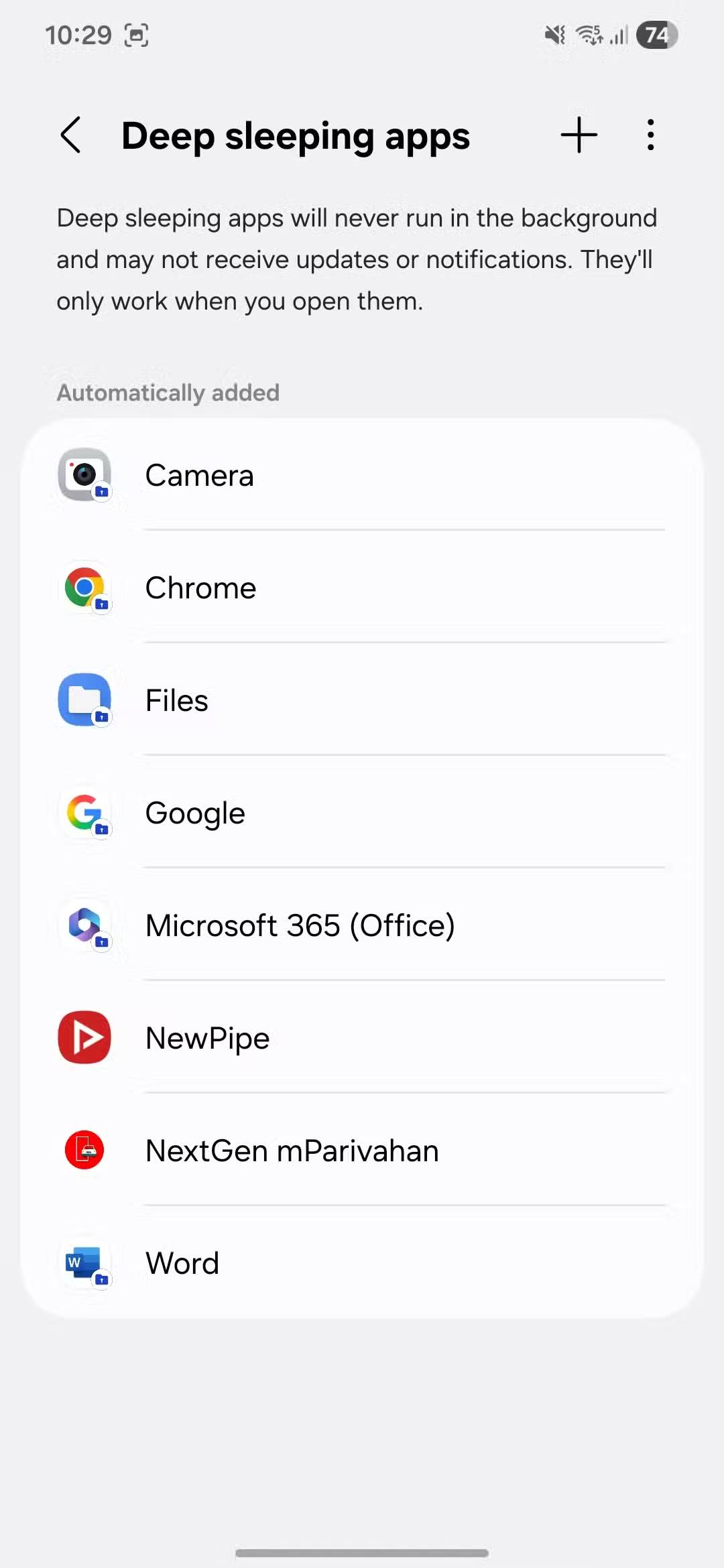
Mặc dù tính năng Sleeping Apps hoạt động hoàn toàn tự động, bạn cũng có thể quản lý thủ công. Điều này rất tiện lợi nếu bạn không muốn chờ One UI phân tích việc sử dụng ứng dụng của mình và quyết định ứng dụng nào nên bị giới hạn.
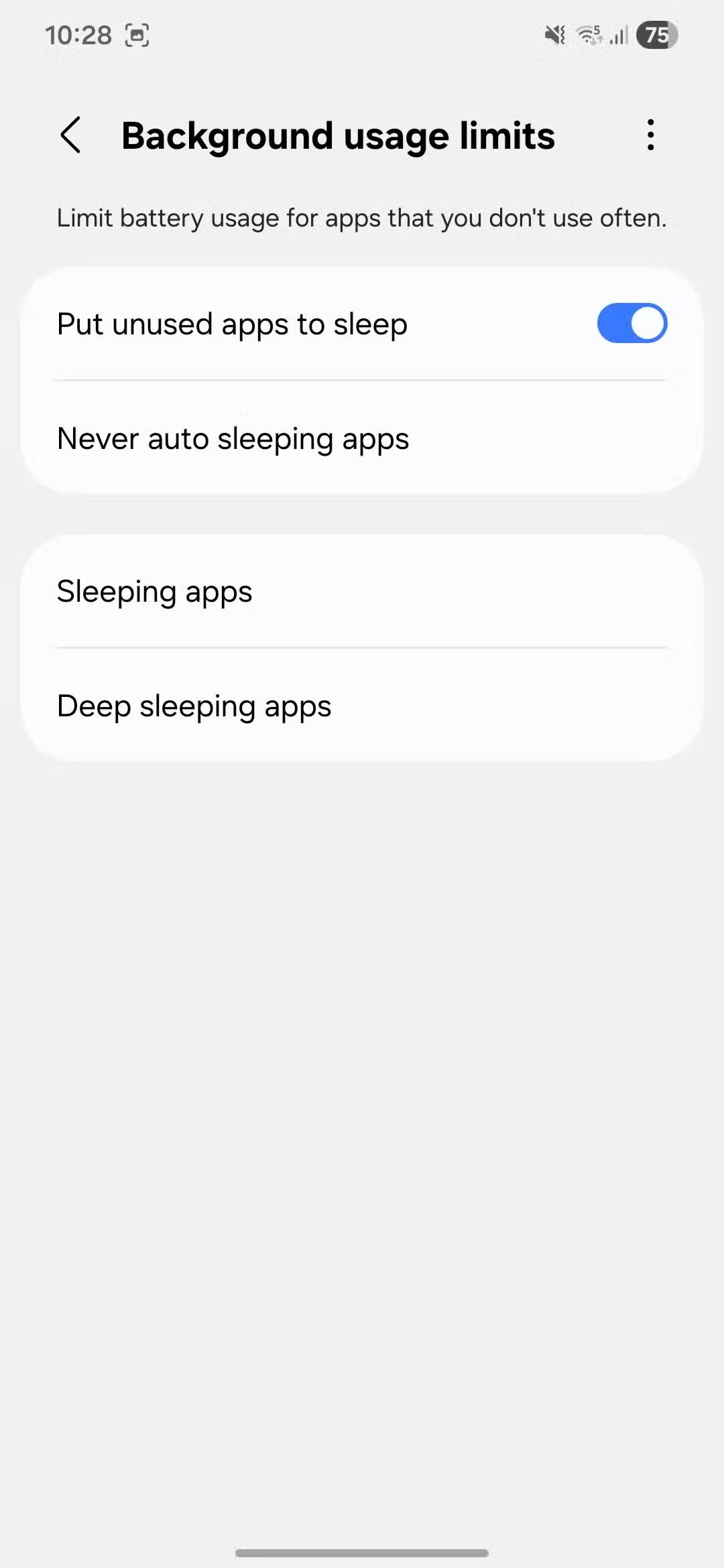
Vào Settings > Battery > Background usage limits > Sleeping apps hoặc Deep sleeping apps. Nhấn vào biểu tượng dấu cộng ở trên cùng và bắt đầu thêm ứng dụng. Nếu bạn muốn xóa bất kỳ ứng dụng nào khỏi danh sách, hãy nhấn vào biểu tượng ba chấm ở góc trên bên phải và chọn Remove.
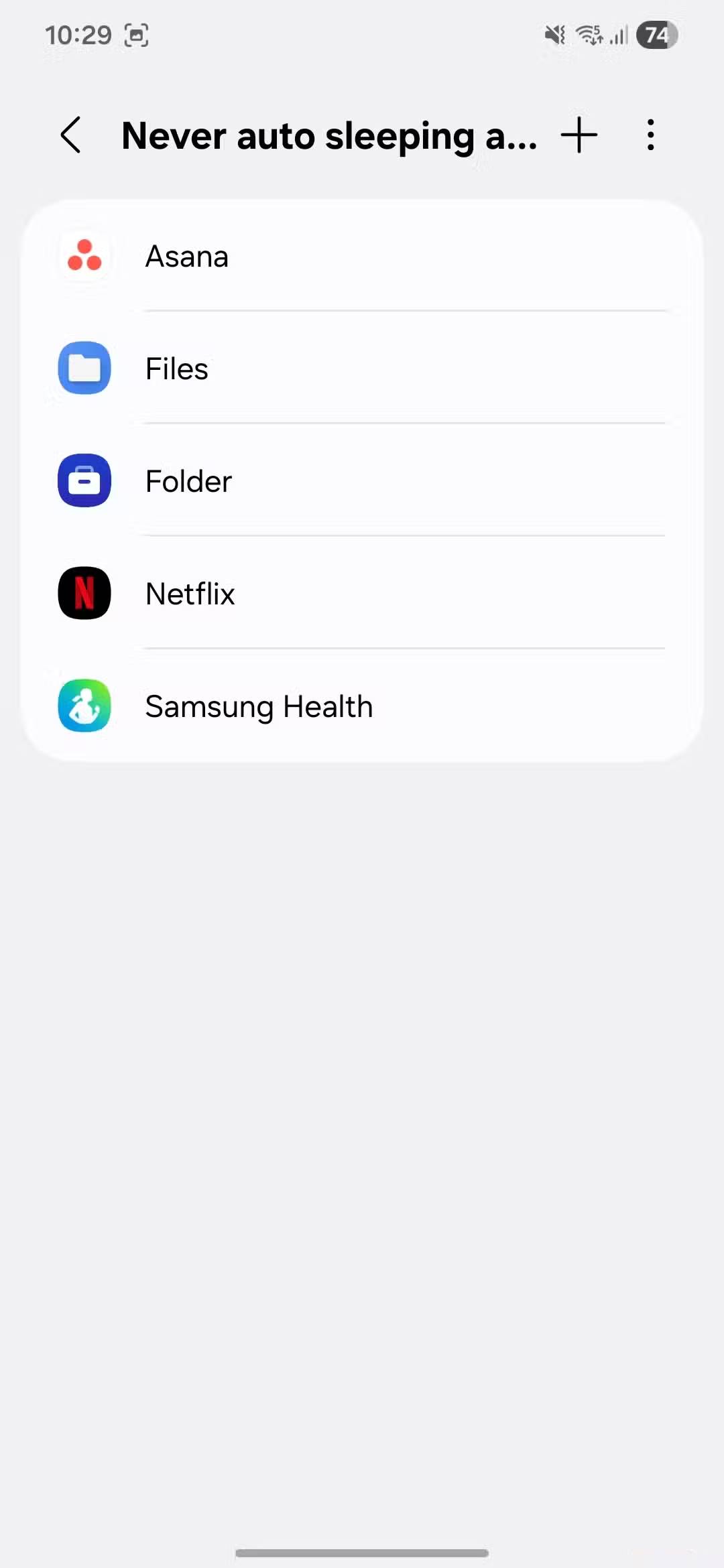
Bạn cũng có thể yêu cầu điện thoại của mình làm điều ngược lại. Tức là, hãy cho biết những ứng dụng nào bạn không muốn đưa vào chế độ ngủ. Tùy chọn này hữu ích nếu có ứng dụng nào bạn chỉ thỉnh thoảng sử dụng nhưng muốn giữ cho nó hoạt động để không bỏ lỡ bất kỳ thông báo quan trọng nào. Nhấn vào Never auto sleeping apps và bắt đầu thêm các ứng dụng đó vào danh sách này.
Có thể thêm các ứng dụng như Asana, Samsung Health và Messenger. Đây là những ứng dụng mà hầu hết mọi người có thể không mở nhiều trên điện thoại, nhưng điều quan trọng là chúng vẫn tiếp tục chạy ngầm và gửi thông báo.
Đừng đưa tất cả ứng dụng vào chế độ ngủ
Một số ứng dụng cần phải hoạt động
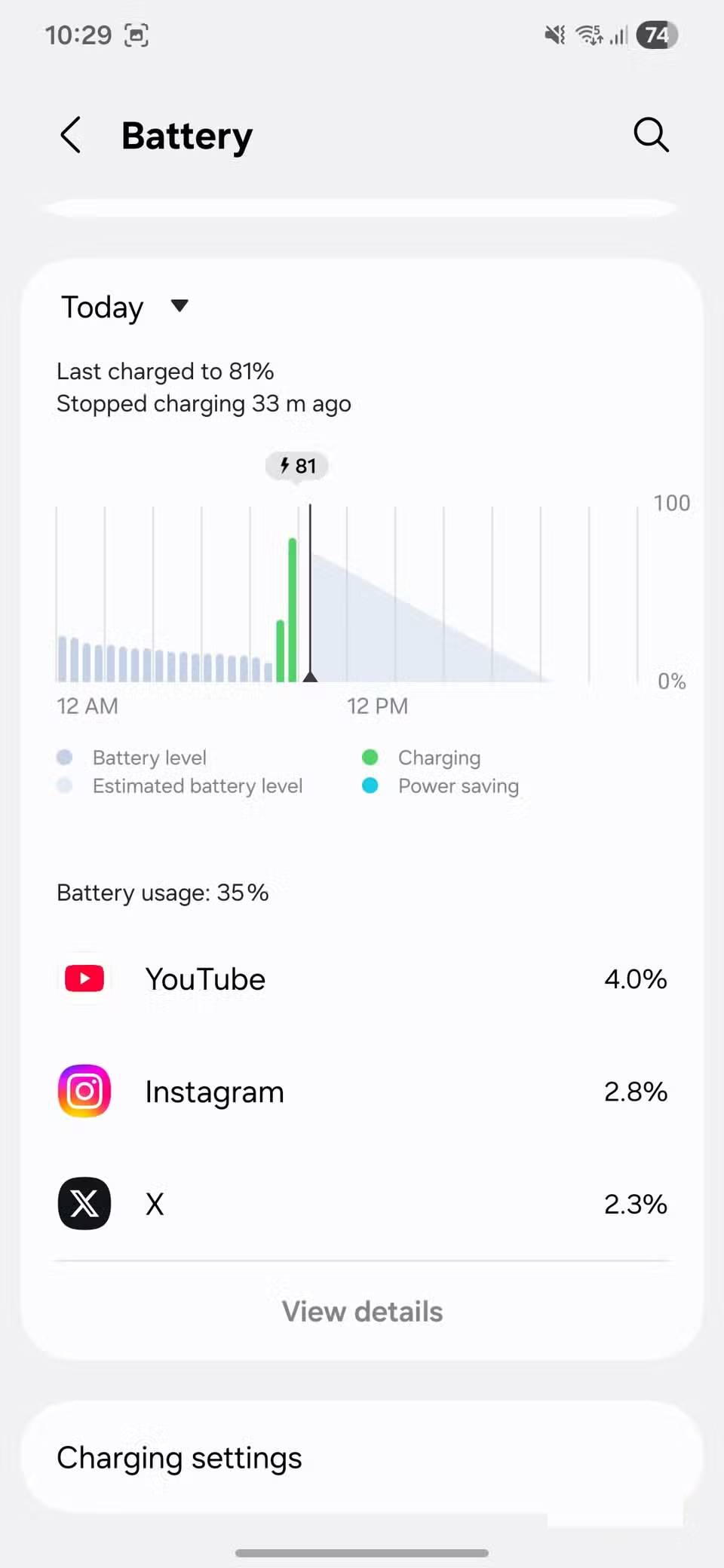
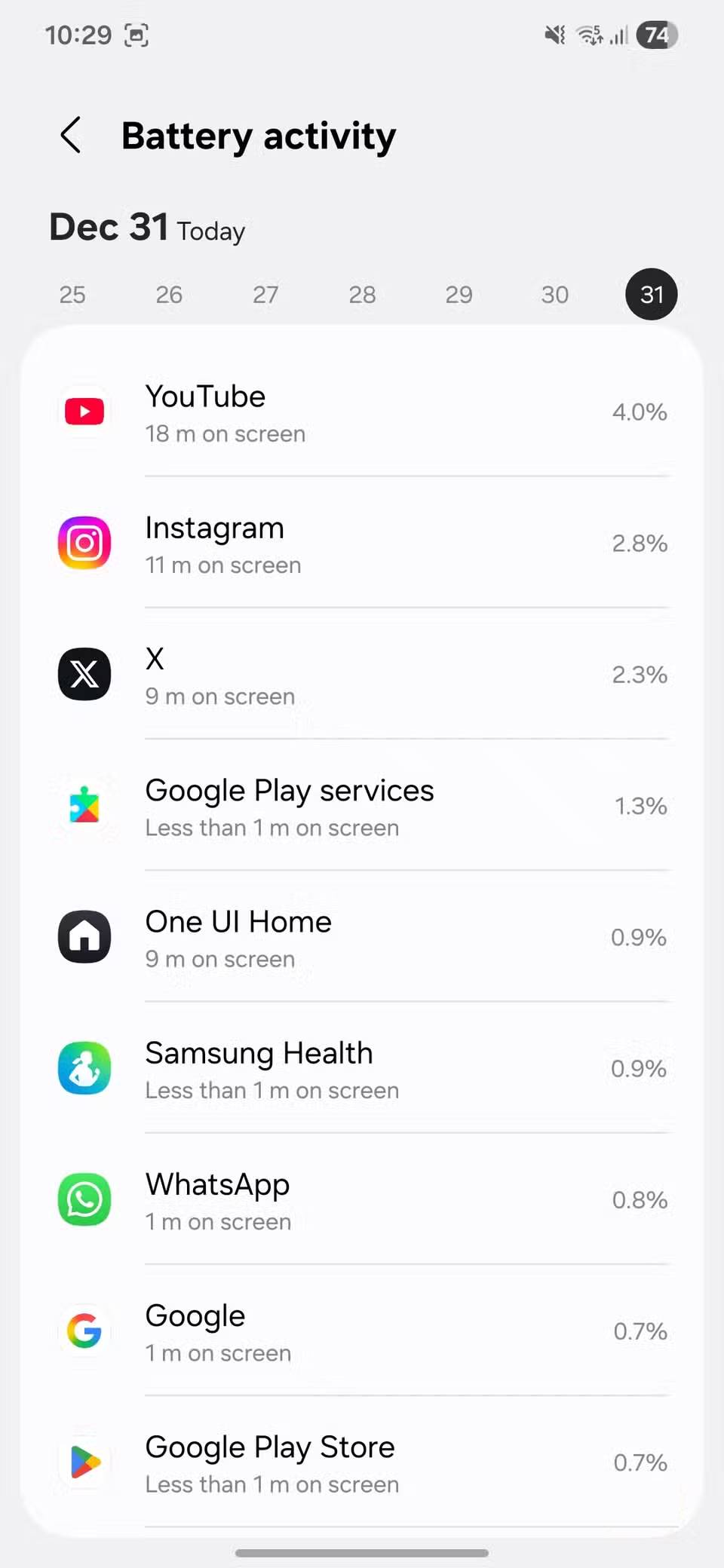
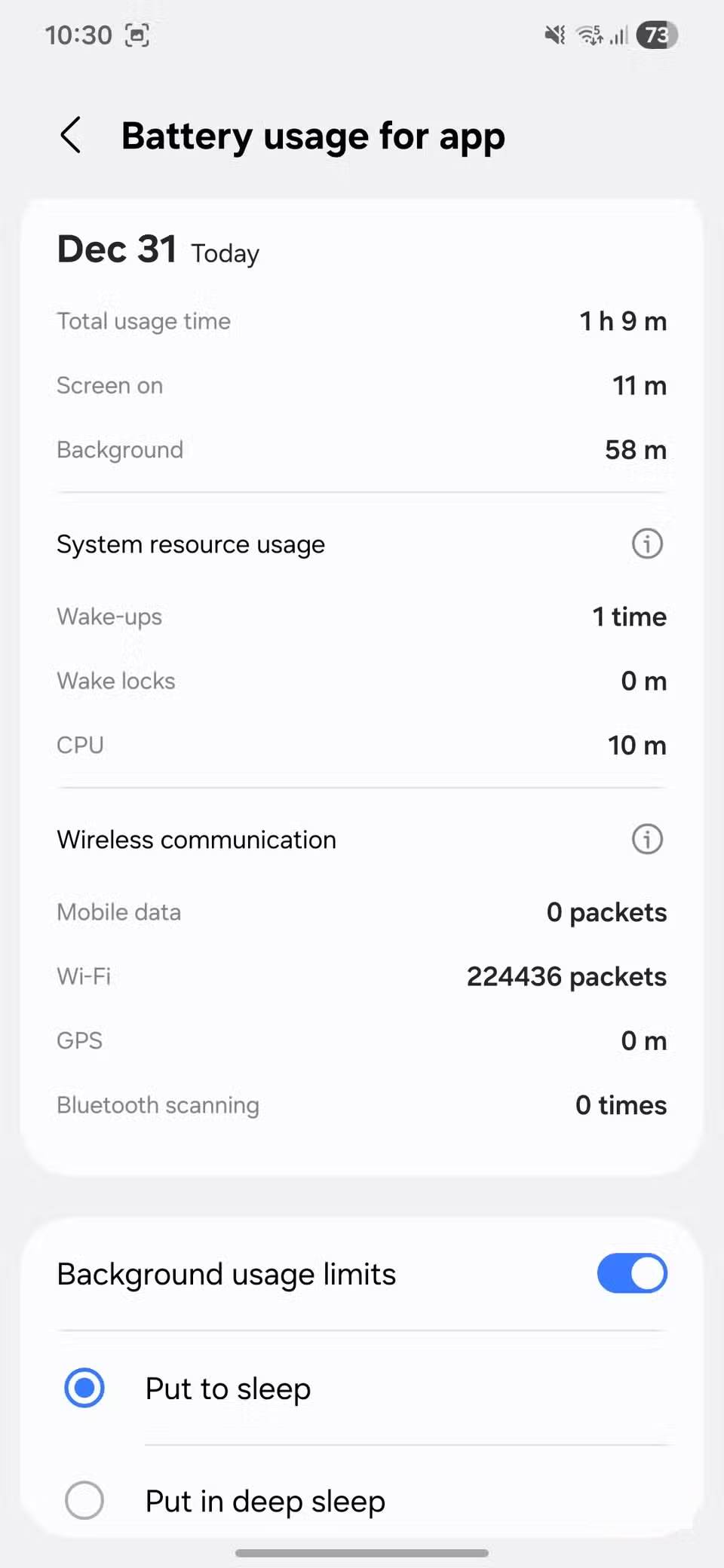
Mặc dù việc đưa hầu hết các ứng dụng bạn không sử dụng hàng ngày vào chế độ ngủ có vẻ hấp dẫn, nhưng đó không phải là một ý tưởng hay. Bởi vì khi bạn hạn chế khả năng hoạt động của một ứng dụng trong nền, một số tính năng của nó có thể ngừng hoạt động.
Ví dụ, một ứng dụng lưu trữ đám mây như OneDrive cần phải chạy ngầm để sao lưu dữ liệu trên thiết bị. Nếu bạn cho nó vào chế độ ngủ, quá trình sao lưu sẽ liên tục thất bại. Các ứng dụng nhắn tin cũng cần phải hoạt động để gửi cho bạn thông báo kịp thời. Và nếu bạn chủ yếu sử dụng Asana hoặc Trello trên điện thoại để theo dõi thông báo, thì việc cho chúng vào chế độ ngủ sẽ làm mất đi toàn bộ mục đích của chúng.
Ngoài ra còn có một cách khác để quyết định xem một ứng dụng có nên ở chế độ ngủ hay không. Hãy vào Settings > Battery > View details. Tại đây, bạn sẽ thấy danh sách các ứng dụng đã tiêu thụ nhiều pin nhất. Nhấn vào bất kỳ ứng dụng nào, và bạn cũng sẽ thấy số lần ứng dụng đó đã đánh thức điện thoại của mình trong nền. Nếu đó là ứng dụng bạn không quan tâm, chỉ cần bật tùy chọn Background usage limits để đưa nó vào chế độ ngủ.
Tính năng Sleeping Apps chứng minh rằng việc kéo dài thời lượng pin không nhất thiết phải phức tạp. Đôi khi, chỉ cần để điện thoại của bạn hoạt động thông minh hơn một chút. Tất nhiên, nếu pin điện thoại Samsung vẫn không đáp ứng được nhu cầu, bạn nên kiểm tra tình trạng pin và xem liệu đã đến lúc cần thay thế hay chưa.










 Android
 AI
AI
 Copilot
 Grok
Grok
 Thư viện Prompt
 Hướng dẫn AI
 Công nghệ
 Ứng dụng
 Hệ thống
 Game - Trò chơi
 iPhone
 Làng Công nghệ
 Học CNTT
 Hàm Excel
 Học Python
 Download
 Video
Video
 Cuộc sống
 Khoa học

