 AI
AI
 Hướng dẫn AI
 Claude
 ChatGPT
 Gemini
 Prompt
 AI Tools
 Workflow
 Công nghệ
 Học IT
 Tiện ích

Khi mới bắt đầu sử dụng Excel, nhiều người từng nghĩ nó chỉ đơn giản là các hàng, cột và công thức. Đó là những thứ cơ bản. Trong nhiều năm, chúng ta đã dành vô số giờ để sao chép và dán dữ liệu nhằm chuyển đổi nó từ dạng pivot (có thể chuyển đổi từ hàng thành cột). Việc này rất tốn thời gian, dễ xảy ra lỗi và thành thật mà nói là rất mệt mỏi, đặc biệt là khi xử lý những tập dữ liệu lớn. Nhưng qua nghiên cứu và một chút kinh nghiệm, nhiều người đã phát hiện ra rằng chức năng Get Data đã thay đổi cách xử lý dữ liệu pivot.
Bạn không còn phải thực hiện vô số điều chỉnh thủ công để có được dữ liệu ở định dạng mình cần nữa. Excel làm tất cả những công việc nặng nhọc chỉ với một nút đơn giản này. Việc mà trước đây mất hàng giờ giờ chỉ tốn vài phút. Hơn nữa, kết quả cũng sạch hơn, đáng tin cậy và dễ phân tích hơn. Thật đáng tiếc nếu bạn không biết đến nó sớm hơn.
Việc chuyển đổi dữ liệu thủ công rất khó chịu
Việc chuẩn bị dữ liệu thủ công mất nhiều thời gian
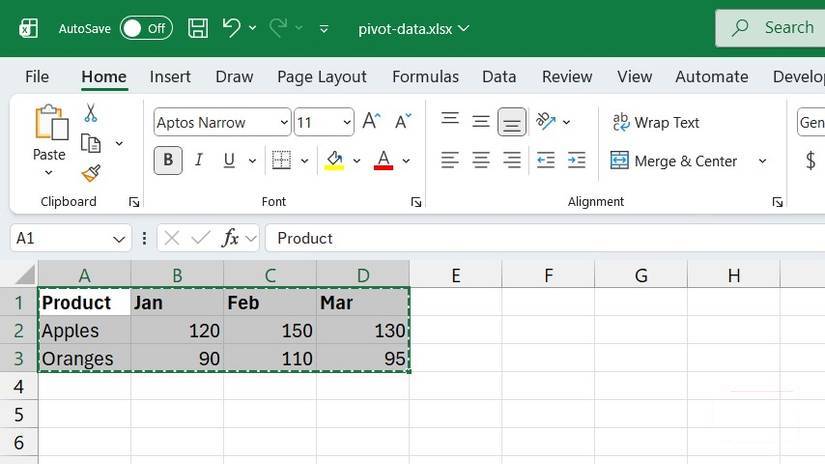
Khi bắt đầu làm việc với dữ liệu từ các nguồn khác nhau, chẳng hạn như báo cáo bán hàng, báo cáo tài chính và kết quả khảo sát, bạn sẽ cảm nhận được sự khó khăn khi xử lý dữ liệu pivot. Bạn có được dữ liệu (pivot data khi sắp xếp các danh mục làm tiêu đề cột, với những giá trị tương ứng được sắp xếp bên dưới. Cách sắp xếp này tạo ra định dạng bảng rộng giúp việc so sánh dễ dàng hơn. Tuy nhiên, nhược điểm là nó làm cho việc phân tích dữ liệu trở nên khó khăn hơn.
Để khắc phục điều này, bạn thường phải tạo một trang tính mới và sao chép rồi dán các giá trị vào đó. Việc này bao gồm việc sắp xếp lại các cột theo cách thủ công để phù hợp với định dạng phân tích dữ liệu cần thiết. Sau đó, chỉ cần lặp lại quy trình này mỗi khi có dữ liệu mới.
Vấn đề lớn nhất là quy trình thủ công kém hiệu quả làm tăng nguy cơ xảy ra lỗi. Trong các bảng tính Excel quan trọng, ngay cả một lỗi nhỏ cũng có thể làm sai lệch toàn bộ việc phân tích dữ liệu. Đó là lý do tại sao việc tìm ra một cách tốt hơn để chuyển đổi dữ liệu unpivot (từ cột thành hàng) lại giống như một khám phá thú vị.
Thay vì phải vất vả dọn dẹp dữ liệu Excel lộn xộn để nó hoạt động tốt với các công thức, bạn có thể định hình lại dữ liệu một cách tự động, nhất quán và không có lỗi.
Nút Get Data đã cung cấp những gì bạn cần để unpivot dữ liệu
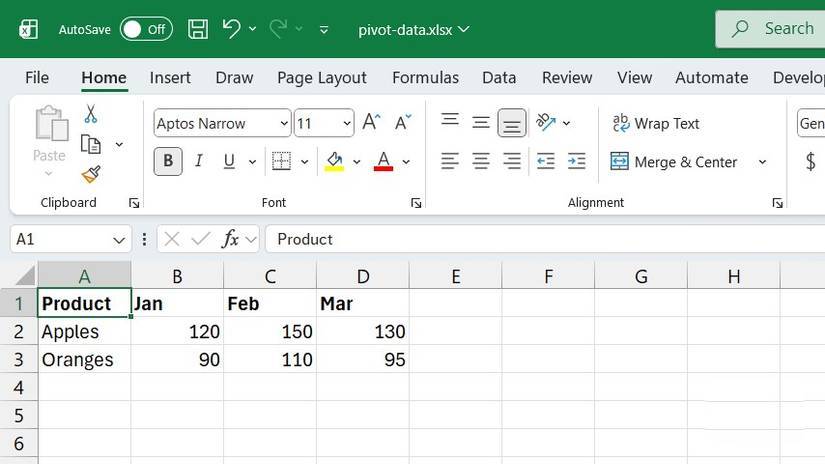
Bài viết sẽ đưa ra một kịch bản để cho thấy tại sao việc unpivot dữ liệu lại quan trọng đến vậy. Hãy tưởng tượng bạn có một bảng với một cột cho mỗi tháng - January, February, March, v.v... Bảng sẽ trông như thế này:
|
Product |
Jan |
Feb |
Mar |
Apr |
|---|---|---|---|---|
|
Apples |
120 |
150 |
130 |
140 |
|
Oranges |
90 |
110 |
95 |
100 |
Mặc dù bố cục này trông ổn, nhưng nó không lý tưởng cho việc phân tích dữ liệu vì Excel coi các tháng là những cột riêng biệt chứ không phải là các giá trị mà bạn có thể lọc hoặc nhóm. Giả sử bạn muốn vẽ biểu đồ từ dữ liệu thể hiện doanh số bán hàng theo thời gian. Excel sẽ gặp khó khăn khi làm điều đó vì các tháng được hiển thị dưới dạng tiêu đề chứ không phải là những điểm dữ liệu cần xuất hiện trên biểu đồ.
Để phân tích dữ liệu hoạt động, bảng cần phải có dạng như sau:
|
Product |
Month |
Sales |
|---|---|---|
|
Apples |
Jan |
120 |
|
Apples |
Feb |
150 |
|
Apples |
Mar |
130 |
|
Oranges |
Jan |
90 |
|
Oranges |
Feb |
110 |
|
Oranges |
Mar |
95 |
Các tháng hiện đã được liệt kê đúng cách trong một cột có tên là Month, và doanh số cũng nằm trong một cột riêng, có tên là Sales. Đây là cấu trúc mà các công cụ phân tích dữ liệu, chẳng hạn như công thức, biểu đồ và pivot table, dễ làm việc hơn. Việc này chỉ mất vài cú nhấp chuột, nhờ tính năng Get Data.
Cách sử dụng nút Get Data để unpivot dữ liệu
Không cần viết công thức phức tạp
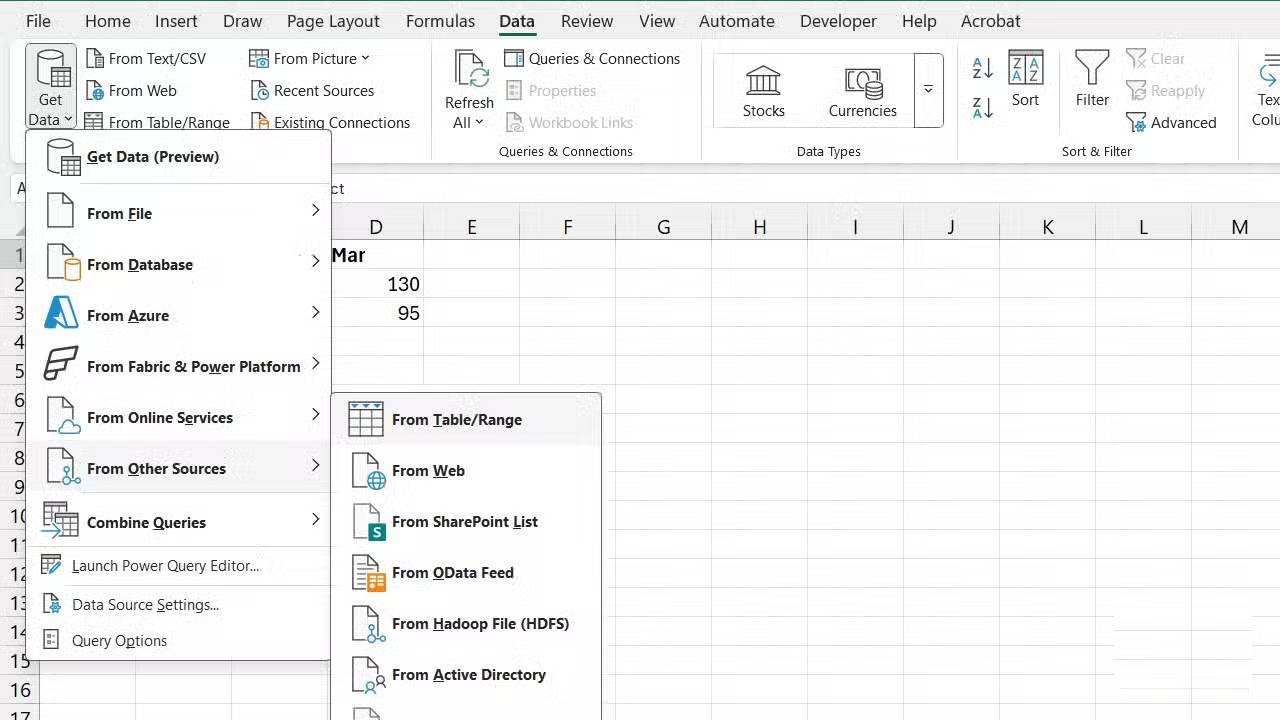
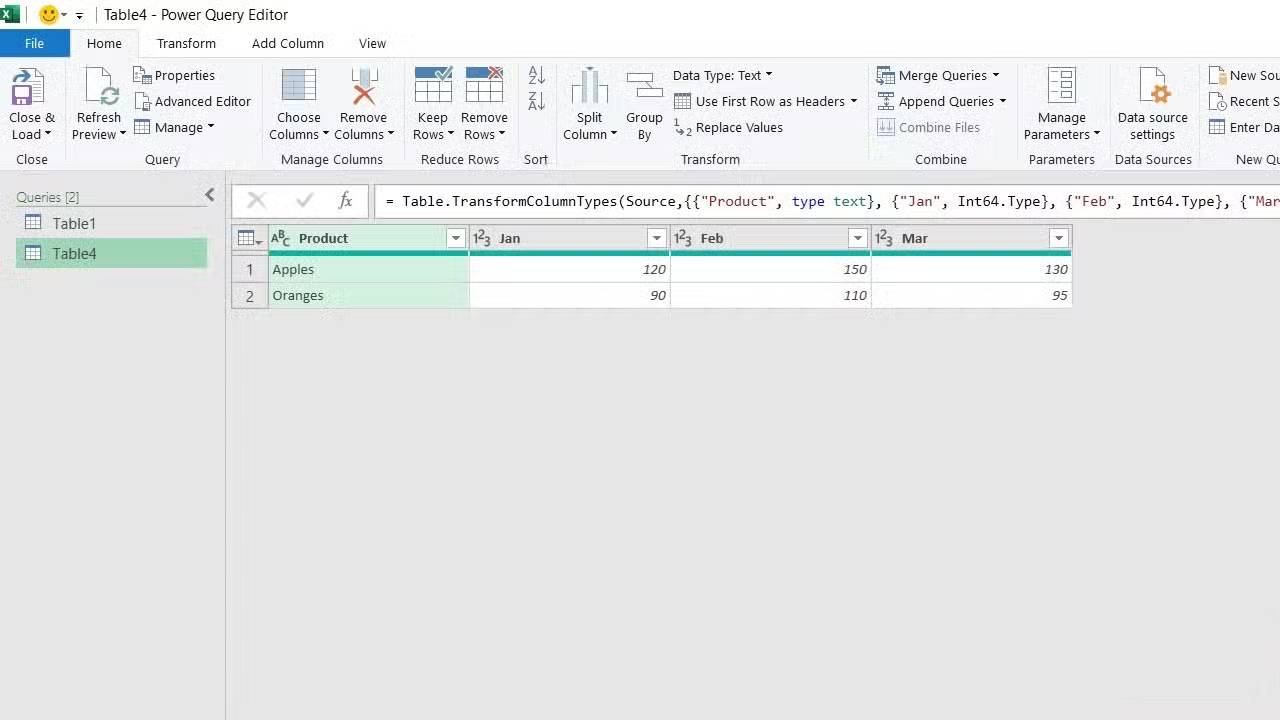
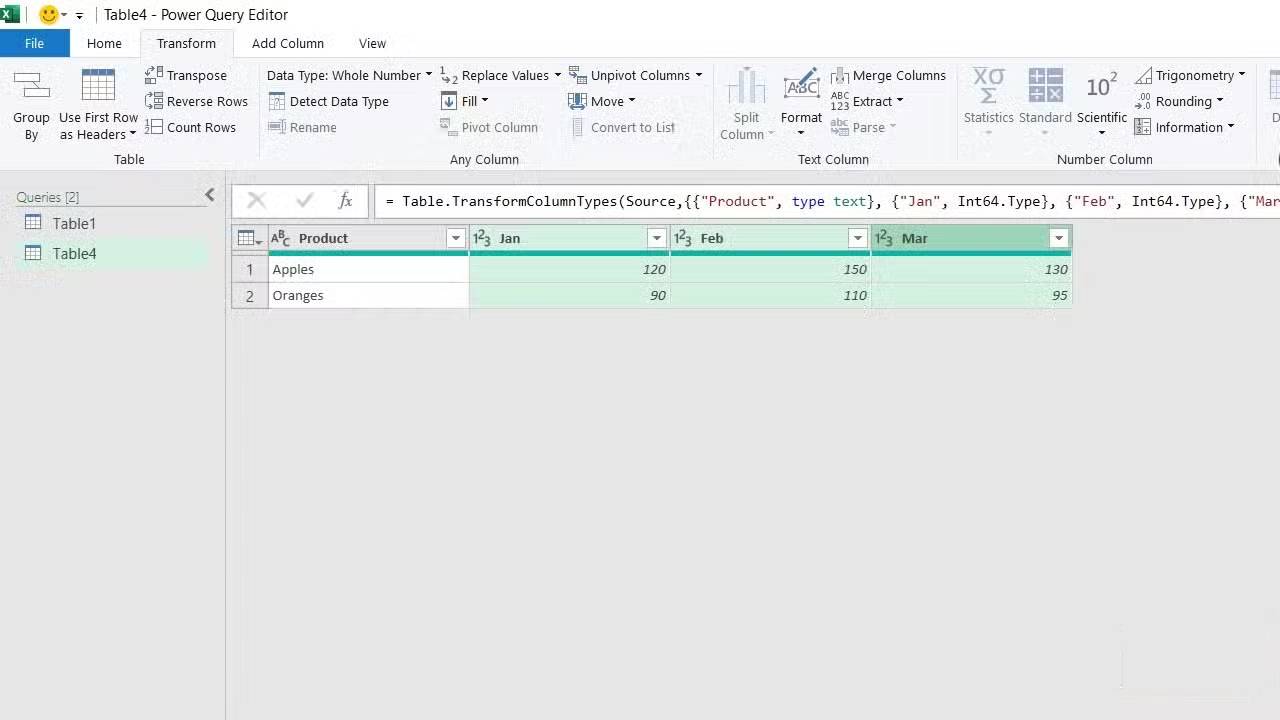
Tiếp tục với dữ liệu ở trên, việc unpivot dữ liệu rất dễ dàng bằng cách sử dụng nút Get Data. Tất cả những gì bạn cần làm là nhấp vào Get Data -> From Other Sources -> From Table/Range để mở Power Query Editor. Tùy chọn này lý tưởng khi dữ liệu đã được load. Tuy nhiên, có một số nguồn dữ liệu khác để lựa chọn nếu cần (ví dụ, một bảng tính Excel khác hoặc cơ sở dữ liệu Azure).
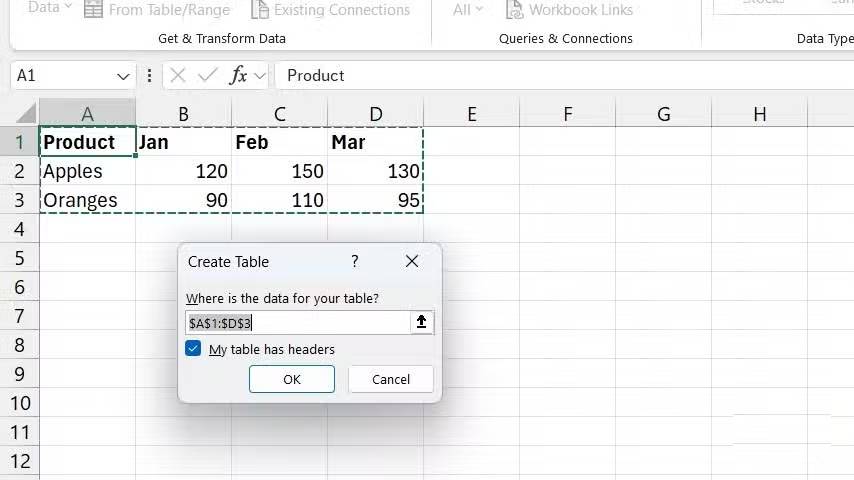
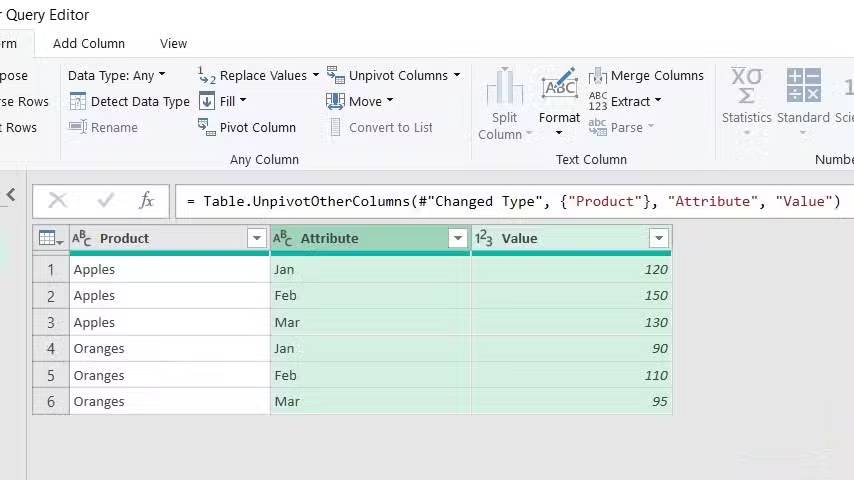
Vì dữ liệu không nằm trong bảng, Excel sẽ nhắc bạn chuyển đổi nó thành bảng trước khi mở Power Query Editor. Sau đó, bạn có thể chọn tất cả các cột mà mình muốn chuyển đổi - đây là các cột chứa tháng. Từ đó, việc unpivot dữ liệu chỉ cần chọn tab Transform và nhấp vào Unpivot columns.
Unpivot dữ liệu sẽ đặt tên tháng vào một cột và dữ liệu doanh số tương ứng vào một cột khác. Các cột mới có thể được đổi tên thành Month và Sales từ Power Query Editor. Từ đó, bạn có thể thực hiện các thao tác Power Query khác, chẳng hạn như lọc bỏ những hàng không cần thiết và thực hiện các chuyển đổi dữ liệu bổ sung.
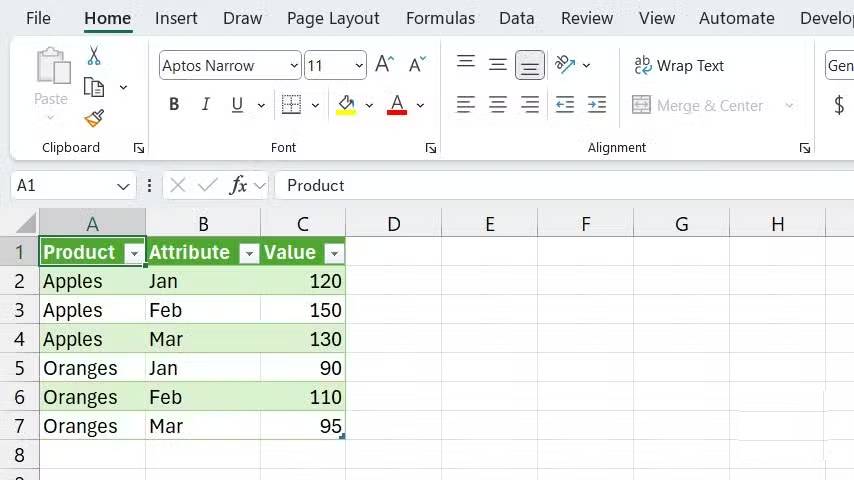
Cuối cùng, chọn tab Home và nhấp vào Close & Load sẽ tạo một bảng tính Excel riêng biệt với dữ liệu unpivot. Mọi thứ giờ đã sẵn sàng để phân tích!








 Microsoft Excel
 Tin học Văn phòng
 Microsoft Word
 Microsoft PowerPoint
 Microsoft Access
 Google Docs
 Google Sheets
 Google Slides
 Tài liệu PDF
 Ứng dụng khác
 Thủ thuật Email
 AI
AI
 Copilot
 Grok
Grok
 Thư viện Prompt
 Hướng dẫn AI
 Công nghệ
 Ứng dụng
 Hệ thống
 Game - Trò chơi
 iPhone
 Android
 Làng Công nghệ
 Học CNTT
 Hàm Excel
 Học Python
 Download
 Video
Video
 Cuộc sống
 Khoa học

