 AI
AI
 Hướng dẫn AI
 Claude
 ChatGPT
 Gemini
 Prompt
 AI Tools
 Workflow
 Công nghệ
 Học IT
 Tiện ích

Nhiều người từng rất ghét việc làm sạch dữ liệu trong bảng tính Excel vì nó tẻ nhạt và lặp đi lặp lại. Thường thì sẽ mất nhiều thời gian hơn dự kiến, không phải vì bản thân công việc khó khăn, mà vì họ cần thời gian để tích lũy đủ năng lượng tinh thần để vượt qua sự đơn điệu. Đến một lúc nào đó, Excel đã giới thiệu các tính năng mạnh mẽ để làm sạch những bảng tính "bừa bộn", và một trong những tính năng thường được sử dụng là Flash Fill.
Flash Fill nhận diện những mẫu trong dữ liệu của bạn và tự động áp dụng chúng trên toàn bộ các cột chỉ bằng một lệnh duy nhất. Thay vì viết các công thức phức tạp hoặc sao chép và dán liên tục, bạn có thể để Excel xử lý phần việc nặng nhọc đó. Flash Fill tiết kiệm thời gian, giảm lỗi và giúp việc làm việc với bảng tính hiệu quả hơn đáng kể.
Tách chuỗi, viết tắt, đảo ngược và viết hoa với Flash Fill
Hữu ích khi làm việc với tên

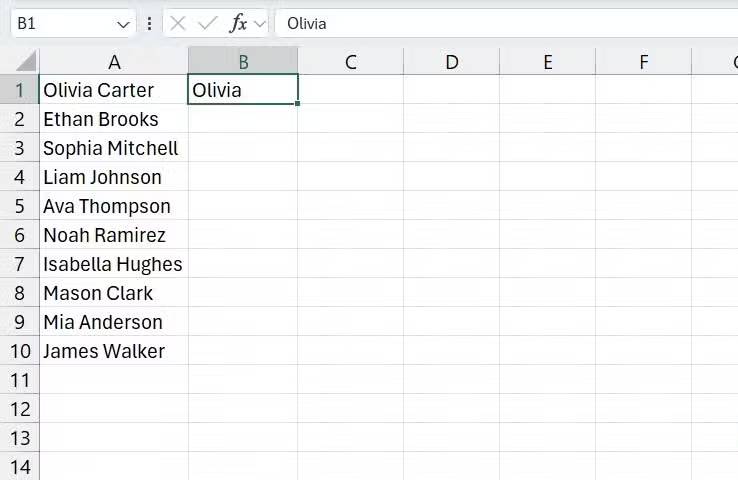


Flash Fill có thể giúp bạn làm việc với tên theo nhiều cách khác nhau, trong đó việc tách chuỗi là ví dụ phổ biến nhất. Hãy tưởng tượng bạn có một bảng tính lớn, trong đó cột A chứa tên đầy đủ của mọi người. Tuy nhiên, bạn cần tách chúng theo tên và họ để sắp xếp hoặc nhóm chúng một cách chính xác theo tiêu chí đó. Thay vì làm thủ công, bạn có thể sử dụng Flash Fill.
Trong ô B1, nhập tên của người đó - giá trị nằm trong ô A1. Vì vậy, nếu A1 chứa tên Olivia Carter, hãy nhập Olivia vào ô B1. Tiếp theo, nhấp vào Fill -> Flash Fill trong nhóm Editing của tab Home. Hoặc bạn có thể sử dụng phím tắt Ctrl + E.
Chức năng Flash Fill sẽ nhận dạng mẫu và tự động điền các ô còn lại (B2, B3, B4, v.v...) bằng tên trong các ô liền kề. Bạn có thể lặp lại quá trình này cho họ.
Cảnh báo: Các ô được điền nhanh không thay đổi. Điều đó có nghĩa là việc thay đổi dữ liệu nguồn sẽ không ảnh hưởng đến chúng. Nếu dữ liệu nguồn thay đổi, bạn sẽ phải sử dụng chức năng Flash Fill lại.
Có một cách khác để sử dụng chức năng Flash Fill. Thay vì sử dụng chức năng Flash Fill ngay sau khi nhập tên, hãy chọn ô tiếp theo trong cột (B2) và bắt đầu nhập tên của người tiếp theo (A2). Khi bạn nhập, chức năng Flash Fill sẽ hiển thị bản xem trước. Nhấn Enter để điền vào các ô còn lại.
Sử dụng dữ liệu từ ví dụ trên, các mẫu sau cũng hoạt động khi bạn sử dụng Flash Fill:
- Trích xuất chữ cái đầu: Nhập OC làm chữ cái đầu của Olivia Carter sẽ điền các ô còn lại trong cột bằng những chữ cái đầu (ví dụ: EB, SM và LJ).
- Đảo ngược tên: Đảo ngược tên Olivia Carter thành Carter Olivia sẽ điền các ô còn lại trong cột bằng tên đã đảo ngược.
- Viết hoa chữ cái đầu: Nếu tên được viết là olivia carter, với các chữ cái đầu không được viết hoa, bạn có thể sử dụng Flash Fill để sửa bằng cách nhập Olivia Carter vào ô liền kề. Sau khi kích hoạt Flash Fill, các ô khác trong cột cũng sẽ được viết hoa đúng cách.
Kết hợp các trường bằng Flash Fill
Ghép dữ liệu bạn cần sử dụng

Bây giờ, hãy làm ngược lại - kết hợp tên và họ thay vì tách chúng ra. Flash Fill cũng giúp việc này dễ dàng.
Nếu tên nằm ở cột A và họ nằm ở cột B, hãy nhập tên kết hợp vào ô C1 bằng cách sử dụng các giá trị từ A1 và B1. Ví dụ, nếu A1 chứa Olivia và B1 chứa Carter, hãy nhập Olivia Carter vào C1. Sau đó, nhấn Ctrl + E để áp dụng Flash Fill.
Tạo email bằng Flash Fill
Không cần phải nhập địa chỉ email của từng người nếu chúng tuân theo cùng một mẫu

Ví dụ này thường hoạt động trong các công ty có định dạng email tuân theo một mẫu chuẩn. Ví dụ, nếu tất cả các email đều sử dụng định dạng first_name.last_name@company.com, Flash Fill sẽ dễ dàng nhận diện mẫu đó.
Theo ví dụ ở phần trước, nếu bạn nhập olivia.carter@mycompany.com vào ô C1 và áp dụng Flash Fill, Excel sẽ tự động điền các ô còn lại trong cột với địa chỉ email chính xác. Ô C2 sẽ trở thành ethan.brooks@mycompany.com, C3 sẽ trở thành sophia.mitchell@mycompany.com, v.v...
Duy trì định dạng dữ liệu nhất quán với Flash Fill
Flash Fill có thể nhận dạng các mẫu trong ngày tháng và số

Flash Fill cũng có thể định dạng ngày tháng. Ví dụ, nếu có định dạng ngắn như MM/DD/YYYY, bạn có thể chuyển đổi nó sang định dạng dài, chẳng hạn như Day of the week, Month DD, YYYY. Giả sử ngày đầu tiên trong cột là 12/24/2025. Nhập Wednesday, December 24, 2025 vào ô liền kề. Sau đó nhấn Ctrl + E, và Excel sẽ điền các ô còn lại trong cột với định dạng ngày tháng dài.
Flash Fill cũng hoạt động với các số điện thoại chưa được định dạng. Nếu số đầu tiên trong cột nguồn là 1234567890, và bạn muốn định dạng nó (và các số khác) theo định dạng 3-3-4 phổ biến ở Hoa Kỳ, hãy nhập (123) 456-7890 vào ô liền kề và nhấn Ctrl + E. Thao tác này sẽ điền các ô còn lại trong cột bằng những số điện thoại đã được định dạng.









 Microsoft Excel
 Tin học Văn phòng
 Microsoft Word
 Microsoft PowerPoint
 Microsoft Access
 Google Docs
 Google Sheets
 Google Slides
 Tài liệu PDF
 Ứng dụng khác
 Thủ thuật Email
 AI
AI
 Copilot
 Grok
Grok
 Thư viện Prompt
 Hướng dẫn AI
 Công nghệ
 Ứng dụng
 Hệ thống
 Game - Trò chơi
 iPhone
 Android
 Làng Công nghệ
 Học CNTT
 Hàm Excel
 Học Python
 Download
 Video
Video
 Cuộc sống
 Khoa học

