 AI
AI
 Hướng dẫn AI
 Claude
 ChatGPT
 Gemini
 Prompt
 AI Tools
 Workflow
 Công nghệ
 Học IT
 Tiện ích

Mọi người yêu thích các thiết bị Android vì chúng thường rất mạnh mẽ. Tuy nhiên, việc có quá nhiều chức năng trên một thiết bị thường có nghĩa là các chức năng, ứng dụng hoặc quy trình cụ thể sẽ không hoạt động chính xác như bạn muốn. Cần có kiến thức tốt về lập trình để lập trình cho một số yếu tố này hoạt động đúng như ý muốn.
Vì không phải ai cũng có khả năng kỹ thuật, thời gian hoặc nguồn lực, nên sử dụng MacroDroid là một trong những cách tốt nhất để tạo ra các tự động hóa điện thoại hoàn hảo mà không cần kiến thức lập trình. Đây là một trong những ứng dụng đầu tiên nên cài đặt trên mọi thiết bị Android. Mọi người sử dụng nó cho nhiều tự động hóa khác nhau, nhưng có 3 cách sử dụng thiết yếu nhất cho ứng dụng này. Đây là những tự động hóa không chuyên biệt mà mọi người đều có thể hưởng lợi.
Chuông báo lịch sự
Âm lượng động dựa trên ngữ cảnh
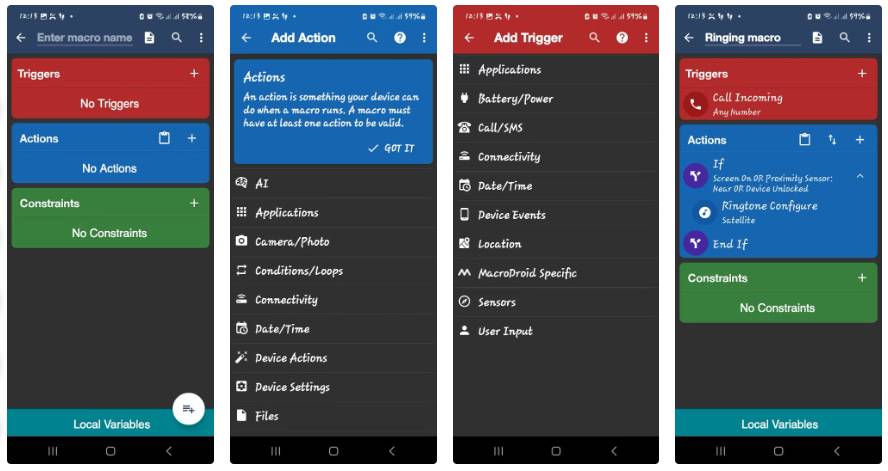
Khi bạn để điện thoại ở chế độ đổ chuông, nó thường đổ chuông vào những thời điểm tồi tệ nhất. Nó đổ chuông quá to ở những nơi cần sự yên tĩnh, như các cuộc họp, thư viện hoặc không gian làm việc chung. Ngay cả ở nhà, nhạc chuông âm lượng tối đa cũng có thể không cần thiết nếu điện thoại đã ở trong tay hoặc ngay bên cạnh bạn, biến cuộc gọi đến thành một cú giật mình.
Với MacroDroid, bạn có thể sử dụng âm lượng động dựa trên ngữ cảnh. Điều này ngay lập tức loại bỏ gánh nặng tinh thần về việc “mình có quên giảm âm lượng không?”. Bạn cũng không còn phải tự mình quản lý hành vi của điện thoại nữa. Đây là cách thiết lập âm lượng động với MacroDroid:
- Nhấn vào menu Macros, sau đó nhấp vào biểu tượng +.
- Nhấn giữ biểu tượng + cho Triggers, và chọn Call Incoming. (Nếu được nhắc, hãy cho phép MacroDroid truy cập vào nhật ký cuộc gọi của bạn)
- Chọn Any Number, và nhấn OK.
- Nhấn giữ biểu tượng + cho Actions và chọn If clause.
- Chọn biểu tượng + cho Condition, nhấp vào Sensor, chọn Proximity Sensor và nhấn Near (Lặp lại bước này để thêm nhiều điều kiện nếu cần).
- Trong điều kiện If, bạn nên thêm một hành động. Nhấn vào tùy chọn End if, chọn Action, sau đó nhấp vào Configure Ringtone. Giảm âm lượng, chọn im lặng hoặc chọn bất kỳ cài đặt nào khác bạn cần, sau đó lưu macro.
Thiết lập này khác với việc đặt điện thoại của bạn ở chế độ Do Not Disturb (DND). DND chặn cuộc gọi và thông báo; macro này điều chỉnh âm lượng nhạc chuông dựa trên ngữ cảnh. Khi điện thoại của bạn cần đổ chuông, nó sẽ đổ chuông. Âm thanh sẽ nhỏ dần khi cần thiết, và điện thoại nhìn chung hoạt động chu đáo hơn.
Xoay màn hình thông minh
Tự động xoay chỉ khi thực sự cần thiết
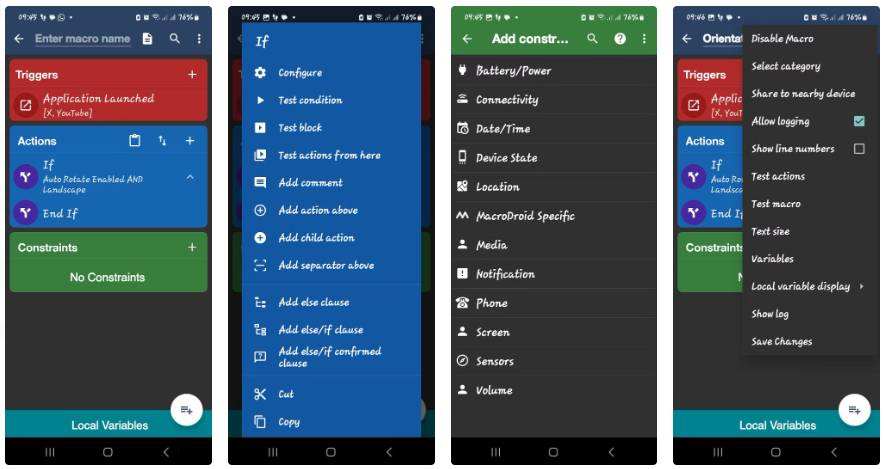
Tự động xoay là một trong những tính năng được sử dụng nhiều nhất trên thiết bị di động. Tuy nhiên, đây cũng là một trong những tính năng gây khó chịu nhất vì cách triển khai kém hiệu quả. Bạn có thể đang lướt xem X bài đăng trên giường, rồi đột nhiên nhấn vào một video, và vì điện thoại hơi nghiêng, video bị thay đổi hướng. Những lần xoay màn hình ngoài ý muốn này làm mất tập trung, và cũng gây khó khăn khi cuộn bằng một tay.
Một giải pháp dễ dàng là tắt tính năng tự động xoay màn hình. Nhưng điều này có nghĩa là bạn sẽ không có tính năng này khi cần, trừ khi tự bật lại thủ công. Việc bật tắt thủ công nhiều lần mỗi ngày thực sự quá rắc rối. Vì bản đồ, ảnh và video là những ứng dụng cần chế độ ngang nhiều nhất, nên bạn có thể cấu hình tự động thay đổi hướng màn hình cho các ứng dụng đó. Đây là cách thực hiện:
- Nhấn vào menu Macros, sau đó nhấn vào biểu tượng +.
- Nhấn vào biểu tượng + cho Triggers, và chọn Application Launched/Closed.
- Chọn Application Launched, nhấn OK, sau đó chọn các ứng dụng sẽ kích hoạt tự động hóa và xác nhận.
- Nhấn giữ biểu tượng + cho Actions và chọn If clause.
- Chọn biểu tượng + cho Condition, nhấn vào Device State, sau đó chọn Auto Rotate > Enabled, rồi nhấn OK.
- Một lần nữa, chọn biểu tượng + cho Condition, nhấn vào Sensors, sau đó chọn Device Orientation > Landscape rồi nhấp vào OK.
Bạn có thể thêm các ràng buộc và điều kiện khác dựa trên nhu cầu cụ thể của mình, nhưng đây là giải pháp tốt nhất để tự động xoay màn hình điện thoại. Bằng cách này, hướng màn hình của điện thoại sẽ được khóa hầu hết thời gian và chỉ tự động chuyển sang chế độ ngang khi cần thiết. Điều này khắc phục một lỗi triển khai lớn trong Android: Chỉ có một nút chuyển đổi duy nhất cho hướng màn hình và thiếu khả năng kiểm soát nhất quán ở cấp độ ứng dụng. Việc triển khai tự động hóa này khiến bạn hoàn toàn không còn phải để ý đến việc xoay màn hình nữa, và đó là cách nó hoạt động hiệu quả.
Bảo vệ khỏi chạm nhầm khi để trong túi
Tránh khóa điện thoại ngoài ý muốn
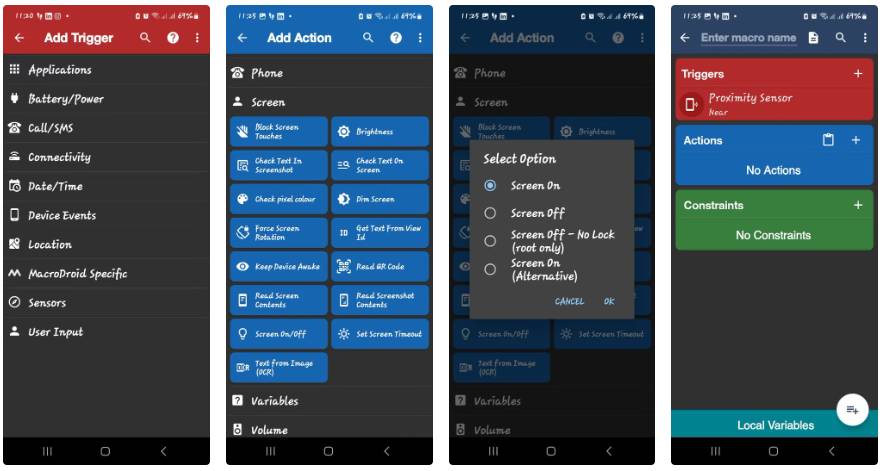
Nhiều người thường xuyên gặp phải tình trạng bị khóa điện thoại khi để trong túi quần. Điều này xảy ra khi bạn để điện thoại trong túi quá lâu và do chuyển động ngẫu nhiên, những lần mở khóa vô tình khiến bạn bị khóa điện thoại trong 10 phút hoặc lâu hơn.
Hãy sử dụng MacroDroid để tránh tình huống khó chịu này. Chức năng kích hoạt bằng cảm biến tiệm cận cho phép bạn tạo ra một công tắc tắt màn hình khi điện thoại ở trong túi hoặc bị che khuất. Đây là cách thực hiện:
- Nhấn vào menu Macros, sau đó nhấn vào biểu tượng +.
- Nhấn vào biểu tượng + cho Triggers, chọn Sensors, sau đó chọn Proximity Sensor, nhấp vào Near, và nhấn OK.
- Nhấn vào biểu tượng + cho Actions, chọn Screen, sau đó chọn ScreenOn/Off, nhấn vào Screen Off, và nhấp vào OK.
Giờ đây, bạn sẽ không còn bị khóa điện thoại vô tình nữa miễn là điện thoại ở gần bạn.





 Android
 AI
AI
 Copilot
 Grok
Grok
 Thư viện Prompt
 Hướng dẫn AI
 Công nghệ
 Ứng dụng
 Hệ thống
 Game - Trò chơi
 iPhone
 Làng Công nghệ
 Học CNTT
 Hàm Excel
 Học Python
 Download
 Video
Video
 Cuộc sống
 Khoa học

