 AI
AI
 Hướng dẫn AI
 Claude
 ChatGPT
 Gemini
 Prompt
 AI Tools
 Workflow
 Công nghệ
 Học IT
 Tiện ích

Việc tìm kiếm cụ thể trên một trang web đôi khi giống như mò kim đáy bể. Nhưng với tính năng Find on Page (Tìm trên Trang) của Microsoft Edge, điều đó đã trở nên dễ dàng hơn. Và giờ đây, Microsoft còn làm cho việc này dễ dàng hơn nữa bằng cách thêm các gợi ý Copilot vào tính năng Tìm trên Trang của Edge. Công cụ được hỗ trợ bởi trí tuệ nhân tạo này nâng cấp các tìm kiếm của bạn với những ý tưởng thông minh. Hãy cùng khám phá xem nó là gì, cách bật và sử dụng nó.
Gợi ý Copilot trong Tìm trên Trang là gì?
Ban đầu, người dùng sử dụng tổ hợp phím Ctrl + F để mở và tìm kiếm trên một trang web trong Microsoft Edge. Tuy nhiên, với Copilot Suggestions (Gợi ý Copilot) trong Tìm trên Trang của Edge, bạn không chỉ nhận được các từ được highlight; mà còn nhận được những câu hỏi thông minh.
Ví dụ, gõ "điện thoại" trên một trang web công nghệ và nó có thể gợi ý những câu hỏi như: "Trang này nói gì về điện thoại?" hay "Trang này nói gì về loại điện thoại của bạn?".
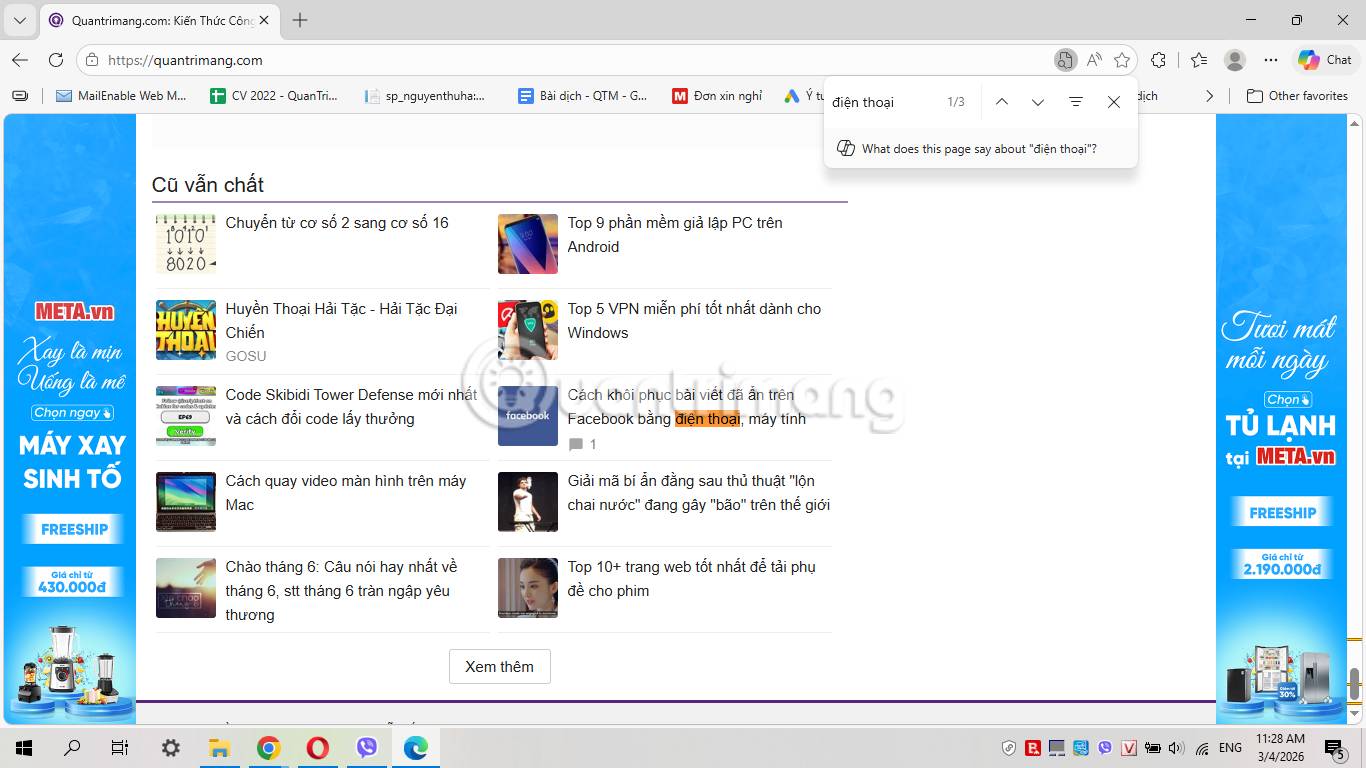
Ngoài ra, những gợi ý này sẽ hiện lên trong thanh tìm kiếm và nếu bạn nhấp vào một gợi ý, thông tin bổ sung sẽ xuất hiện với các chi tiết trong Copilot.
Tính năng này giống như có một người bạn biết tất cả mọi thứ về trang web đang giải thích cho bạn. Tuy nhiên, tính năng này chưa có trên các trình duyệt thông thường. Bạn chỉ có thể truy cập nó trên Edge Canary và sử dụng nó giống như được xem trước những thủ thuật thú vị của Microsoft Copilot.
Cách kích hoạt gợi ý Copilot
Nếu bạn muốn thử gợi ý Copilot trong tính năng Tìm trên Trang của Edge, hãy tải xuống Edge Canary từ trang web Microsoft Insider. Đây là ứng dụng thử nghiệm các thủ thuật trình duyệt mới của Microsoft và không ảnh hưởng đến trình duyệt Edge chính trên thiết bị của bạn. Mặc dù vậy, bạn có thể tùy chỉnh trình duyệt Edge của mình để làm cho nó trông thú vị như phiên bản Canary.
Bây giờ, hãy mở một trang web trong Edge Canary. Sau đó nhấn Ctrl + F hoặc điều hướng đến Menu -> Tìm trên Trang. Nhập một từ vào thanh tìm kiếm để bắt đầu. Nếu thuộc nhóm thử nghiệm, bạn sẽ nhận được một cửa sổ pop-up gợi ý.
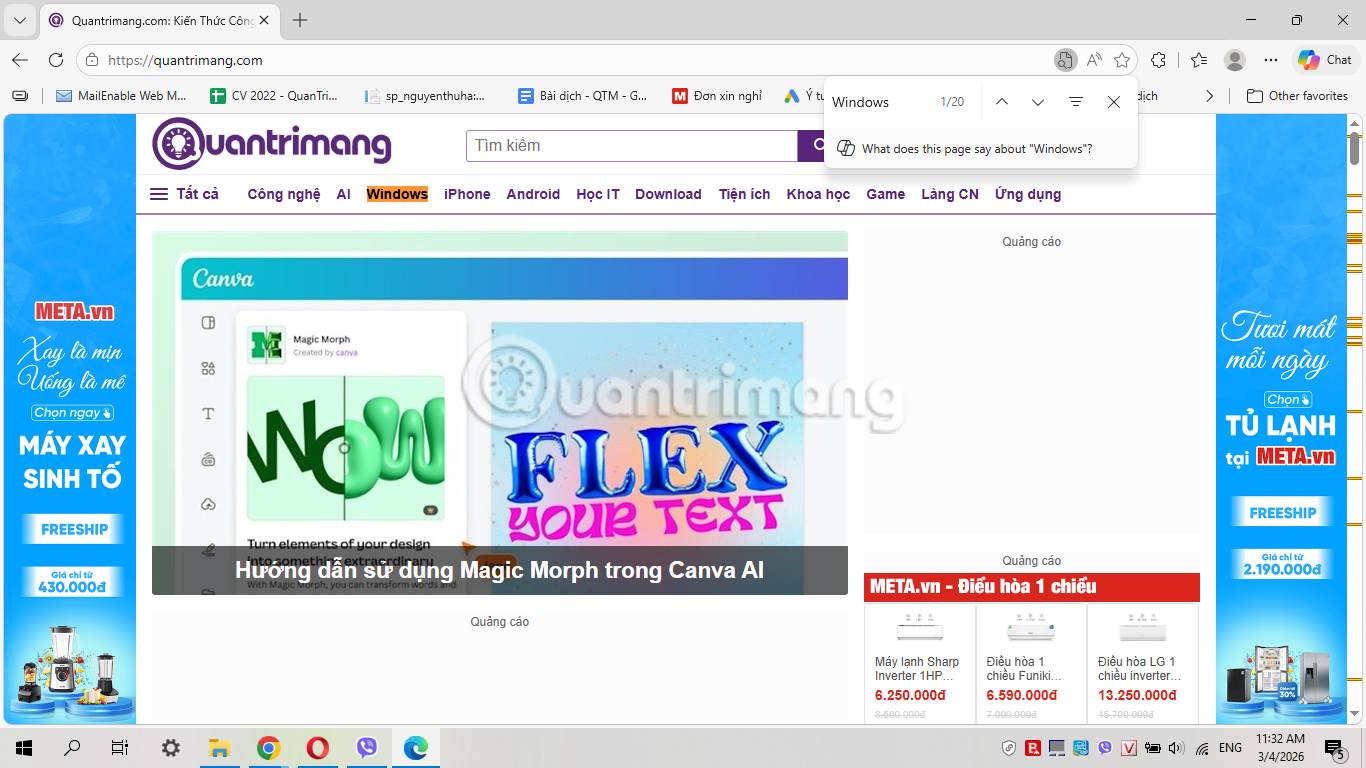
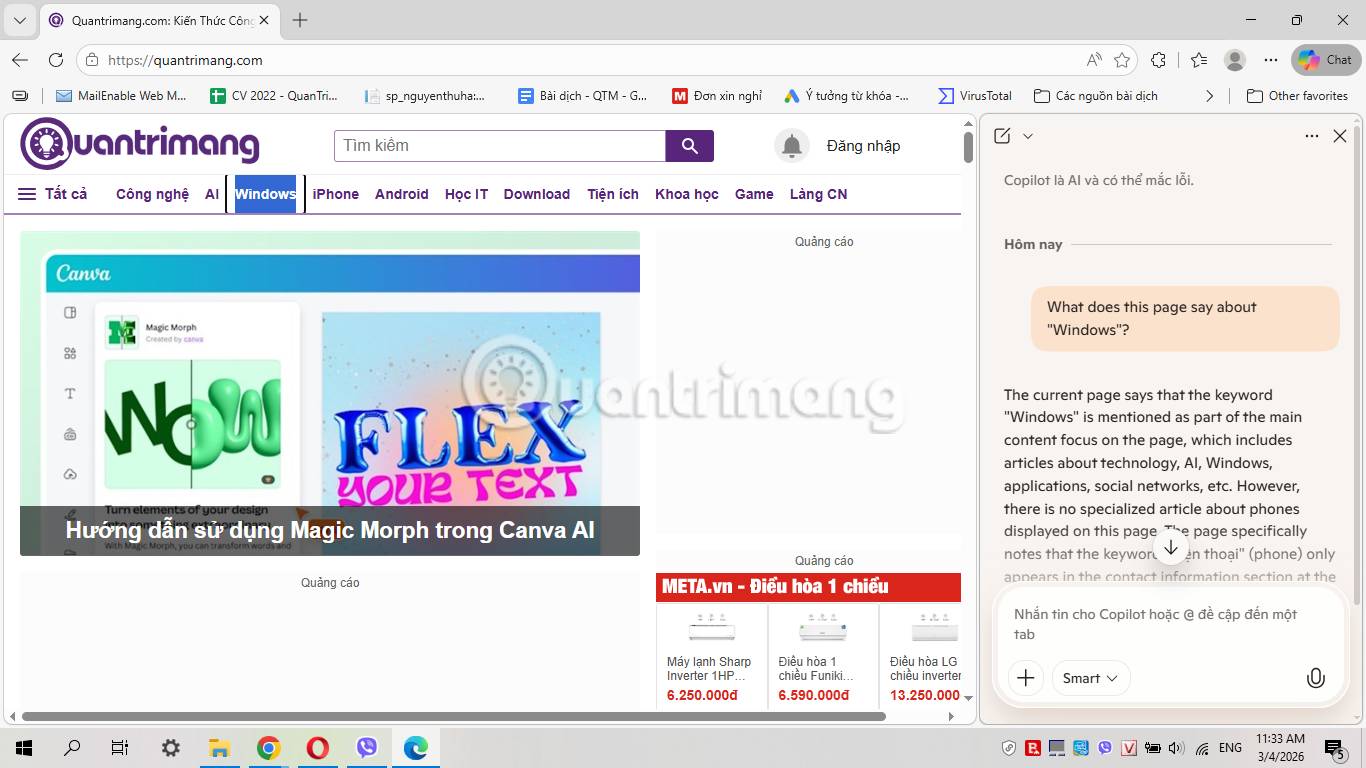
Bây giờ, hãy nhấp vào đó và các câu trả lời sẽ hiển thị trong thanh bên.
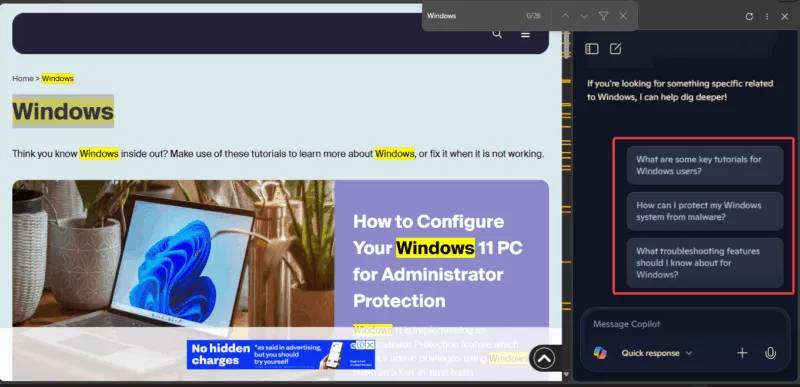
Bạn có thể khám phá thêm trang bằng cách nhấp vào các gợi ý Copilot khác bên dưới phần tóm tắt ban đầu.
Tuy nhiên, nếu không có gợi ý nào, có thể Canary của bạn cần cập nhật. Ngoài ra, có thể quá trình triển khai chưa đến được với bạn. Vì vậy, bạn có thể cần phải chờ đợi.
Mẹo sử dụng gợi ý Copilot hiệu quả
Để sử dụng tốt hơn các gợi ý Copilot trong Tìm trên Trang Edge, điều quan trọng là phải lưu ý các mẹo sau:
- Sử dụng từ ngữ rõ ràng và đơn giản liên quan đến những gì bạn muốn tìm trên trang. Ví dụ, tìm kiếm các từ như “AI” hoặc “công nghệ” trên một trang web công nghệ.
- Tránh sử dụng các từ ngữ mơ hồ để đảm bảo bạn nhận được những gợi ý hữu ích.
- Kiểm tra thanh bên để tìm thêm các câu hỏi có thể giúp làm rõ hơn những gì bạn đang tìm kiếm.
- Kết hợp tính năng này với các tính năng khác như Copilot trên tab mới của Edge để có trải nghiệm AI thú vị hơn.
- Vì đây là tính năng thử nghiệm, nên đôi khi nó có thể hoạt động không ổn định. Vì vậy, hãy luôn kiểm tra kỹ thông tin.
Tính năng Gợi ý Copilot trong Tìm trên Trang của Edge giúp việc tìm kiếm các trang web trở nên dễ dàng và thông minh hơn. Ngoài ra, đây cũng là một cách hay để thử các tính năng AI trong trình duyệt nếu bạn mới bắt đầu sử dụng. Chỉ cần tải Edge Canary và dùng thử.







 Trình duyệt Web
 Google Chrome
 Mozilla Firefox
 Internet Explorer
 Cốc Cốc
 Apple Safari
 Opera
Opera
 AI
AI
 Copilot
 Grok
Grok
 Thư viện Prompt
 Hướng dẫn AI
 Công nghệ
 Ứng dụng
 Hệ thống
 Game - Trò chơi
 iPhone
 Android
 Làng Công nghệ
 Học CNTT
 Hàm Excel
 Học Python
 Download
 Video
Video
 Cuộc sống
 Khoa học

