 AI
AI
 Hướng dẫn AI
 Claude
 ChatGPT
 Gemini
 Prompt
 AI Tools
 Workflow
 Công nghệ
 Học IT
 Tiện ích

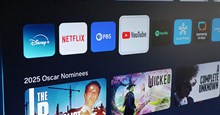
Nhiều người xem 100% video YouTube trên TV, và chắc chắn họ không phải là những người duy nhất. YouTube đang nhanh chóng thay thế TV truyền thống, và lý do rất dễ hiểu - ứng dụng này được cài đặt sẵn trên hầu hết các Smart TV, và với vô số video chất lượng cao được sản xuất bởi những nhà sáng tạo độc lập, TV là cách phù hợp để thưởng thức chúng.
Tuy nhiên, khi mới bắt đầu sử dụng ứng dụng YouTube trên TV, rất nhiều tính năng dường như bị thiếu, những tính năng có sẵn trên ứng dụng di động. Nhưng khi đã quen với giao diện, nhiều người đã tìm ra cách để cải thiện trải nghiệm xem YouTube trên TV của mình chỉ bằng một vài điều chỉnh đơn giản.
Sử dụng tìm kiếm bằng giọng nói
Giúp tìm kiếm video dễ dàng hơn
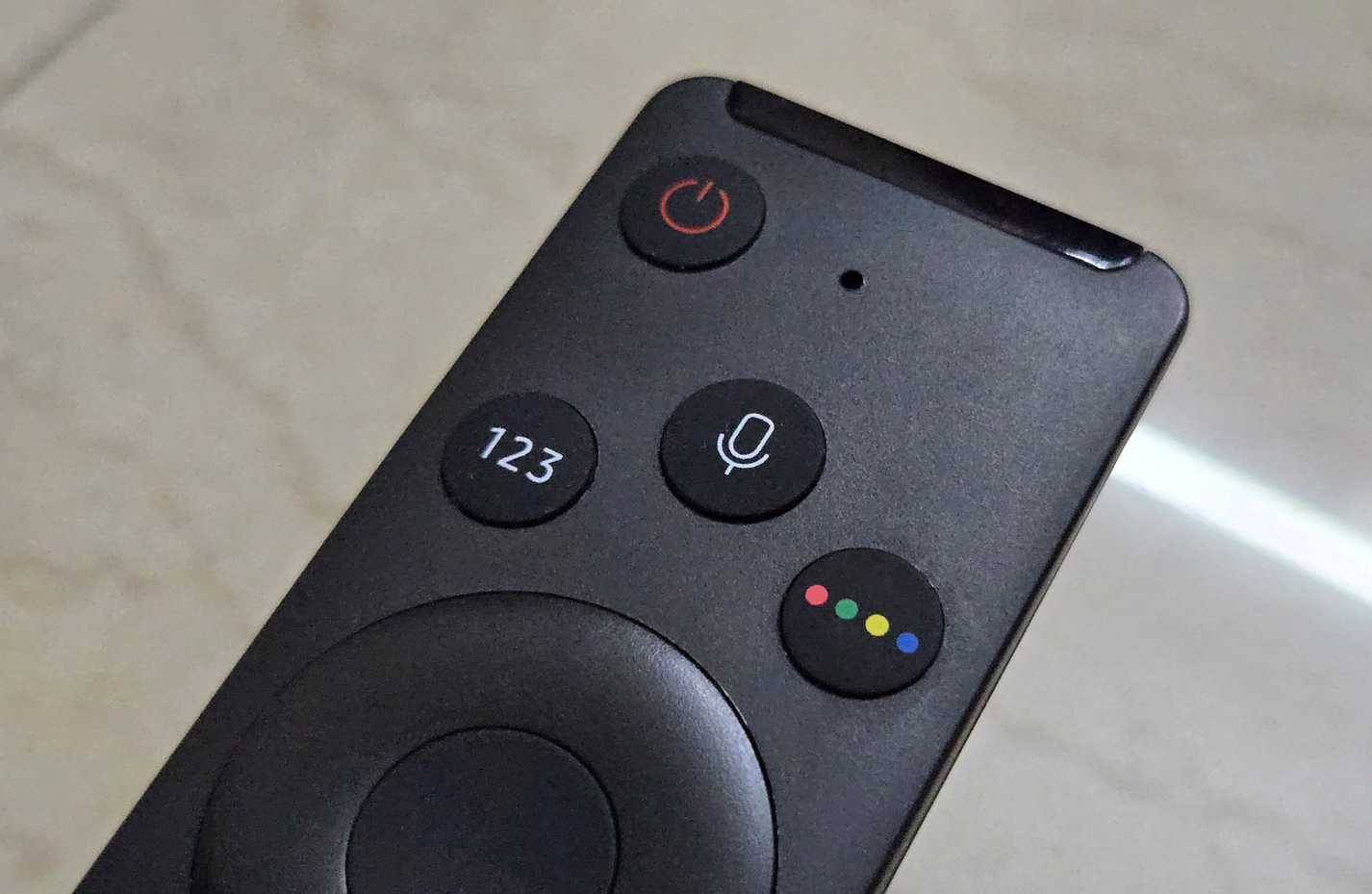
Tìm kiếm trên YouTube đã trở nên kém tin cậy đến mức khó chịu, và việc nhập các truy vấn trên điều khiển từ xa của TV chỉ khiến tình hình trở nên tồi tệ hơn. Bàn phím ảo trên màn hình chậm và thường mất khá nhiều thời gian để làm quen.
May mắn thay, hầu hết các Smart TV đều có nút micro chuyên dụng trên điều khiển từ xa, cho phép bạn tìm kiếm YouTube mà không cần nhập liệu. Khi ứng dụng YouTube đang mở, hãy nhấn và giữ nút Mic trên điều khiển từ xa rồi nói từ khóa tìm kiếm. Hãy nói "phim tài liệu về thiên nhiên" để tìm video thư giãn cho một buổi tối nhàn nhã, hoặc "Ms Rachel" để mở nội dung giáo dục cho con bạn, và TV sẽ lo phần còn lại.
Một lợi thế khác của việc sử dụng tìm kiếm bằng giọng nói là bạn có thể nói từ khóa tìm kiếm mà không cần thoát khỏi video đang xem. Trên TV Samsung, YouTube hiển thị các đề xuất video liên quan đến truy vấn tìm kiếm dưới dạng overlay lên trên video hiện tại. Thật tuyệt vời!
Mẹo: YouTube không cung cấp lời nhắc nghỉ ngơi trên ứng dụng Smart TV, nhưng bạn có thể sử dụng bộ hẹn giờ tích hợp sẵn trên TV. Nhấn và giữ nút micro trên điều khiển từ xa và nói "Đặt hẹn giờ trong 30 phút" hoặc "Tắt TV sau 30 phút", và TV sẽ lo phần còn lại.
Tắt Autoplay
Ngăn video tự phát
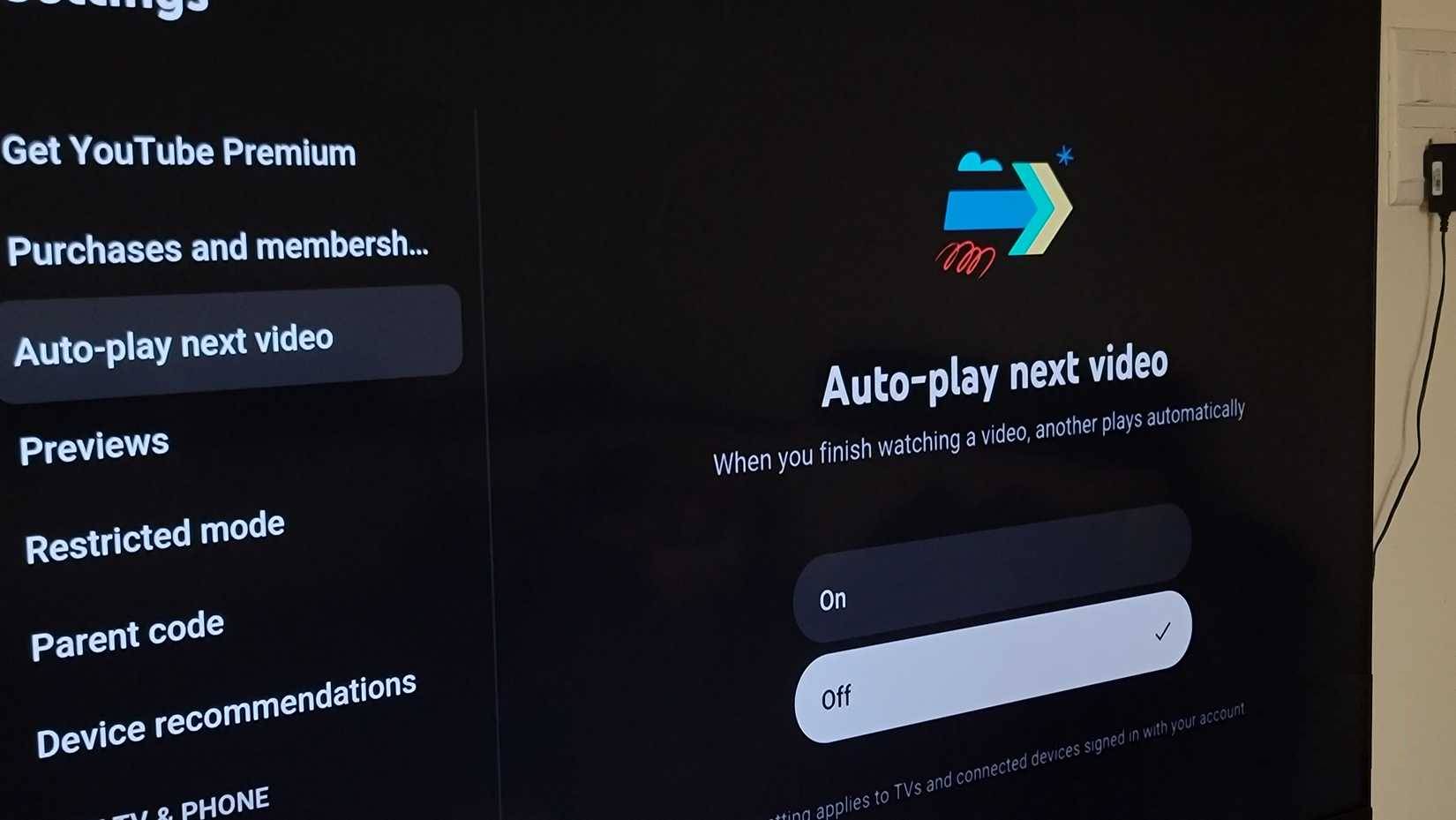
YouTube muốn bạn dành nhiều thời gian nhất có thể để xem video trên nền tảng của mình, vì vậy, nó mặc định bật Autoplay. Khi bật Autoplay, YouTube sẽ tự động phát video được đề xuất tiếp theo sau vài giây tạm dừng. Trớ trêu thay, YouTube cũng cung cấp chức năng nhắc nhở nghỉ ngơi trên điện thoại để nhắc nhở rằng bạn đã xem video quá lâu, nhưng đó là chủ đề thảo luận khác.
Vấn đề với Autoplay là bạn mất quyền kiểm soát nội dung phát tiếp theo. Tính năng này cũng có thể dẫn đến việc sử dụng dữ liệu ngoài ý muốn nếu bạn đang sử dụng kết nối có giới hạn. Để tắt Autoplay, hãy vào Settings từ thanh bên trái, sau đó chọn Autoplay next video từ bảng điều khiển bên, chọn Off và nhấn nút Select để tắt.
Xem bình luận
Tham gia trò chuyện mà không cần nhập
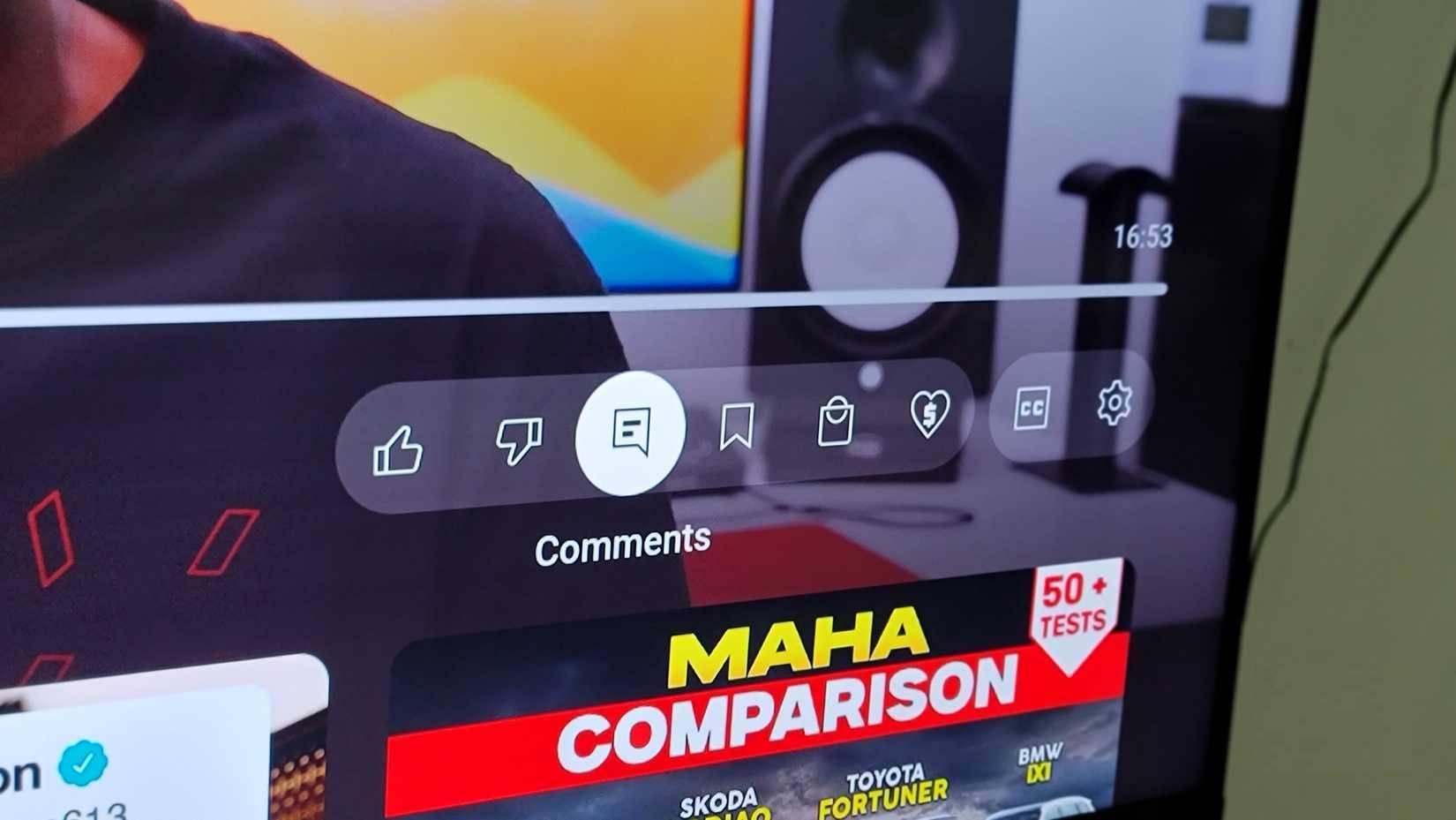
Ngay cả khi bạn không bao giờ tự để lại bình luận, việc đọc những gì người khác nói vẫn mang lại cảm giác thỏa mãn. Bình luận cho bạn cái nhìn trước về việc video có đáng để bạn dành thời gian xem hay không, giúp phát hiện những chi tiết bạn có thể đã bỏ lỡ, và đôi khi, những lời tán gẫu trong phần bình luận còn thú vị hơn cả chính video. Chính sự xác nhận nhanh chóng và cảm giác cộng đồng đó khiến mọi người tiếp tục cuộn qua các bình luận ngay cả khi họ không có ý định tham gia.
Để đọc bình luận trên ứng dụng TV khi đang xem video, hãy nhấn nút Select trên điều khiển từ xa để hiển thị các nút điều khiển phát. Sau đó, hãy chọn và highlight biểu tượng Comments. Phần bình luận sẽ hiển thị dưới dạng overlay và cho phép bạn cuộn qua các phản ứng mà không cần rời khỏi video. Tính năng này không tiện lợi như trên thiết bị di động, nhưng vẫn đủ tốt khi bạn muốn xem người khác nghĩ gì về video.
Đặt chất lượng video mặc định
Xem video sắc nét hơn trên màn hình lớn
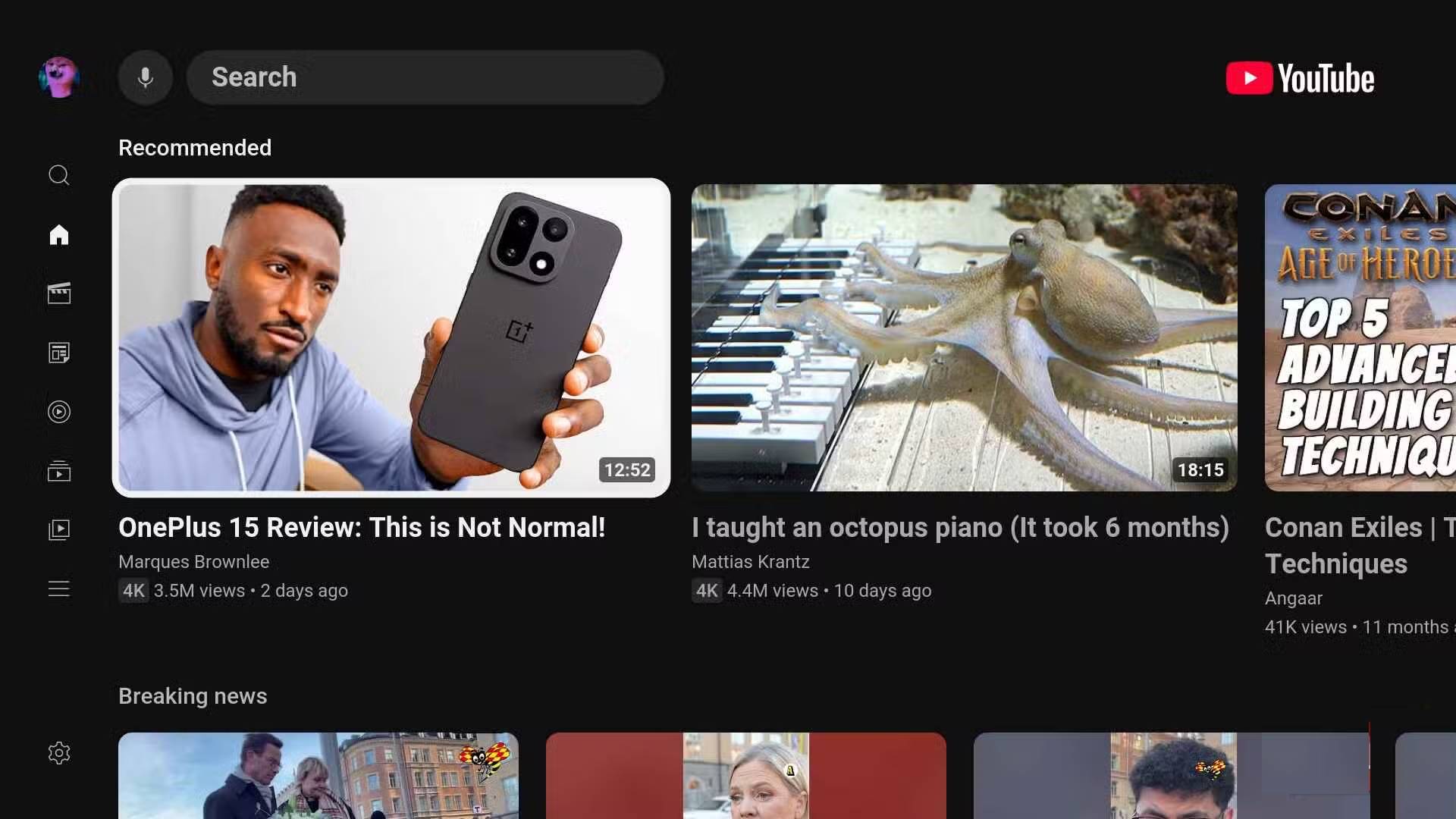
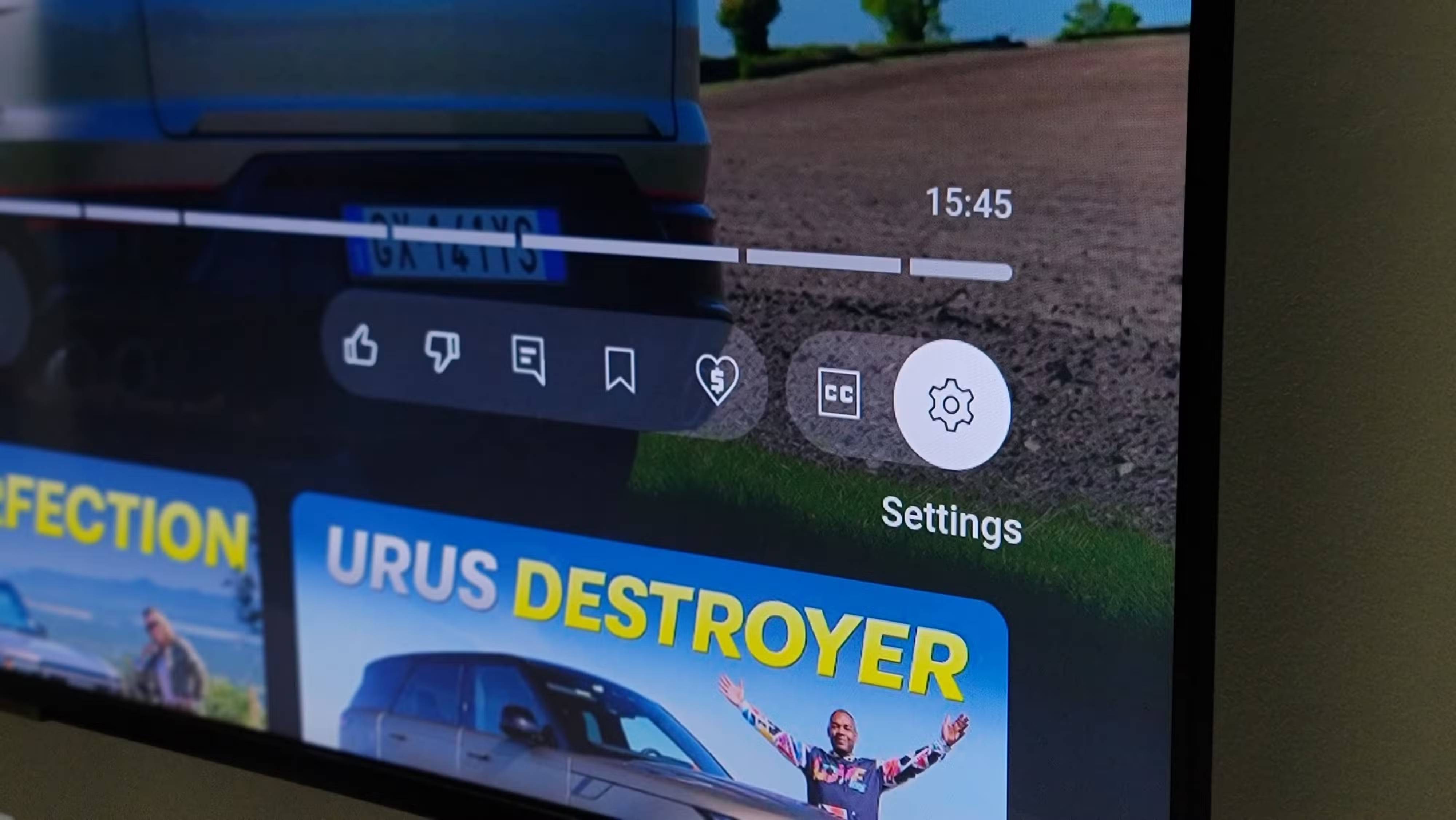
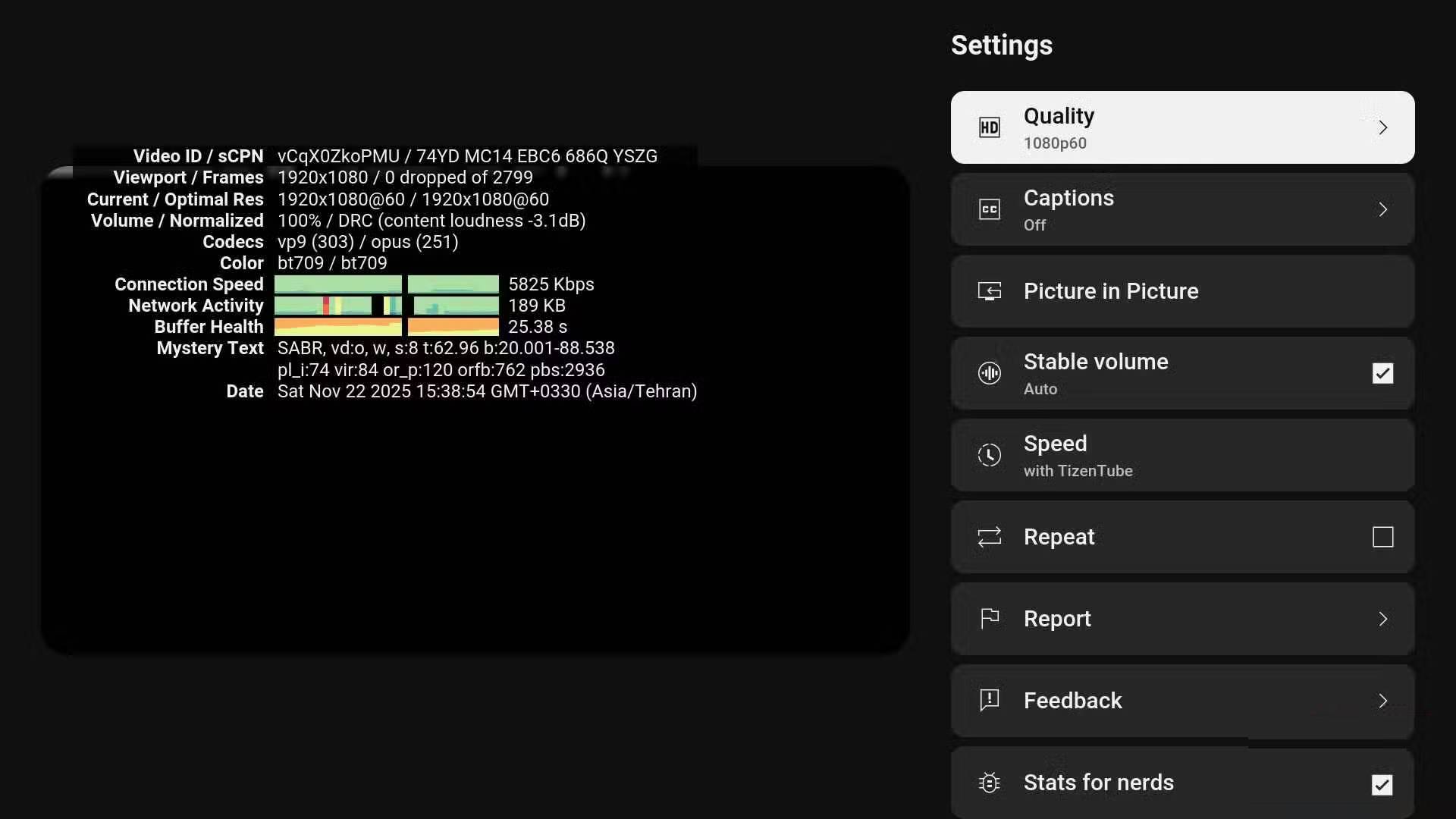
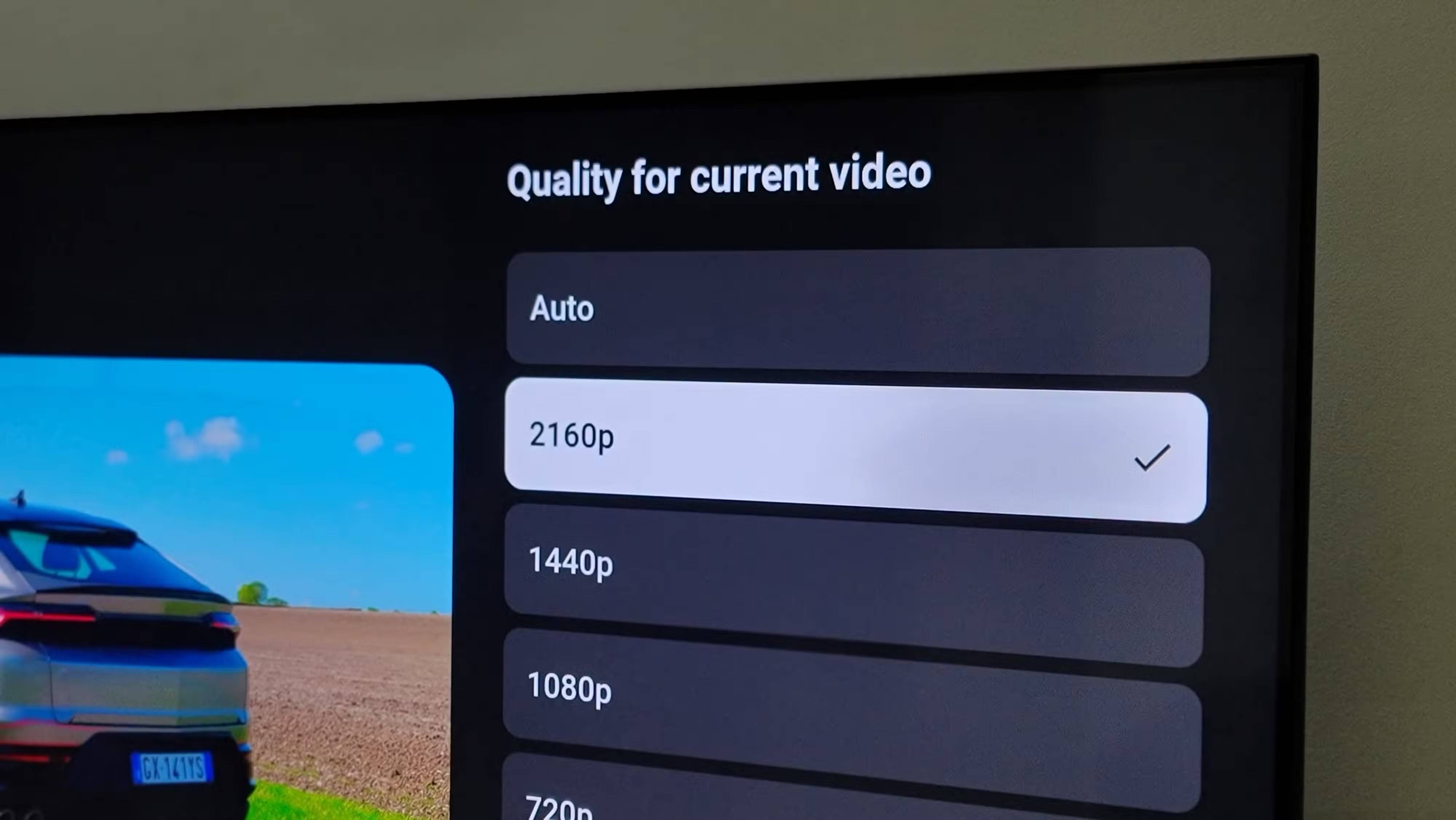
Mặc dù video có độ phân giải thấp hơn luôn load nhanh hơn, nhưng nó lại làm hỏng trải nghiệm xem video trên TV thường có kích thước từ 43 inch đến 65 inch trở lên. Theo mặc định, YouTube thường đặt chất lượng video ở độ phân giải 1080p ở chế độ Auto, khá ổn, nhưng nếu kết nối Internet của bạn cho phép stream video độ phân giải cao, tại sao không tận dụng tối đa màn hình 4K?
Khi xem video, hãy nhấn nút Select, sau đó highlight và chọn Settings, rồi nhấn vào Quality. Bây giờ, hãy chọn từ các tùy chọn có sẵn. Độ phân giải khả dụng phụ thuộc vào chất lượng tối đa mà video gốc được upload lên. Hầu hết nội dung từ các nhà sáng tạo nội dung nổi tiếng hiện nay đều hỗ trợ 4K, và sự khác biệt về chất lượng có thể nhận thấy ngay trên màn hình lớn.
Thêm video vào mục Xem Sau
Lưu lại những nội dung thú vị để xem sau
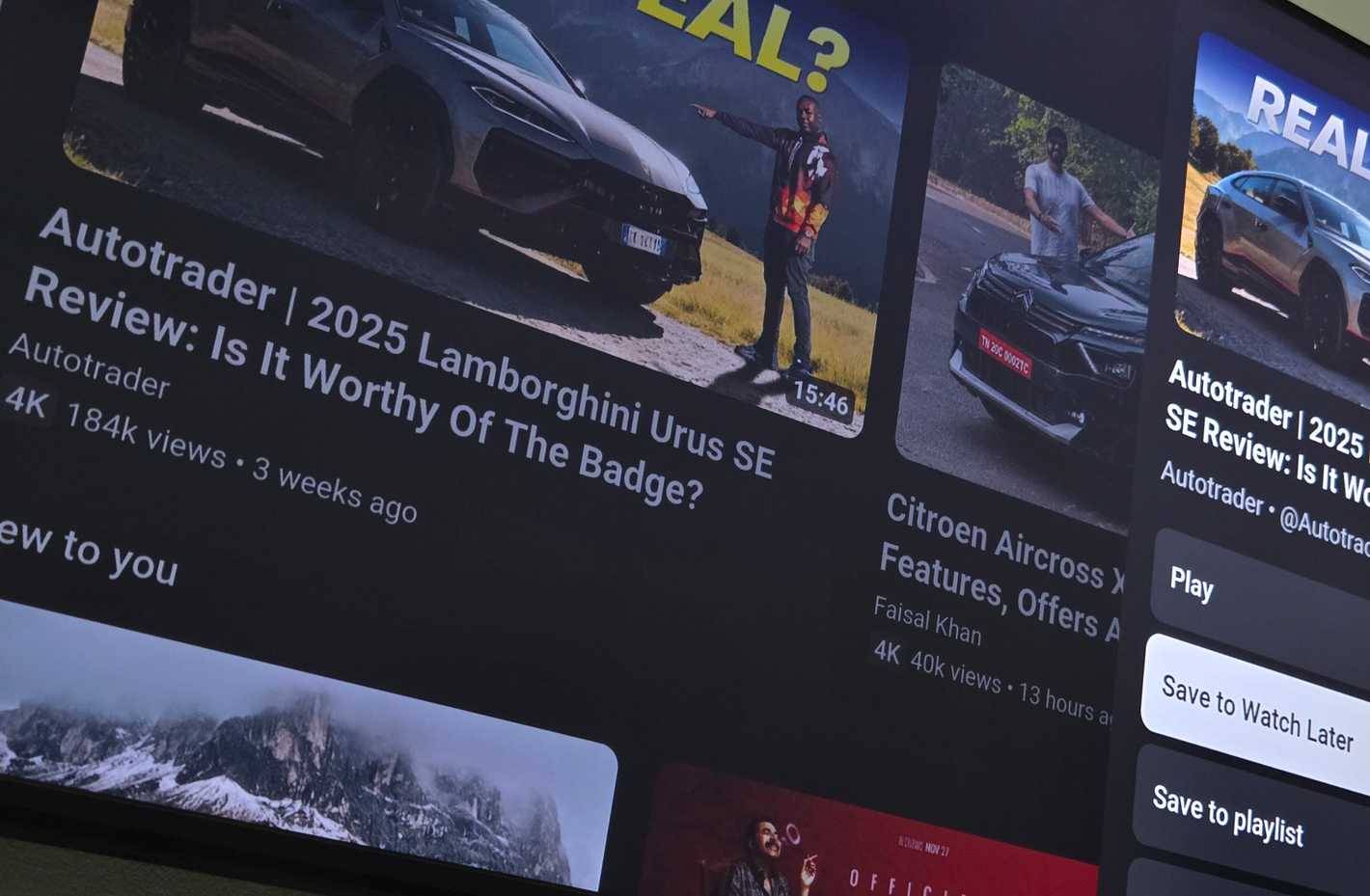
Nếu bạn tìm thấy một video trông thú vị nhưng không thể xem ngay, ứng dụng YouTube trên TV của bạn có tùy chọn Watch Later (Xem sau) rất tiện lợi. Tính năng này hoàn hảo khi bạn đang duyệt web trước khi đi ngủ và tìm thấy nội dung muốn xem vào cuối tuần.
Trên trang chủ hoặc trang tìm kiếm, hãy chọn hình thu nhỏ của video mà bạn muốn lưu lại để xem sau và nhấn giữ nút Select trong vài giây để hiển thị menu ngữ cảnh. Bây giờ, hãy chọn Save to Watch Later, vậy là xong. Video sẽ xuất hiện trong danh sách phát Xem Sau của bạn, bạn có thể truy cập từ mục Thư viện ở thanh bên trái bất cứ khi nào mình muốn.






 Youtube
 Lưu trữ - Chia sẻ
 Google Drive
 Dropbox
 iCloud
 OneDrive
 Google Photos
 AI
AI
 Copilot
 Grok
Grok
 Thư viện Prompt
 Hướng dẫn AI
 Công nghệ
 Ứng dụng
 Hệ thống
 Game - Trò chơi
 iPhone
 Android
 Làng Công nghệ
 Học CNTT
 Hàm Excel
 Học Python
 Download
 Video
Video
 Cuộc sống
 Khoa học

