 AI
AI
 Hướng dẫn AI
 Claude
 ChatGPT
 Gemini
 Prompt
 AI Tools
 Workflow
 Công nghệ
 Học IT
 Tiện ích

Màn hình OLED là loại màn hình tốt nhất hiện nay. Màu sắc chính xác, màu đen sâu, dù bạn hiển thị nội dung gì, nó vẫn trông tuyệt vời. Hoàn toàn xứng đáng với số tiền bỏ ra mua màn hình.
Nhưng nhiệm vụ thực sự là giữ cho màn hình OLED hoạt động mà không bị hiện tượng lưu ảnh sau khi bạn sở hữu nó. Cài đặt mặc định của Microsoft được thiết kế cho màn hình LCD, nơi màu đen chỉ là một bóng đèn xám đậm. Trên màn hình OLED, bạn có thể muốn thay đổi một số cài đặt Windows nếu muốn tránh cơn ác mộng mang tên lưu ảnh OLED.
Tự động ẩn thanh tác vụ
Các yếu tố giao diện người dùng tĩnh là kẻ thù tồi tệ nhất của OLED
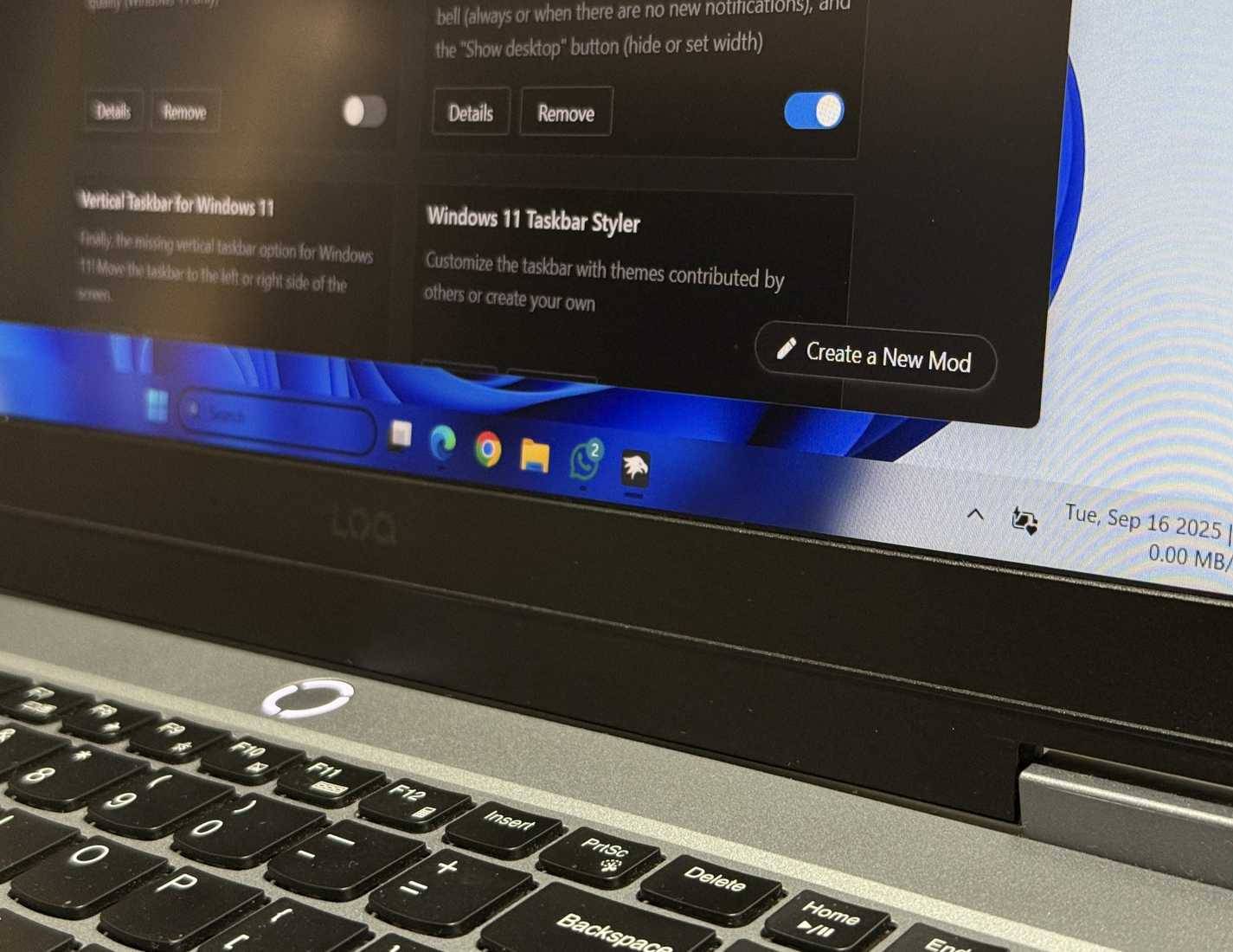
Bạn cần bắt đầu ẩn thanh tác vụ tự động, nếu không hãy chuẩn bị tinh thần cho việc nó sẽ in hằn vĩnh viễn lên màn hình của mình. Hiện tượng lưu ảnh OLED ảnh hưởng rất nặng nề đến laptop, vì vậy bạn nên thực hiện bất kỳ biện pháp bảo vệ nào có thể.
Việc này tương đối dễ dàng. Chỉ cần nhấp chuột phải vào thanh tác vụ và sau đó nhấp vào Taskbar settings. Bạn sẽ tìm thấy hộp kiểm Automatically hide the taskbar trong phần Taskbar behaviors.
Có thể mất một chút thời gian để làm quen với việc di chuột để xem thanh tác vụ, nhưng mỗi giây thanh tác vụ bị ẩn đi, các pixel quý giá trên màn hình OLED của bạn sẽ được bảo vệ tốt hơn khỏi hiện tượng lưu ảnh.
Chế độ tối toàn hệ thống
Giảm độ sáng, giảm nguy cơ lưu ảnh
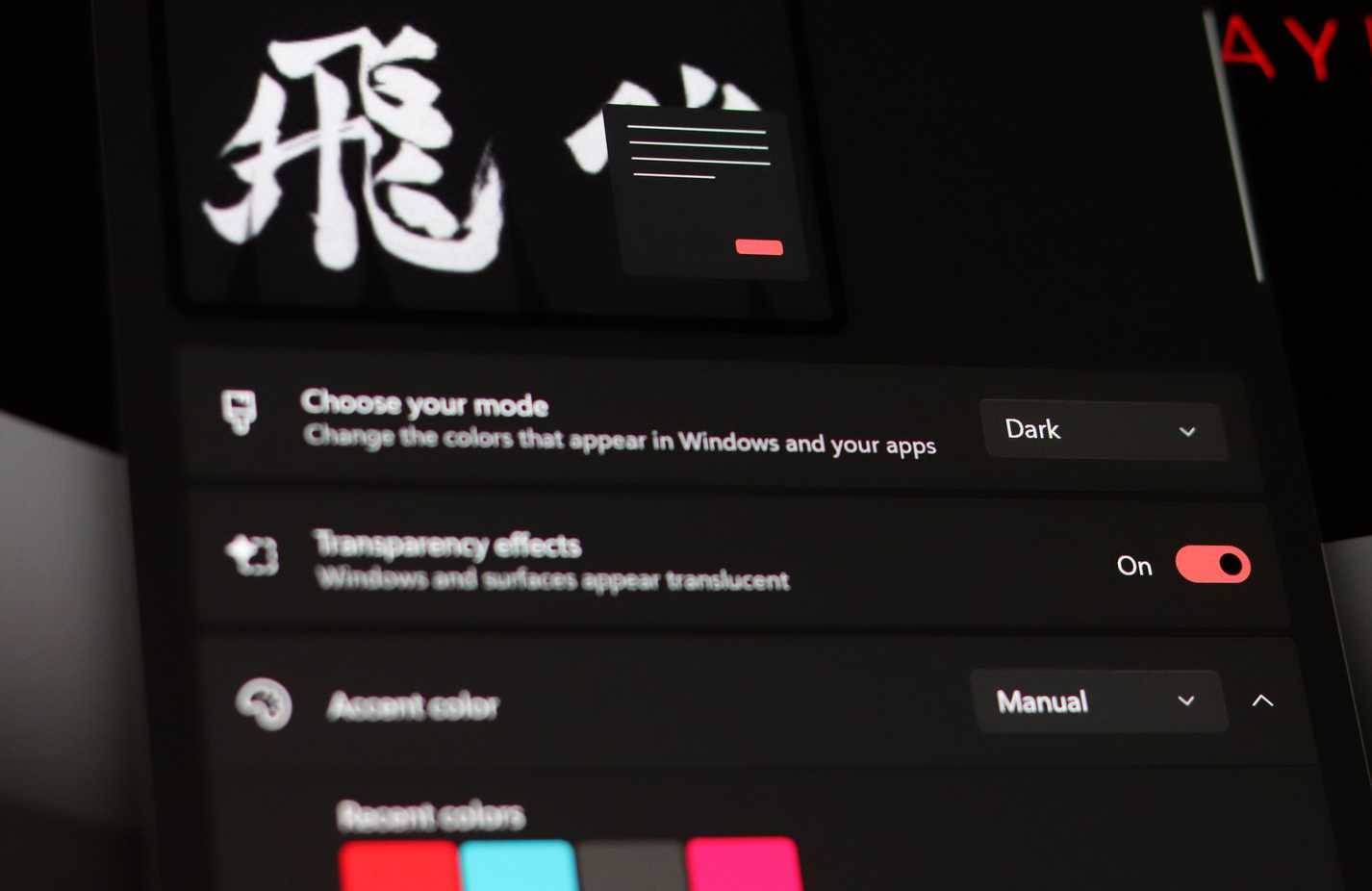
Khi Windows hiển thị nền đen tuyền, các pixel trên màn hình OLED sẽ tắt hoàn toàn; chúng không tạo ra nhiệt và không tiêu thụ điện áp. Bằng cách buộc sử dụng chế độ tối, bạn không chỉ bảo vệ mắt mà còn kéo dài tuổi thọ của các hợp chất hữu cơ trong màn hình.
Bạn có thể tìm thấy cài đặt chế độ sáng và tối của Windows trong mục Colors của cài đặt Personalization bên trong ứng dụng Windows Settings. Trong khi ở đó, bạn cũng có thể tắt các hiệu ứng trong suốt. Hiệu ứng làm mờ mica trông rất đẹp, nhưng nó vẫn giữ cho các pixel hoạt động.
Chạy Windows HDR Calibration
Windows hiếm khi xử lý HDR chính xác
Ngay từ đầu, HDR của Windows có thể trông kỳ lạ. Đôi khi nó bị nhạt nhòa; đôi khi màu đen trông bị bóp méo. Điều này là do Windows không tự động biết độ sáng tối đa của màn hình.
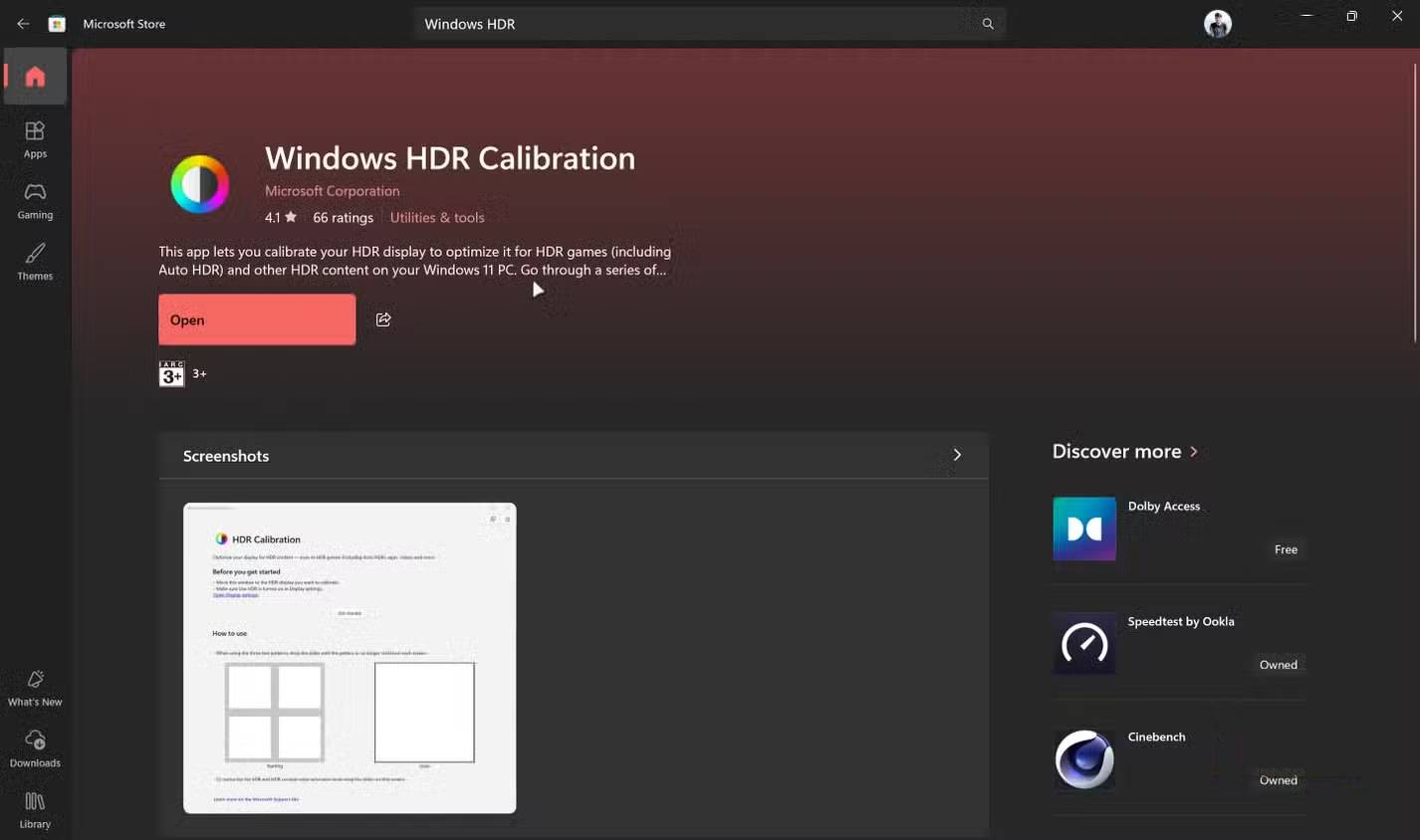
Microsoft đã phát hành một công cụ chuyên dụng để khắc phục vấn đề này, và nếu không sử dụng nó, bạn sẽ không có được màu sắc HDR đầy đủ trên màn hình của mình. Công cụ này được gọi là ứng dụng Windows HDR Calibration, và nó tạo ra một cấu hình màu tùy chỉnh cho Windows biết chính xác điểm cắt của màn hình bạn nằm ở đâu.
Sử dụng ứng dụng này cũng tương đối dễ dàng. Bạn có thể tải xuống từ Microsoft Store, chạy nó và điều chỉnh các thanh trượt cho đến khi những họa tiết biến mất. Sau khi bạn lưu cấu hình đó, các điểm sáng phản chiếu (như mặt trời trong game hoặc đèn pin trong phim) sẽ thực sự nổi bật mà không làm mất chi tiết.
Sử dụng screensaver trống
Những thói quen cũ có thể âm thầm làm hỏng màn hình hiện đại
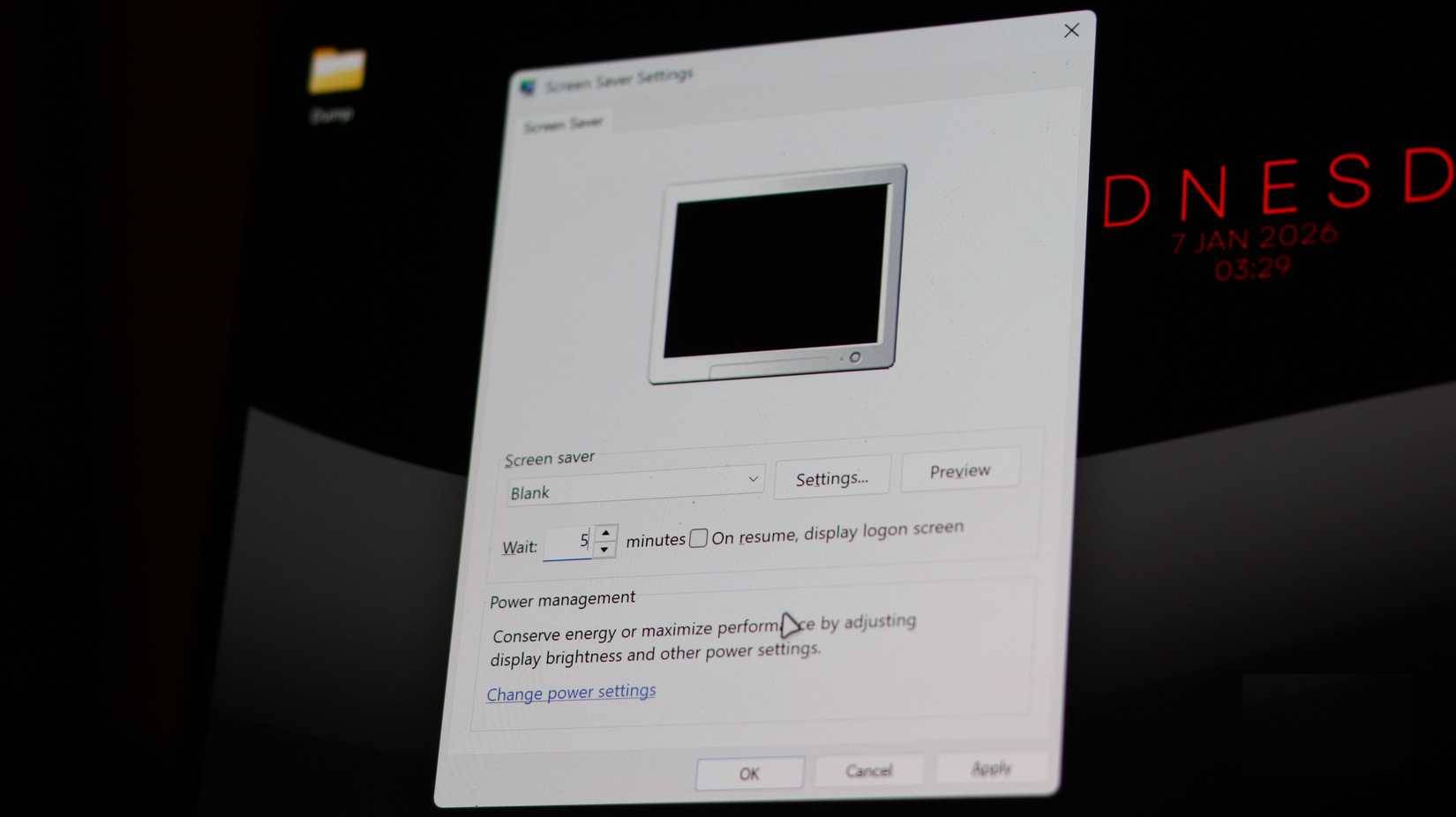
Screensaver đã trở nên lỗi thời vì màn hình LCD có thể hoạt động bao lâu tùy thích. Nhưng trên màn hình OLED, bạn muốn màn hình tắt nhanh khi rời đi.
Việc dựa vào tín hiệu chờ tích hợp của màn hình có thể không ổn định và không đáng tin cậy. Đôi khi Windows có thể giữ tín hiệu hoạt động trong khi một tiến trình nền đang chạy. Cách an toàn nhất là sử dụng screensaver màu đen tuyền thông thường, tự động bật sau 2 hoặc 3 phút.
Cách dễ nhất để thiết lập điều này là tìm kiếm "change screen saver" trong menu Start. Sau khi mở cài đặt screensaver, chọn Blank và đặt thời gian chờ theo ý muốn của bạn.
Tạm biệt các biểu tượng desktop
Các shortcut không cần phải hiển thị trên màn hình
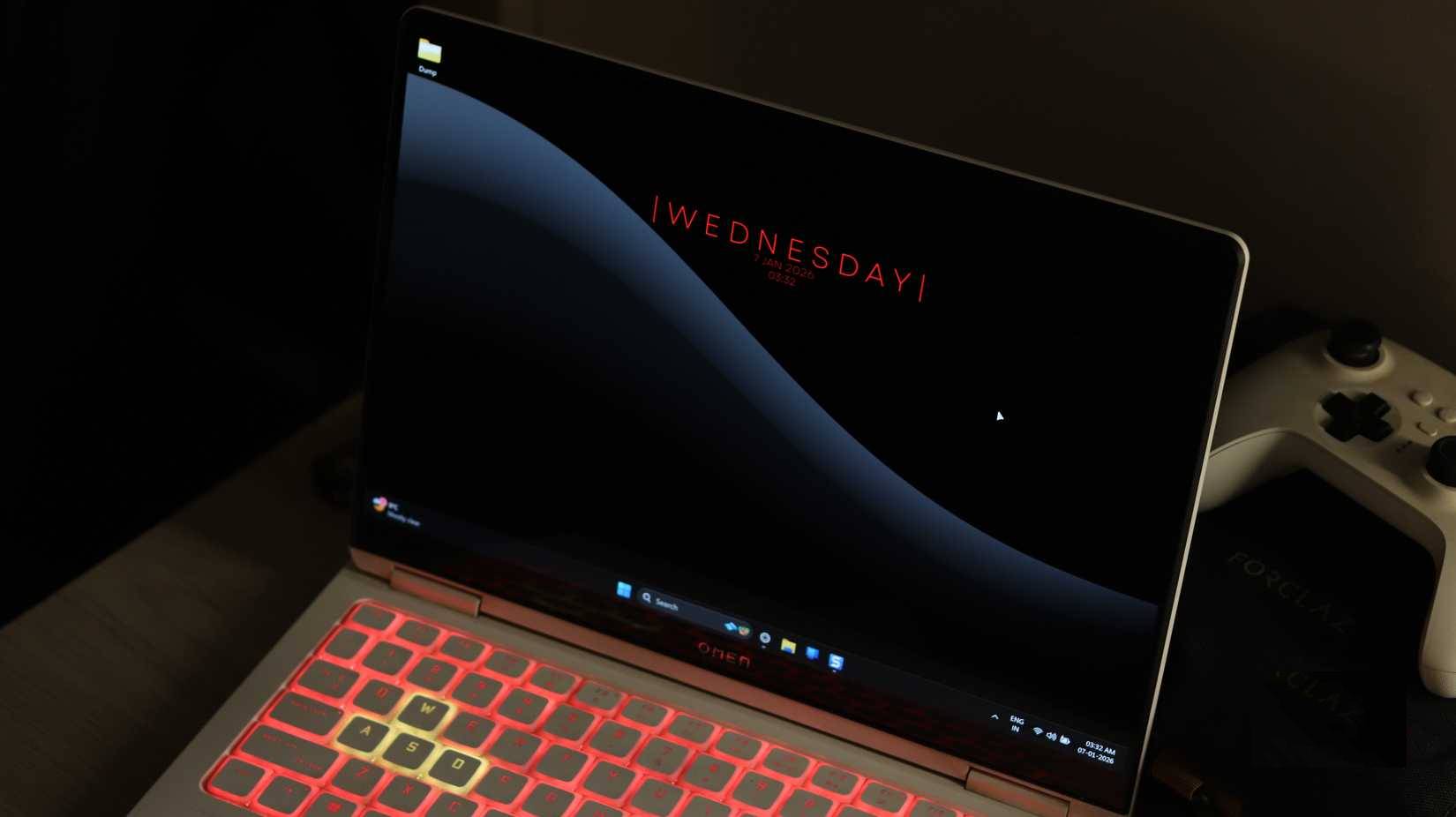
Nếu bạn có rất nhiều desktop shortcut, bạn có thể muốn tìm cách khác để khởi chạy các chương trình yêu thích của mình. Văn bản màu trắng và các biểu tượng sáng trên desktop là những yếu tố tĩnh tiềm ẩn rủi ro.
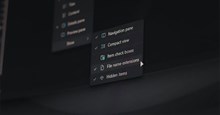
Cách khắc phục rất đơn giản. Nhấp chuột phải vào bất kỳ đâu trên desktop, nhấn vào View, và bỏ chọn Show desktop icons. Thao tác này sẽ ẩn tất cả các biểu tượng desktop hiện có và cho phép hình nền của bạn tỏa sáng.
Hình nền động tốt hơn hình ảnh tĩnh
Chuyển động giúp ngăn ngừa hiện tượng lưu ảnh vĩnh viễn
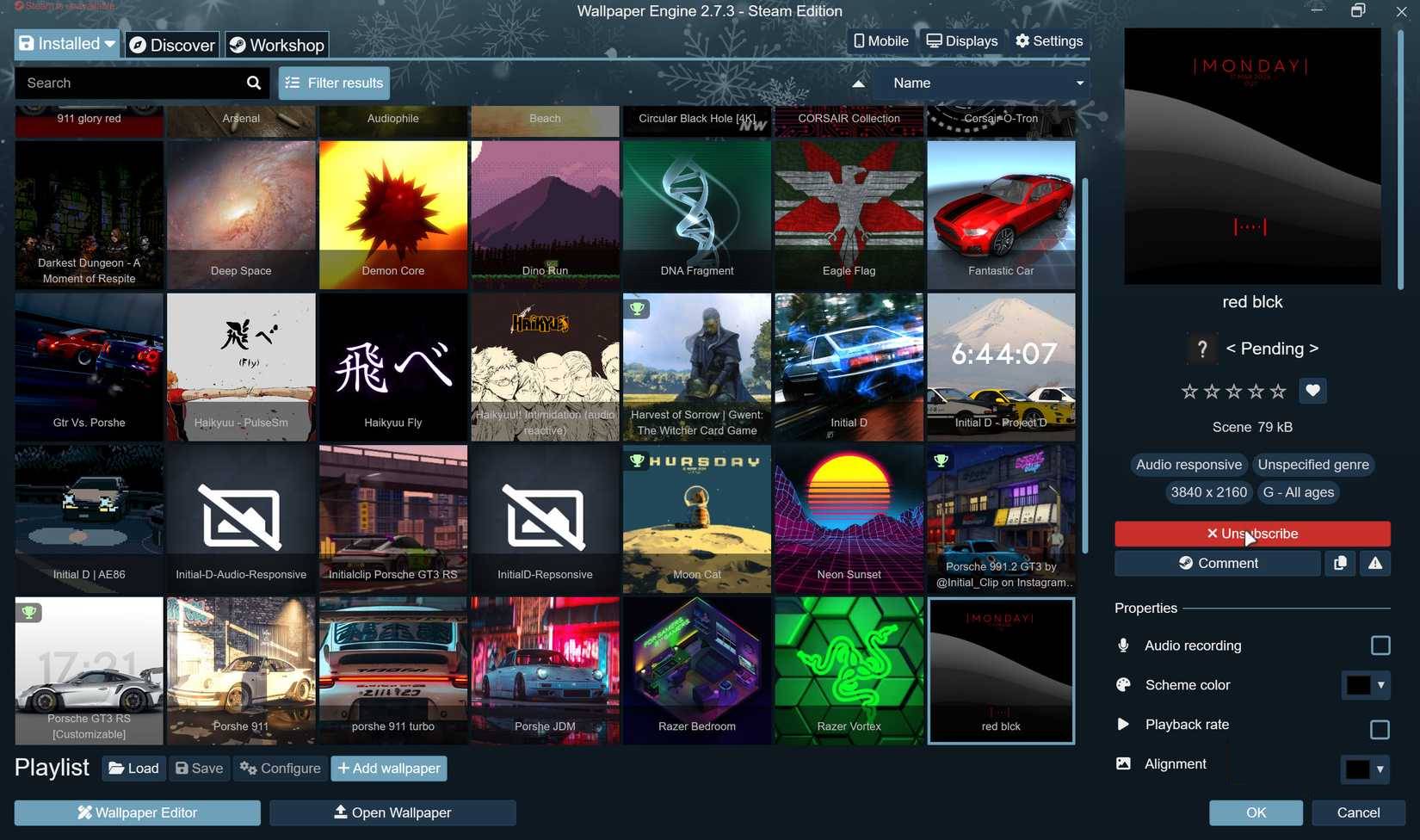
Nếu đã từng nhìn thấy một hình nền động và nghĩ rằng nó trông thật tuyệt, bạn sẽ rất vui khi biết rằng nó cũng giúp tránh hiện tượng lưu ảnh trên màn hình OLED. Một hình ảnh tĩnh, độ tương phản cao là điều không tốt nếu bạn để desktop hiển thị trong nhiều giờ.
Bạn có thể đặt nền đen tuyền. Nó hơi nhàm chán, nhưng đó là lựa chọn an toàn và tiết kiệm năng lượng nhất. Ngoài ra, bạn có thể sử dụng hình nền động bằng các chương trình như Wallpaper Engine trên Steam. Vì những hình nền động này luôn chuyển động, nó ngăn không cho bất kỳ pixel nào giữ nguyên màu quá lâu. Nó cũng trông rất tuyệt, đặc biệt nếu bạn có hình nền động chất lượng cao trên màn hình OLED tốt.
Tắt Điều khiển độ sáng thích ứng nội dung (CABC)
Màn hình OLED không nên tự động điều chỉnh độ sáng theo cài đặt của bạn
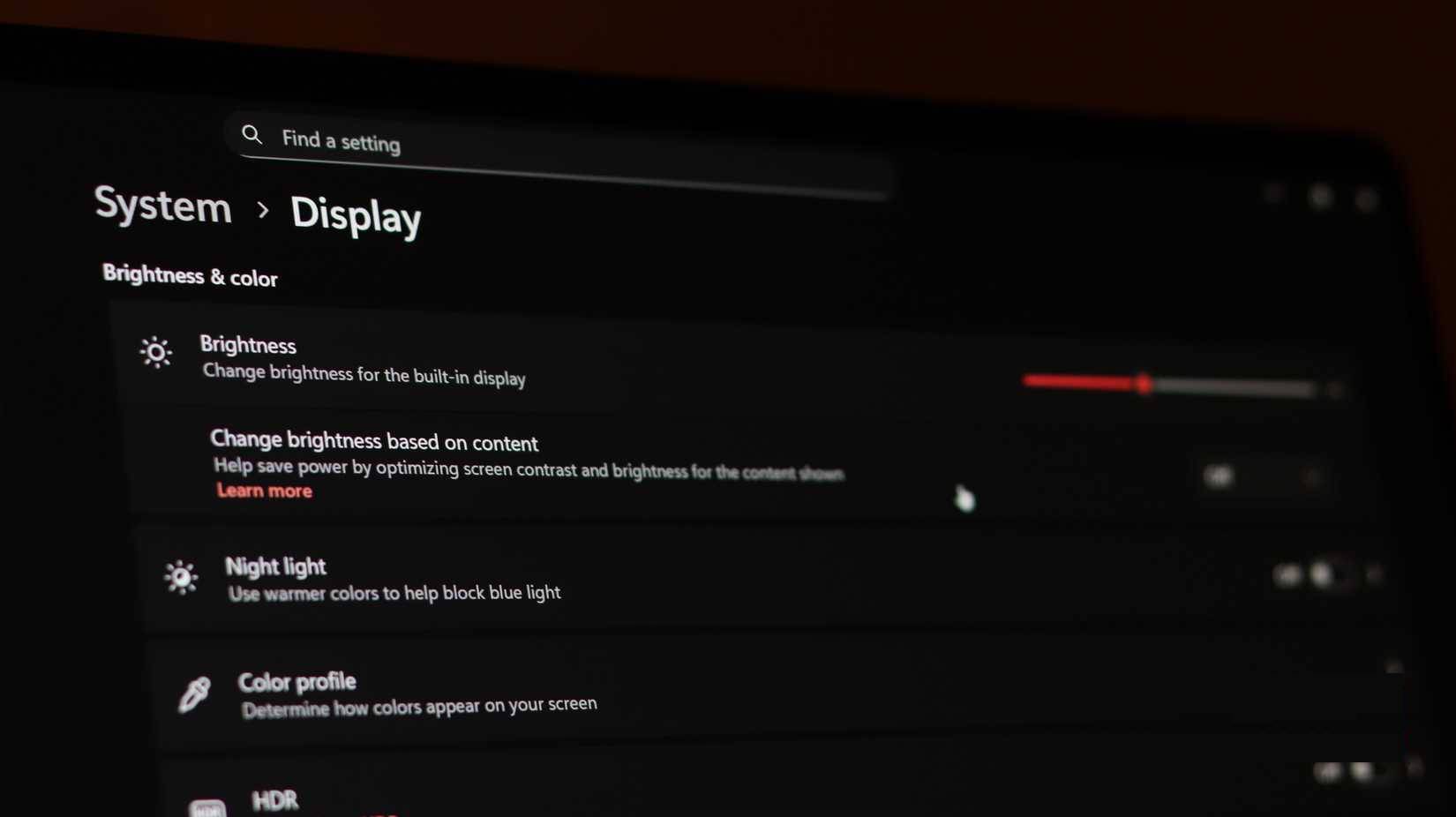
Đây là tính năng trên laptop Windows hiện đại và một số desktop. Windows cố gắng hỗ trợ bạn bằng cách điều chỉnh độ sáng màn hình dựa trên nội dung hiển thị. Mặc dù đây là một tính năng hữu ích, nhưng sự thay đổi độ sáng này có thể gây khó chịu và làm giảm độ chính xác màu sắc. Bạn muốn độ sáng màn hình ổn định, chứ không phải dao động liên tục.
Hãy vào ứng dụng Windows Settings, sau đó nhấp vào cài đặt Display trong mục System. Nhấp vào thanh trượt độ sáng, và bạn sẽ thấy một tùy chọn có tên là Change brightness based on content. Hãy đảm bảo tùy chọn này được đặt thành Off là xong!





 Hệ thống
 Windows 11
 Windows 10
 Windows 7
 Windows 8
 Ghost - Cài Win
 Sửa lỗi máy tính
 Bảo mật máy tính
 Giải pháp bảo mật
 Diệt Virus - Spyware
 Mạng LAN - WAN
 Cấu hình Router/Switch
 Server - Máy chủ
 Thủ thuật Wifi
 AI
AI
 Copilot
 Grok
Grok
 Thư viện Prompt
 Hướng dẫn AI
 Công nghệ
 Ứng dụng
 Game - Trò chơi
 iPhone
 Android
 Làng Công nghệ
 Học CNTT
 Hàm Excel
 Học Python
 Download
 Video
Video
 Cuộc sống
 Khoa học

