 AI
AI
 Hướng dẫn AI
 Claude
 ChatGPT
 Gemini
 Prompt
 AI Tools
 Workflow
 Công nghệ
 Học IT
 Tiện ích

Giao diện hộp thư đến Outlook chứa quá nhiều mail khiến bạn khó tìm những email mới đến, hay bỏ lỡ những email quan trọng. Outlook cung cấp cho bạn một số tùy chỉnh để thay đổi lại giao diện Outlook, làm gọn giao diện hộp thư đến Outlook hơn. Dưới đây là hướng dẫn làm gọn giao diện hộp thư đến trên Outlook.
Sử dụng Focused Inbox Outlook
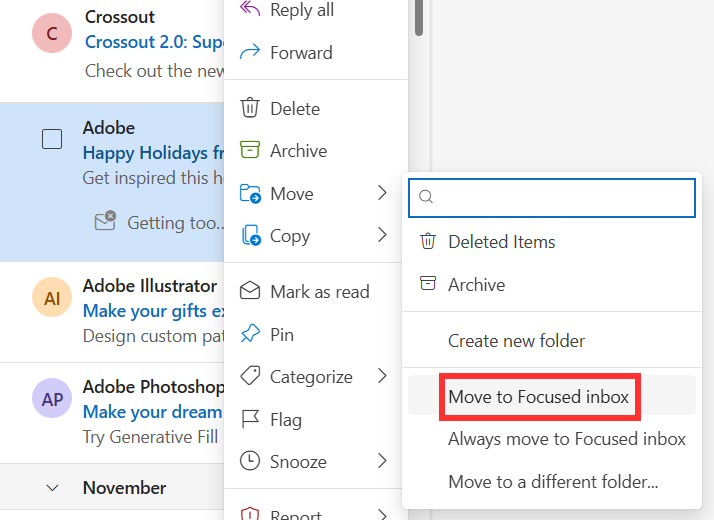
Outlook có tính năng tích hợp sẵn gọi là Hộp thư tập trung (Focused Inbox) giúp tự động dọn dẹp hộp thư đến. Nó chia email của bạn thành hai tab là tab Focused và Other. Tab Focused hiển thị các tin nhắn bạn tương tác nhiều nhất, trong khi các mục ít quan trọng hơn được chuyển sang tab Other.
Và người dùng có thể chuyển email ở tab Other sang tab Focused nếu cần.
Sử dụng các quy tắc để lọc email
Bạn nên tạo các thư mục riêng biệt cho các loại tin nhắn khác nhau. Outlook có thể tự động sắp xếp email bằng các quy tắc tự động chuyển email đến các thư mục phù hợp.
Để thiết lập quy tắc riêng, hãy nhấp chuột phải vào email chọn Rules > Create Rule và Outlook có thể tự động điền một số tiêu chí quy tắc.
Sử dụng công cụ dọn dẹp hộp thư đến Outlook
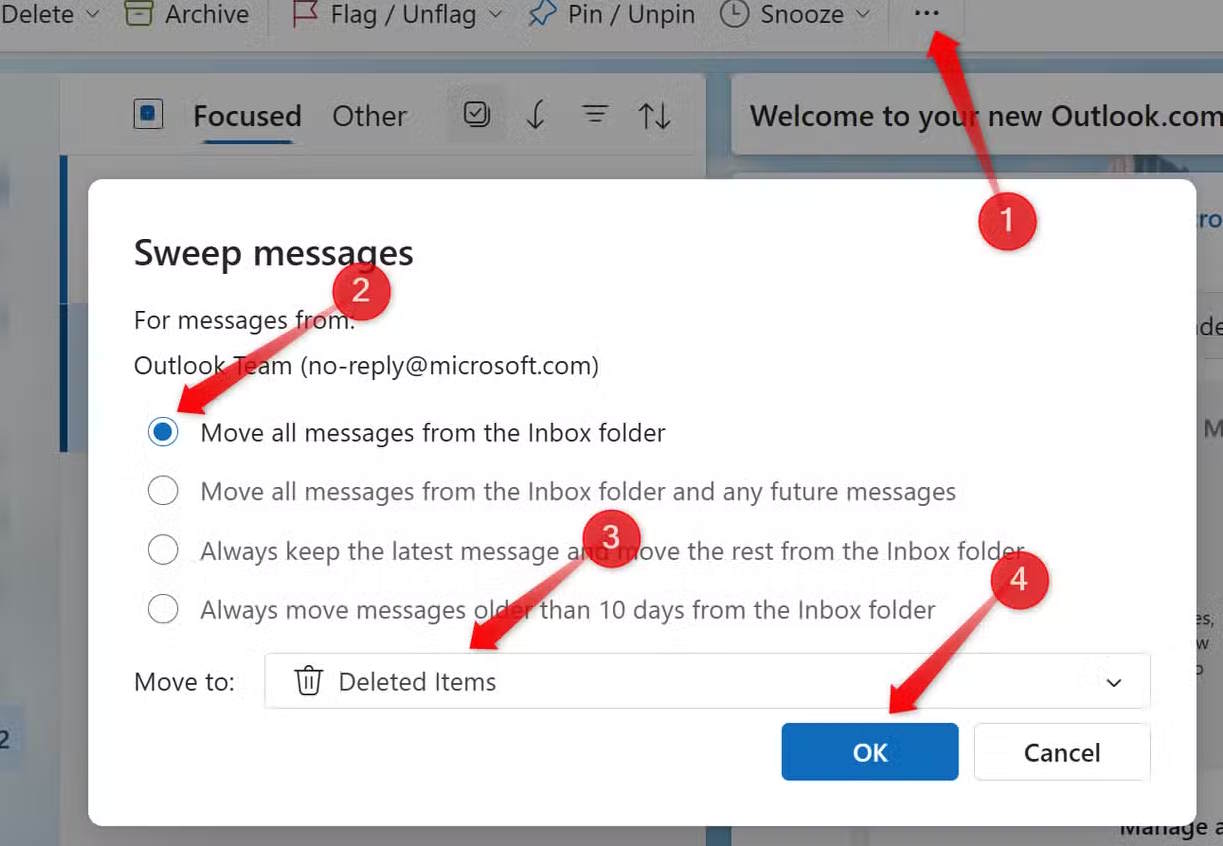
Tính năng Quét của Outlook giúp hộp thư đến luôn được sắp xếp gọn gàng. Tính năng này cho phép bạn nhanh chóng quản lý email từ một người gửi cụ thể. Bạn có thể tự động chuyển tất cả tin nhắn của người gửi đó vào thư mục bạn chọn, chuyển cả những email trong tương lai vào đó, chỉ giữ lại những email mới nhất hoặc chuyển những email cũ hơn 10 ngày.
Bạn mở email rồi nhấn vào biểu tượng 3 chấm, chọn Sweep rồi chọn hành động cho email mà bạn muốn.
Bỏ qua email Outlook không cần thiết
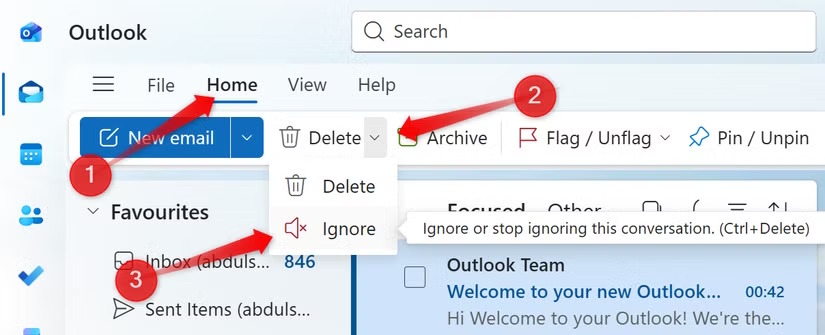
Outlook có công cụ tuyệt bỏ qua email không quan trọng. Nó tự động gửi mọi tin nhắn trong chuỗi hội thoại đó vào mục Deleted Items.
Bạn mở email trong chuỗi, nhấp vào mũi tên bên cạnh Delete và chọn Ignore.
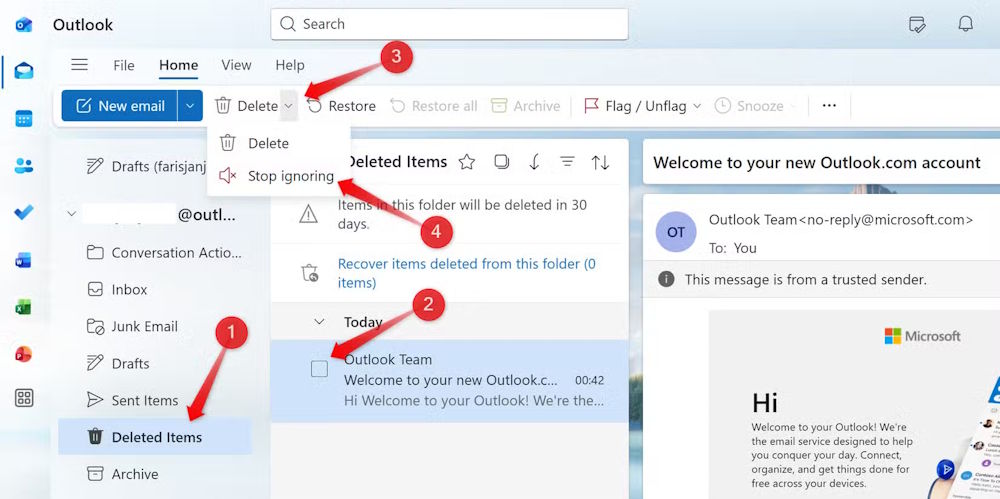
Nếu muốn thay đổi lại thì truy cập thư mục Deleted Items rồi chọn lại vào email, nhấn Stop Ignoring là được.
Điều chỉnh mật độ hộp thư đến
Khi hộp thư đến được sắp xếp quá thưa, nó sẽ chiếm nhiều không gian màn hình và khiến việc xem lướt trở nên khó khăn hơn, đặc biệt là trên màn hình nhỏ. Outlook khắc phục điều này bằng cách cho phép bạn điều chỉnh mật độ hộp thư đến, kiểm soát độ sát nhau của các thư.
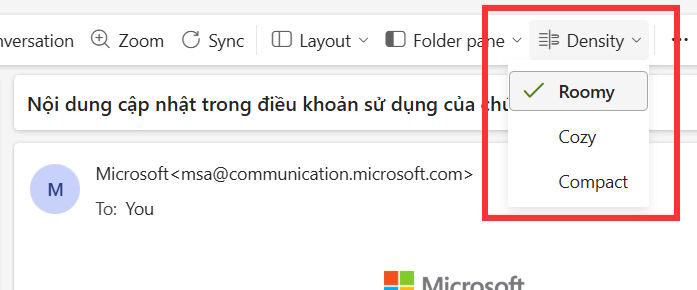
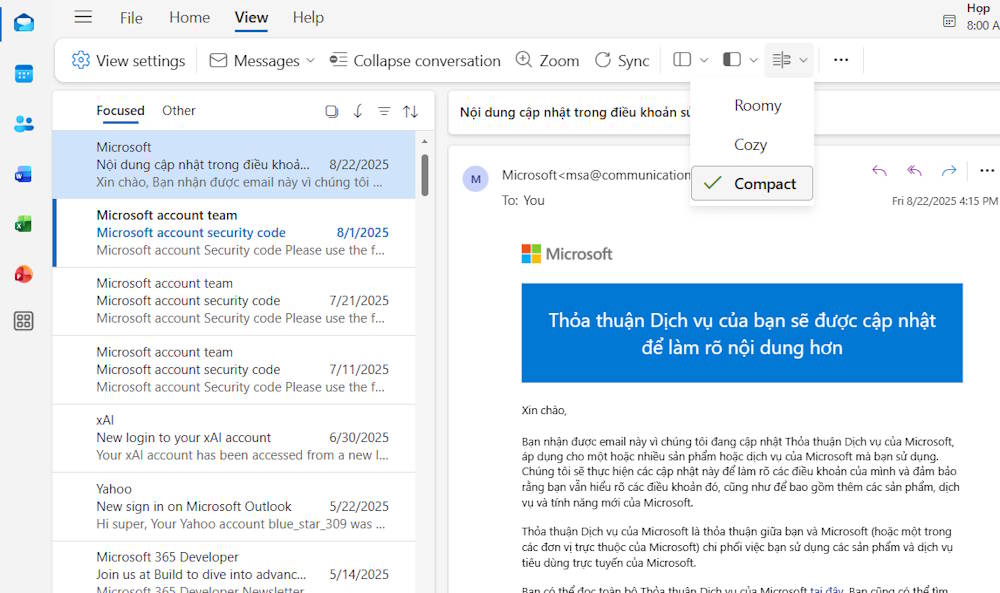
Bạn nhấn vào View sau đó chọn tiếp Density, và thấy tùy chọn Roomy, Cozy, Compact. Roomy là bố cục mặc định, cung cấp cho bạn nhiều khoảng trống giữa các tin nhắn và cỡ chữ lớn hơn một chút. Cozy sẽ thu gọn mọi thứ lại và giảm kích thước phông chữ để bạn có thể xem nhiều email cùng một lúc.






 Microsoft Outlook
 Email
Email
 Gmail
Gmail
 Outlook - Hotmail
 AI
AI
 Copilot
 Grok
Grok
 Thư viện Prompt
 Hướng dẫn AI
 Công nghệ
 Ứng dụng
 Hệ thống
 Game - Trò chơi
 iPhone
 Android
 Làng Công nghệ
 Học CNTT
 Hàm Excel
 Học Python
 Download
 Video
Video
 Cuộc sống
 Khoa học

