 AI
AI
 Hướng dẫn AI
 Claude
 ChatGPT
 Gemini
 Prompt
 AI Tools
 Workflow
 Công nghệ
 Học IT
 Tiện ích

Thêm tệp đính kèm vào email Outlook là thao tác cơ bản khi làm việc với Outlook hay ứng dụng mail bất kỳ. Tuy nhiên đôi khi bạn đính kèm tập tin vào Outlook thì ứng dụng mail lại bị treo liên tục. Cho dù bạn đã khởi động lại ứng dụng và thực hiện đính kèm lại tập tin thì Outlook vẫn bị treo. Dưới đây là một số cách sửa lỗi Outlook treo khi đính kèm tập tin.
Mở chế độ an toàn trên Outlook
Bạn đóng ứng dụng Outlook sau đó mở hộp thoại Run, nhập đường dẫn outlook.exe /safe để truy cập.
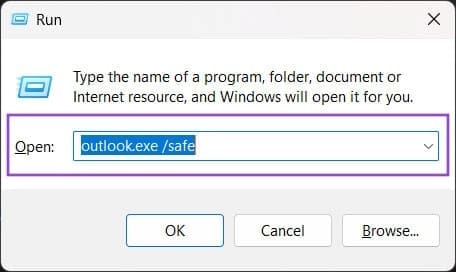
Outlook sẽ mở ở chế độ an toàn, ở trạng thái mặc định không kích hoạt tiện ích bổ sung. Sau đó bạn thực hiện đính kèm lại tệp xem đã được khắc phục chưa.
Vô hiệu hóa tiện ích trên Outlook
Bước 1:
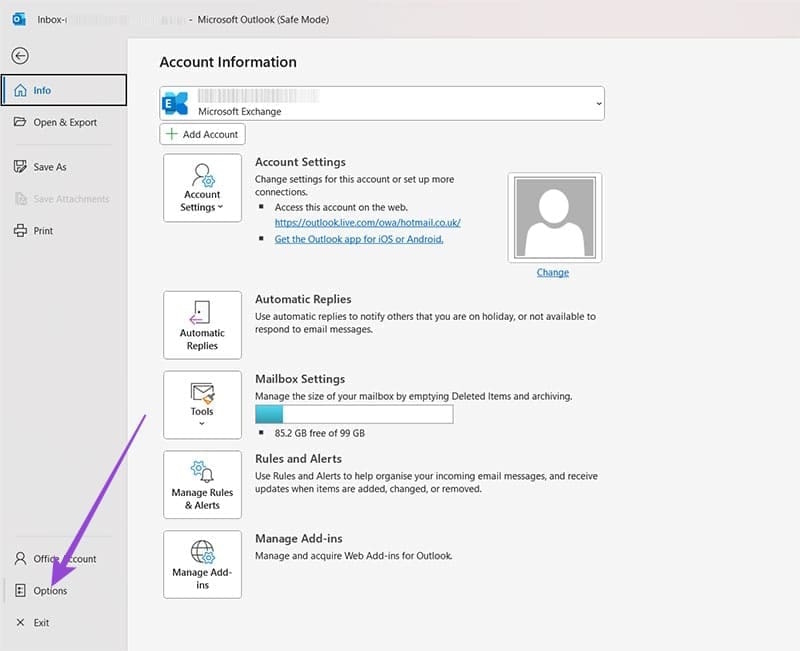
Bạn nhấn vào mục File trên Outlook rồi chọn tiếp vào mục Options ở bên dưới.
Bước 2:
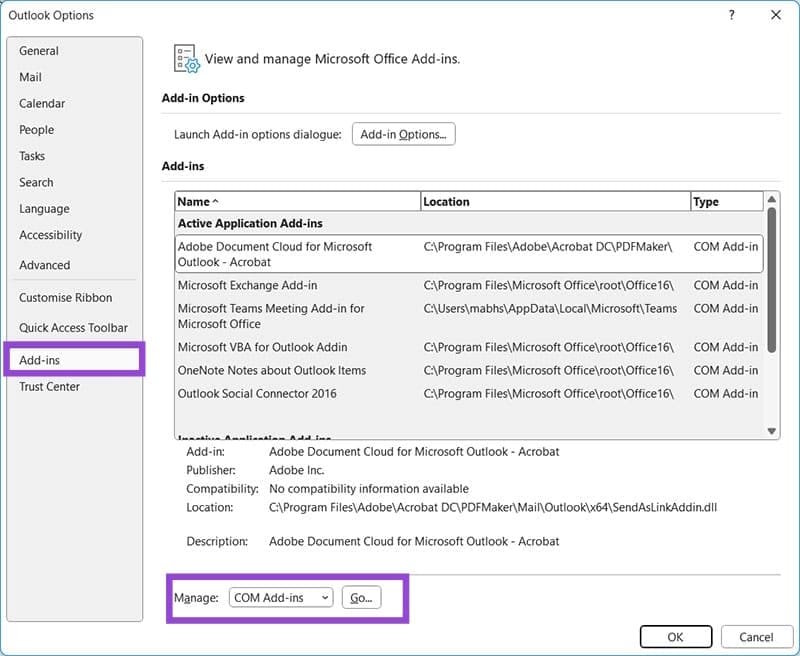
Chuyển vào giao diện mới, chúng ta nhấn chọn vào mục Add-ins ở menu bên trái, nhìn sang bên phải ở bên dưới tại Manage COM Add-ins, bạn nhấn Go.
Bước 3:
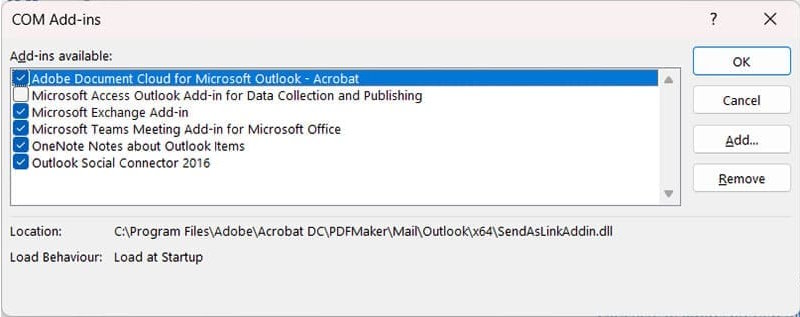
Lúc này bạn tắt tiện ích trong Outlook rồi tiến hành khởi động lại Outlook và đính kèm lại tập tin.
Xóa và cài đặt lại Outlook
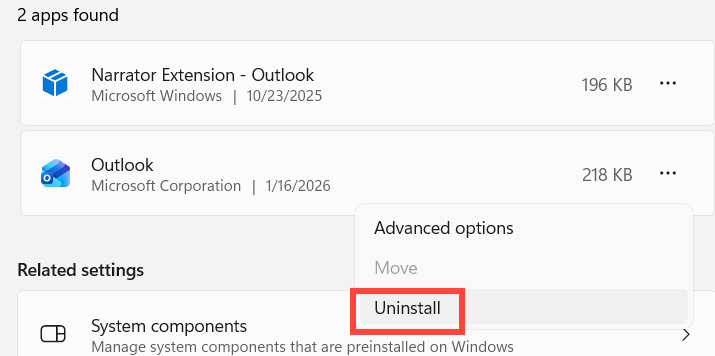
Bạn truy cập vào Settings trên Windows sau đó truy cập mục quản lý ứng dụng cài đặt trên máy tính. Chọn tới ứng dụng Outlook sau đó bạn nhấn vào biểu tượng 3 chấm chọn Uninstall để gỡ ứng dụng.
Mở Microsoft Store rồi nhập ứng dụng Outlook để tiến hành cài đặt lại.








 Microsoft Outlook
 Email
Email
 Gmail
Gmail
 Outlook - Hotmail
 AI
AI
 Copilot
 Grok
Grok
 Thư viện Prompt
 Hướng dẫn AI
 Công nghệ
 Ứng dụng
 Hệ thống
 Game - Trò chơi
 iPhone
 Android
 Làng Công nghệ
 Học CNTT
 Hàm Excel
 Học Python
 Download
 Video
Video
 Cuộc sống
 Khoa học

