 AI
AI
 Hướng dẫn AI
 Claude
 ChatGPT
 Gemini
 Prompt
 AI Tools
 Workflow
 Công nghệ
 Học IT
 Tiện ích

Nếu bạn muốn di chuyển, gắn nhãn hoặc xóa nhiều email trên Outlook một cách nhanh chóng thì cần phải chọn nhiều email cùng một lúc. Outlook đã có thao tác chọn nhiều email cùng lúc bất kể bạn đang sử dụng máy tính để bàn, trình duyệt web hay thiết bị di động. Dưới đây là hướng dẫn chọn nhiều email trong Outlook.
Cách chọn nhiều email Outlook trên máy tính
Bước 1:
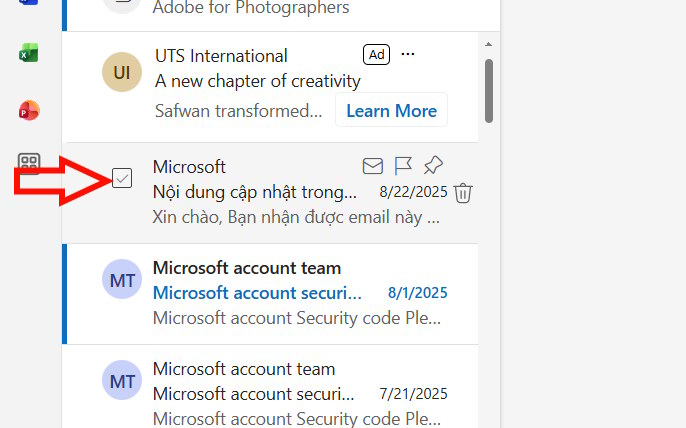
Bạn di chuột qua bất kỳ tin nhắn nào sẽ thấy một ô vuông nhỏ hiện ra ở bên trái tên người gửi. Nhấn vào ô vuông rồi chọn email đầu tiên.
Bước 2:
Các hộp bổ sung sẽ xuất hiện bên cạnh tất cả các tin nhắn khác trong hộp thư đến của bạn. Nhấp vào từng hộp để chọn các email bạn cần tùy thích.
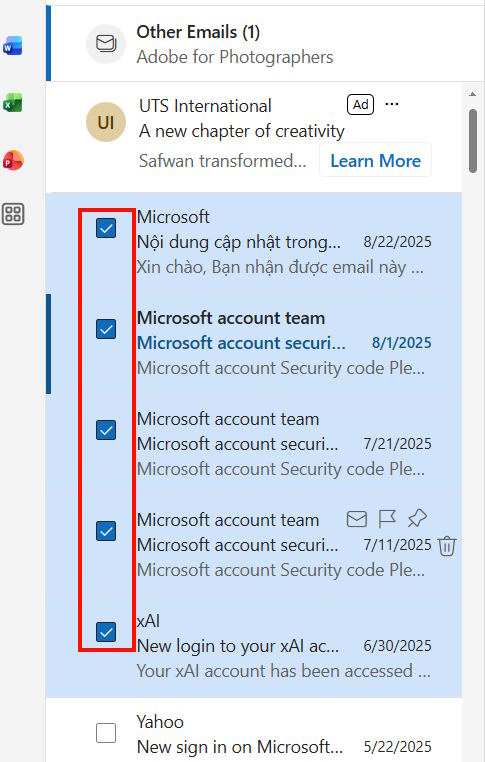
Với trường hợp Outlook máy tính thì bạn chọn một tin nhắn sau đó nhấn giữ phím Ctrl (Windows) hoặc Command (Mac) trong khi nhấp vào các tin nhắn khác để chọn nhiều tin nhắn cùng một lúc.
Hướng dẫn chọn nhiều email Outlook trên điện thoại
Bước 1:
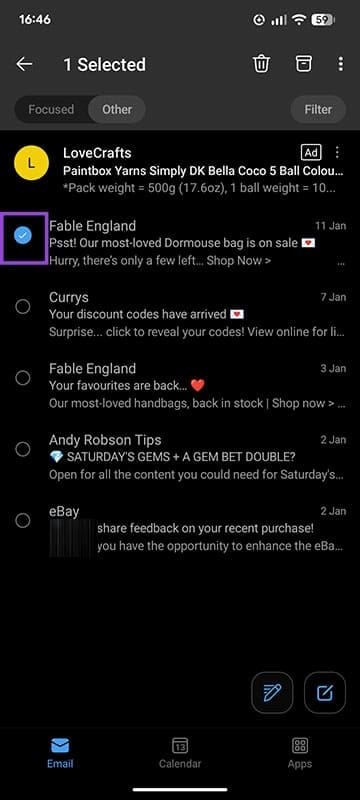
Nhấn giữ vào bất kỳ tin nhắn nào bạn muốn chọn trong Outlook.
Bước 2:
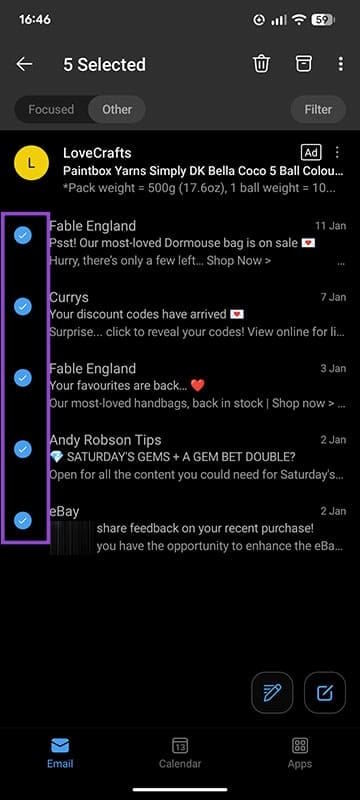
Giữ ngón tay trên màn hình và kéo xuống để chọn các tin nhắn khác trong cùng một hàng. Hoặc chúng ta thả tay ra và chạm vào từng tin nhắn mà bạn muốn chọn.
Lỗi không thể chọn nhiều email trong Outlook
Nếu các phương pháp trên không hiệu quả, bạn có thể thử thêm một số cách khắc phục khác sau:
- Làm mới hoặc khởi động lại Outlook vì có thể do lỗi Outlook dẫn tới không thể chọn nhiều email cùng lúc.
- Gỡ rồi cài đặt lại phiên bản Outlook mới nhất để khắc phục lỗi đang xảy ra.
- Chuyển sang sử dụng phiên bản Outlook khác. Ví dụ, nếu bạn gặp sự cố với ứng dụng dành cho máy tính để bàn, bạn có thể chuyển sang ứng dụng Outlook web.







 Microsoft Outlook
 Email
Email
 Gmail
Gmail
 Outlook - Hotmail
 AI
AI
 Copilot
 Grok
Grok
 Thư viện Prompt
 Hướng dẫn AI
 Công nghệ
 Ứng dụng
 Hệ thống
 Game - Trò chơi
 iPhone
 Android
 Làng Công nghệ
 Học CNTT
 Hàm Excel
 Học Python
 Download
 Video
Video
 Cuộc sống
 Khoa học

