 AI
AI
 Hướng dẫn AI
 Claude
 ChatGPT
 Gemini
 Prompt
 AI Tools
 Workflow
 Công nghệ
 Học IT
 Tiện ích

Mặc dù Microsoft đã thay đổi đáng kể giao diện, menu ngữ cảnh chuột phải vẫn gây khó chịu cho người dùng. Hệ điều hành không cung cấp cài đặt tích hợp nào để tùy chỉnh các mục menu mặc định. Tuy nhiên nếu muốn bạn vẫn có thể thiết lập chẳng hạn thêm Empty Recycle Bin vào menu chuột phải, thì có thể thực hiện theo bài viết dưới đây.
Hướng dẫn thêm Empty Recycle Bin vào menu chuột phải
Bước 1:
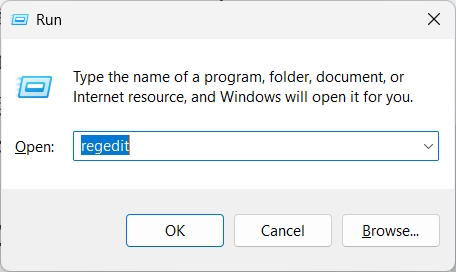
Bạn nhấn tổ hợp Windows + R để mở hộp thoại Run sau đó nhập từ khóa regedit để truy cập.
Bước 2:
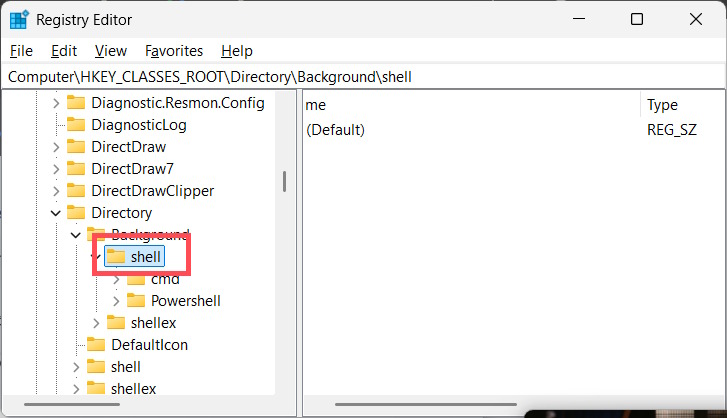
Trong giao diện hiển thị người dùng truy cập theo đường dẫn dưới đây.
HKEY_CLASSES_ROOT\Directory\Background\shell
Bước 3:
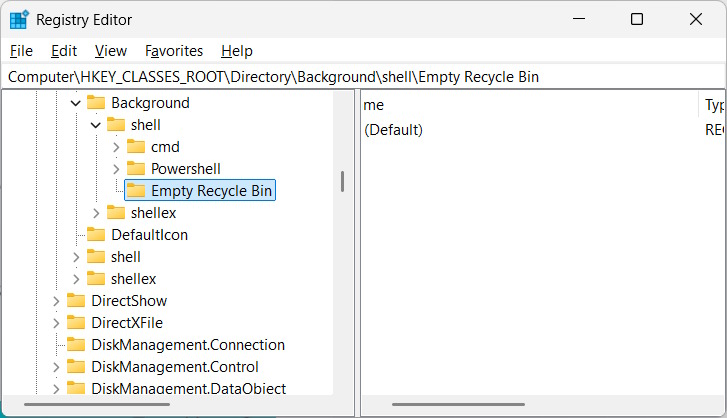
Tiếp đến bạn nhấn chuột phải vào phím shell rồi chọn New > Key và đặt tên là Empty Recycle Bin hoặc tên nào bạn muốn.
Bước 4:
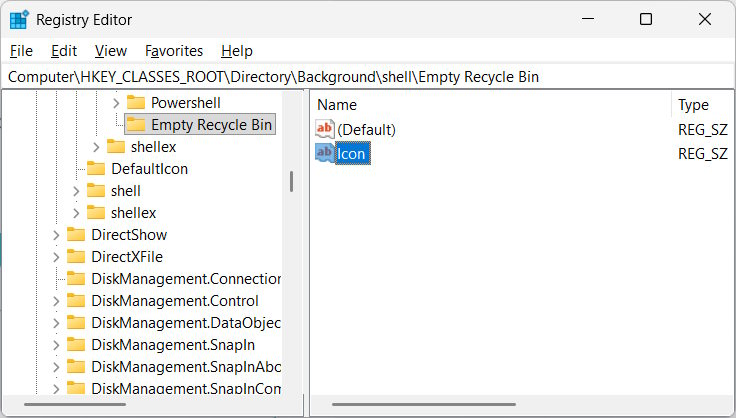
Nhấn vào Empty Recycle Bin rồi nhìn sang phần trống bên cạnh bạn nhấn chuột phải chọn New > String Value.
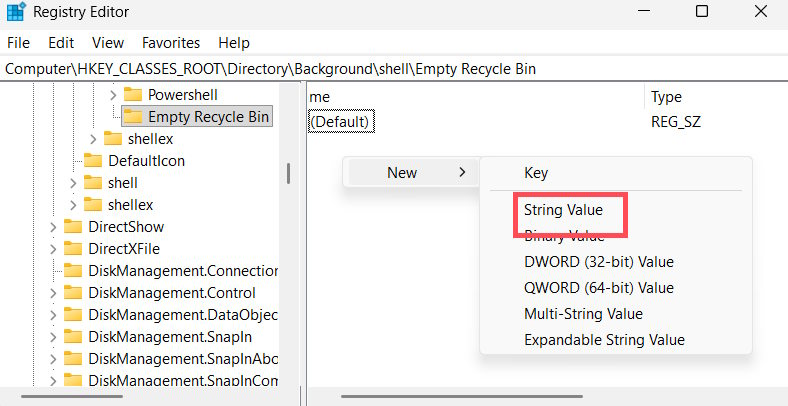
Tại đây bạn nhập tên cho giá trị Icon như hình dưới đây.
Bước 5:
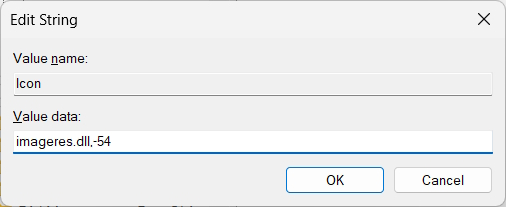
Tiếp đến bạn click đúp chuột phải Icon sau đó nhập giá trị mới là imageres.dll,-54 tại Value data, sau đó nhấn OK để lưu lại.
Bước 6:
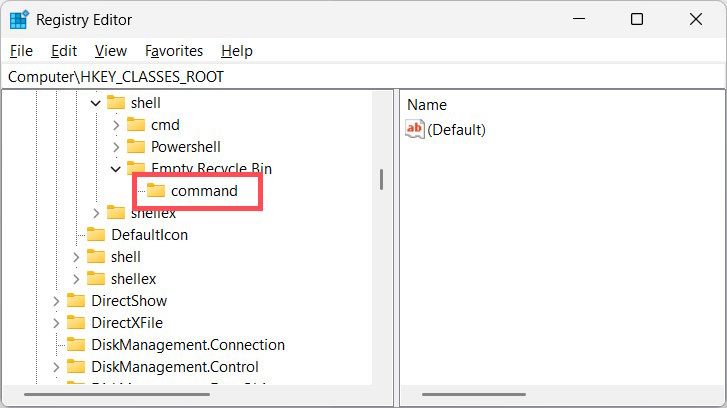
Nhấn chuột phải vào khóa Empty Recycle Bin sau đó chúng chọn New > Key rồi đặt tên command.
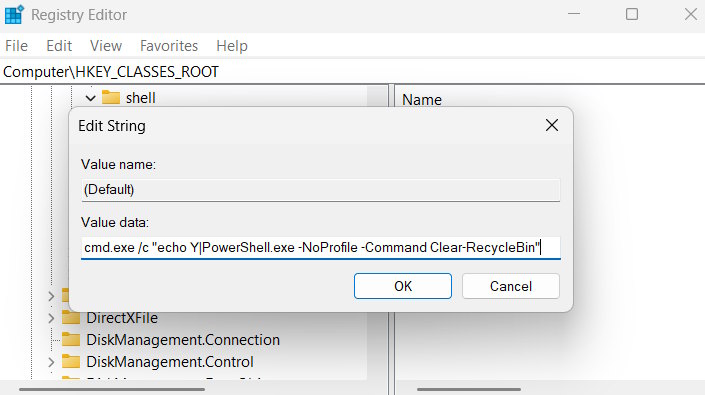
Click đúp vào Default rồi nhập giá trị bên dưới đây.
cmd.exe /c "echo Y|PowerShell.exe -NoProfile -Command Clear-RecycleBin"
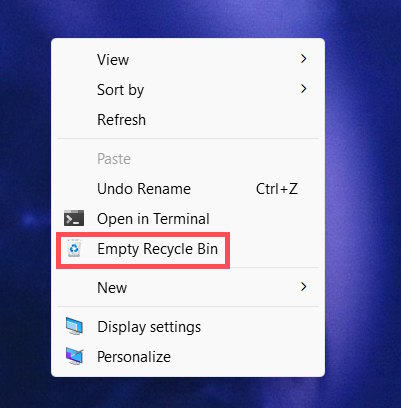
Kết quả khi nhấn chuột phải ở màn hình, chọn Show more options và sẽ thấy tùy chọn Empty Recycle Bin như hình dưới đây.









 Windows 11
 Hệ thống
 Windows 10
 Windows 7
 Windows 8
 Ghost - Cài Win
 Sửa lỗi máy tính
 Bảo mật máy tính
 Giải pháp bảo mật
 Diệt Virus - Spyware
 Mạng LAN - WAN
 Cấu hình Router/Switch
 Server - Máy chủ
 Thủ thuật Wifi
 AI
AI
 Copilot
 Grok
Grok
 Thư viện Prompt
 Hướng dẫn AI
 Công nghệ
 Ứng dụng
 Game - Trò chơi
 iPhone
 Android
 Làng Công nghệ
 Học CNTT
 Hàm Excel
 Học Python
 Download
 Video
Video
 Cuộc sống
 Khoa học

