 AI
AI
 Hướng dẫn AI
 Claude
 ChatGPT
 Gemini
 Prompt
 AI Tools
 Workflow
 Công nghệ
 Học IT
 Tiện ích

Apple cung cấp ứng dụng Sức khỏe để theo dõi các chỉ số sức khỏe cơ bản. Ứng dụng bao gồm quãng đường đi bộ, số bước chân, năng lượng tiêu hao, lịch trình ngủ,... Nhưng bạn không thể theo dõi số bước chân vào màn hình iPhone để theo dõi. Nếu bạn quan tâm tới vấn đề này thì hãy theo dõi giải pháp cực đơn giản trong bài viết này.
Hướng dẫn thêm đếm bước chân vào màn hình chính iPhone
Bước 1:
Bạn tải ứng dụng Pedometer++ cho iPhone theo link dưới đây.
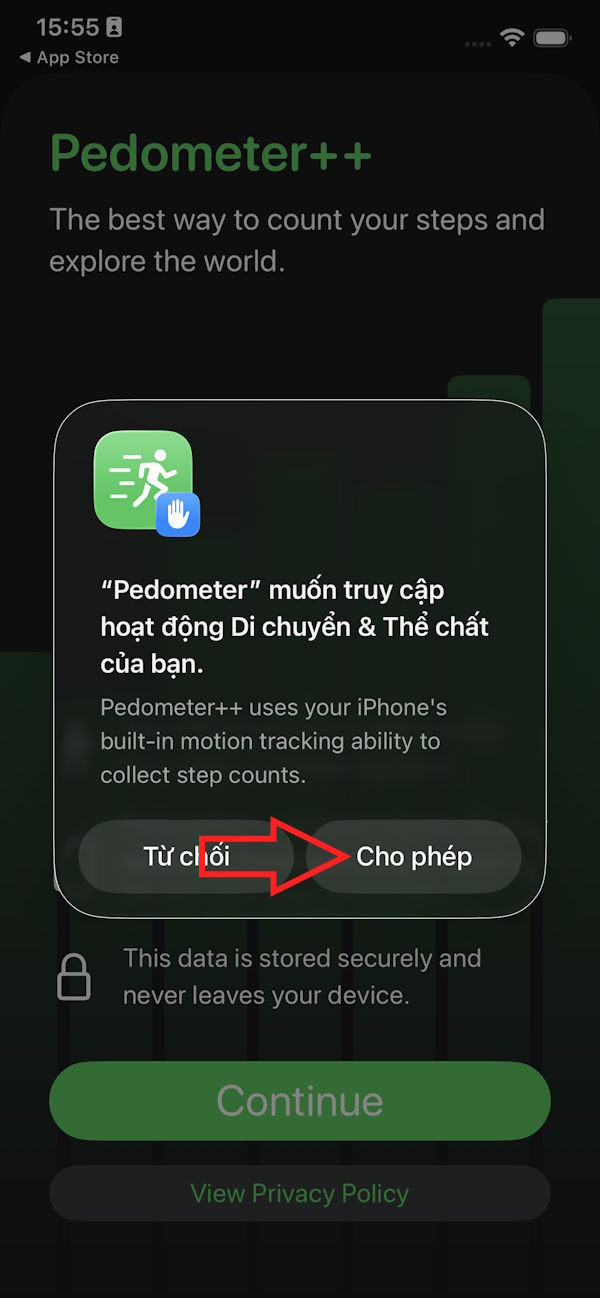
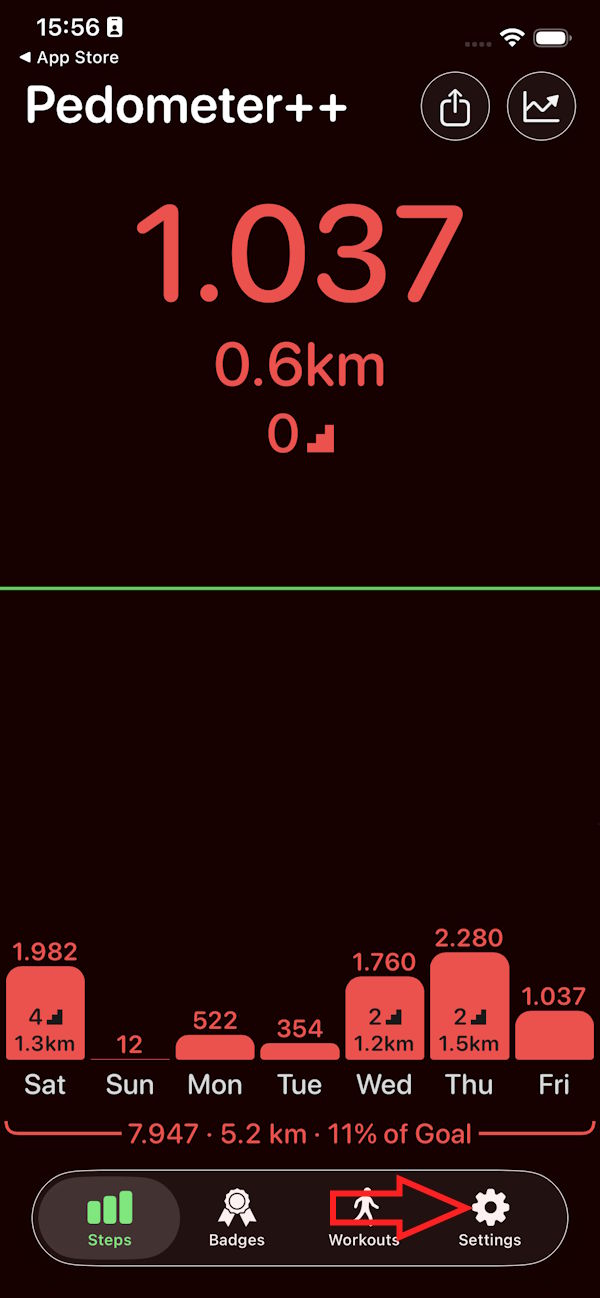
Lúc này bạn được hỏi có cho phép ứng dụng truy cập vào hoạt động Di chuyển thể chất không, nhấn Cho phép để thực hiện. Lúc này bạn sẽ thấy giao diện của ứng dụng như hình dưới đây, nhấn vào Settings để điều chỉnh.
Bước 2:
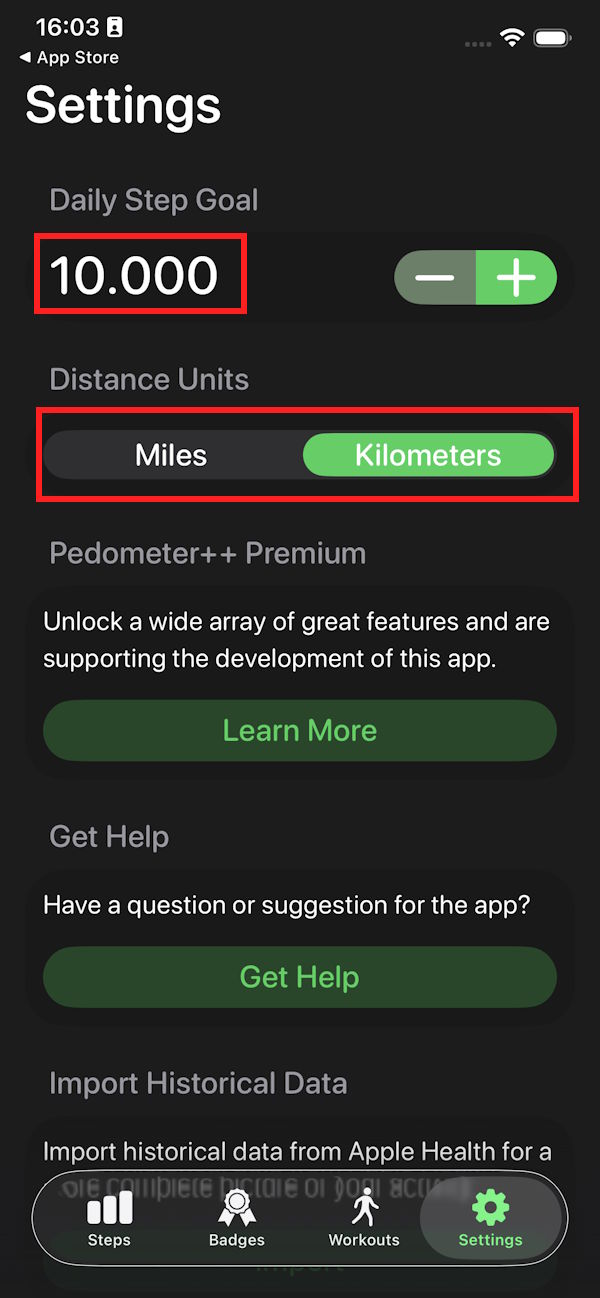
Chúng ta sẽ thiết lập số bước chân hàng ngày, và đổi đơn vị đo nếu bạn muốn.
Bước 3:
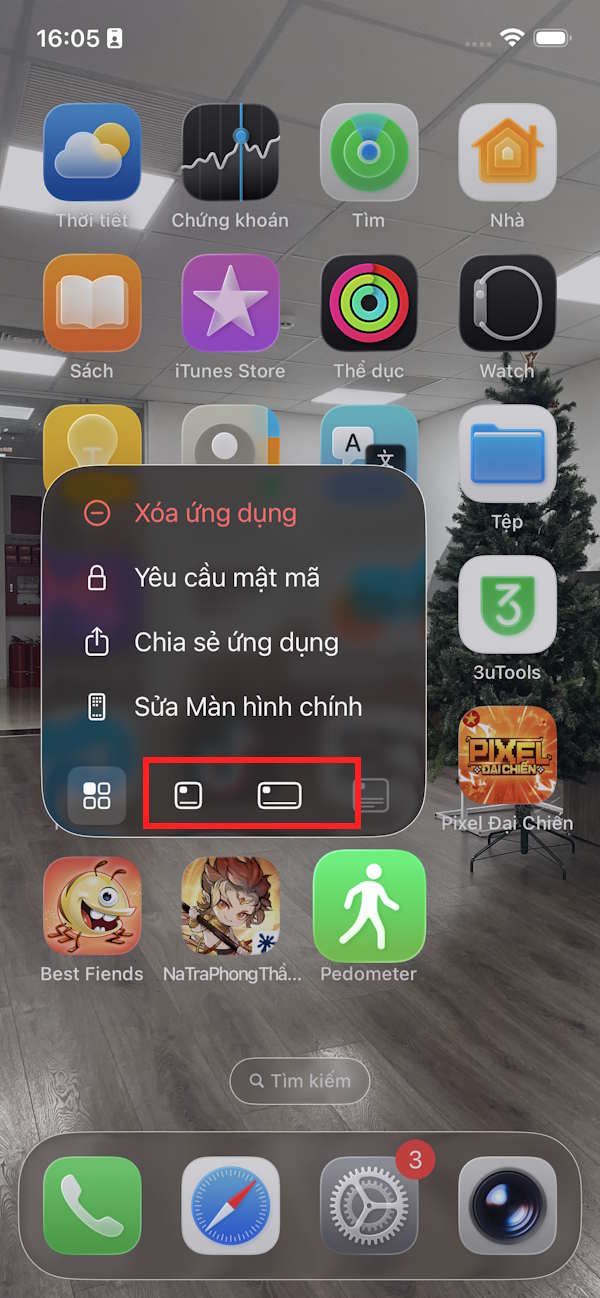
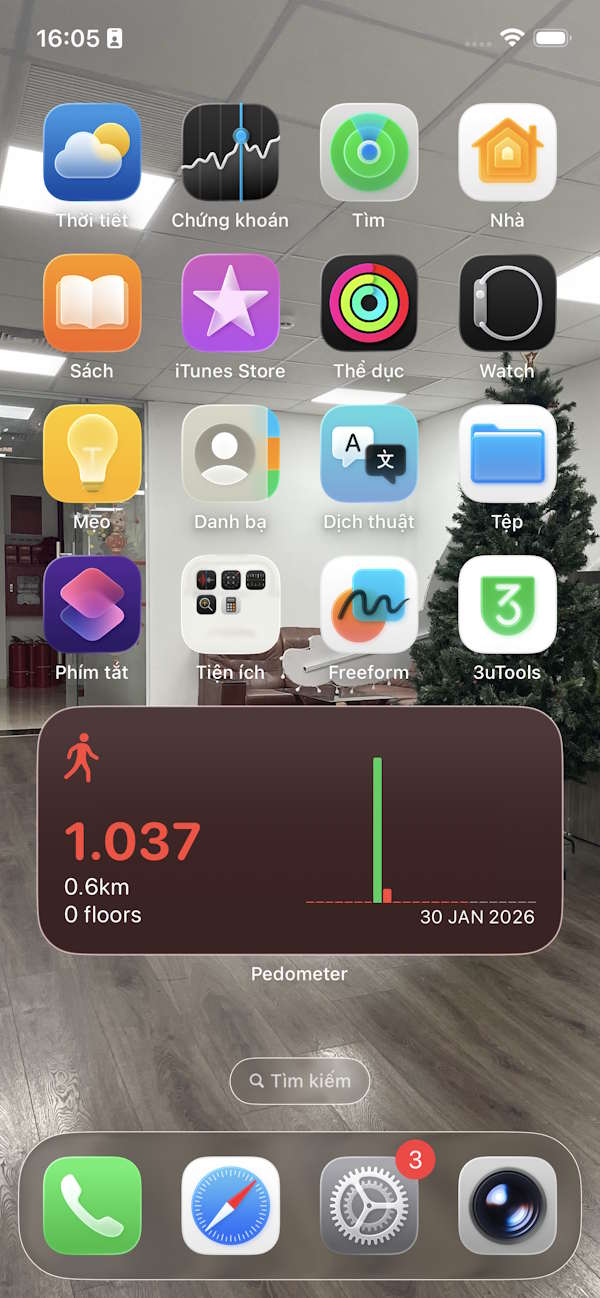
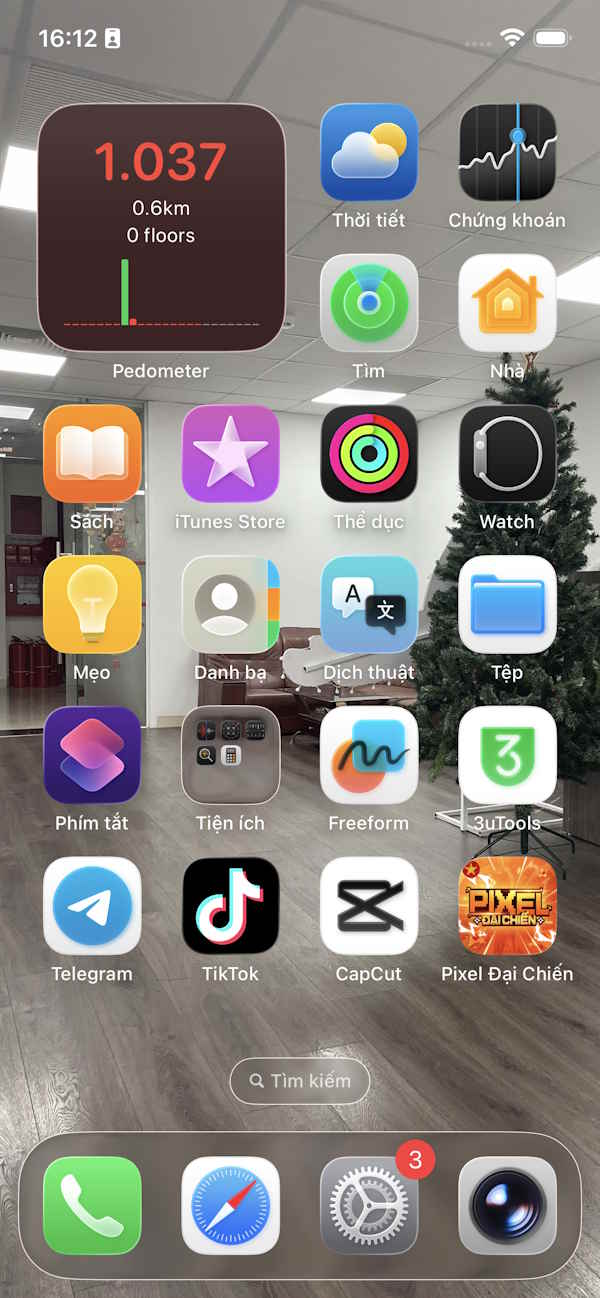
Nhấn giữ vào biểu tượng ứng dụng Pedometer trên mà hình chính rồi chọn kích thước widget bạn muốn thêm vào màn hình chính. Thao tác này sẽ tự động thay thế biểu tượng ứng dụng bằng widget có kích thước đã chọn như hình dưới đây.
Lúc này bạn sẽ thấy ngay số đếm bước chân mà mình đã thực hiện trên màn hình chính iPhone.
Bước 4:
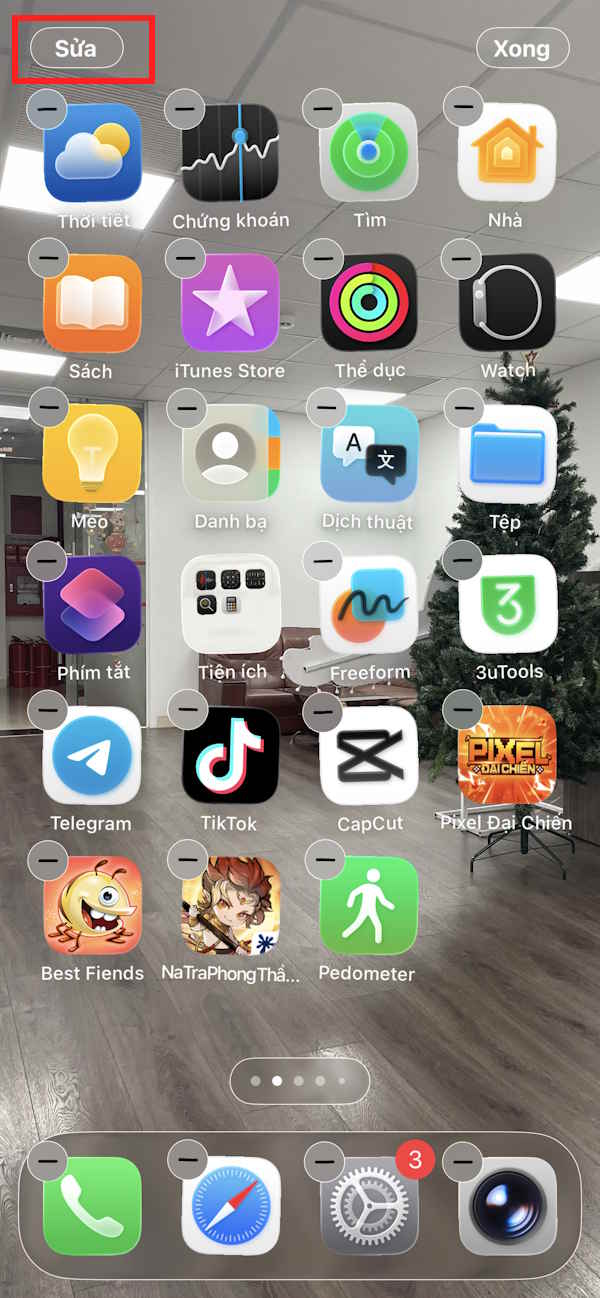
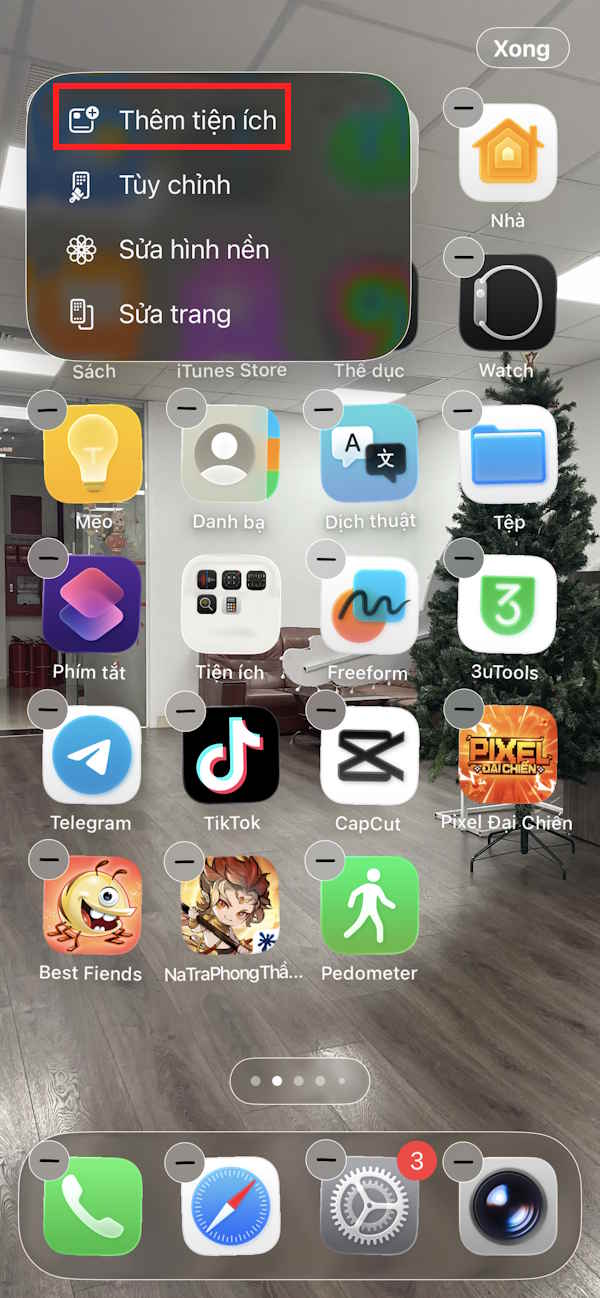
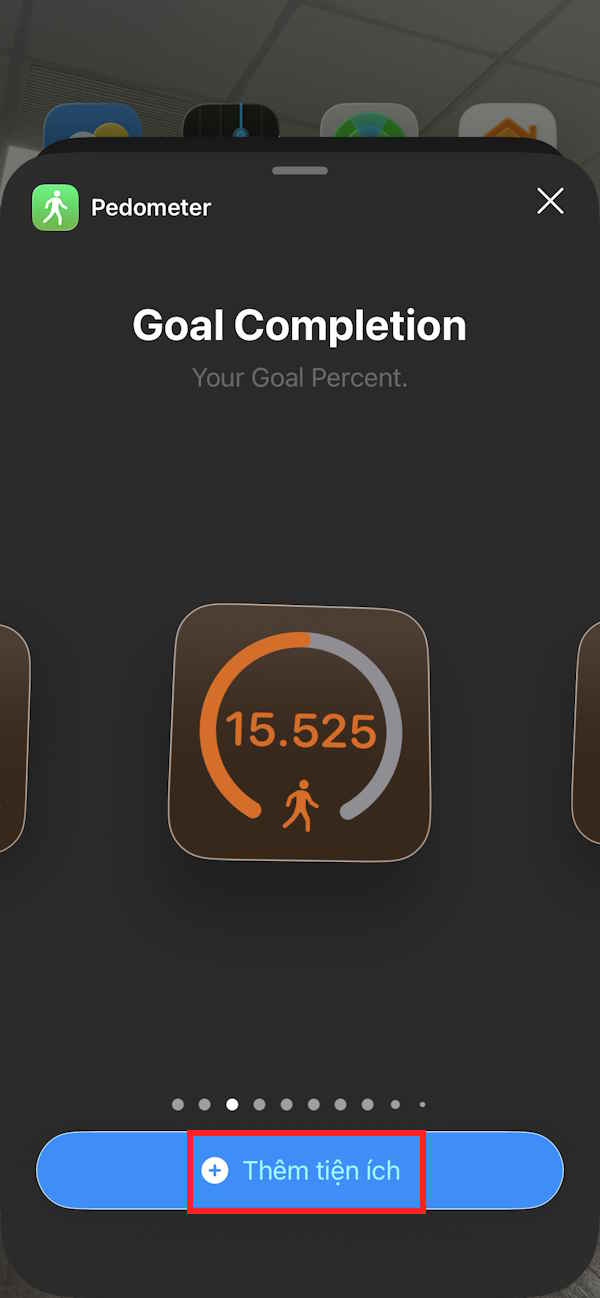
Nếu bạn muốn giữ cả biểu tượng ứng dụng và tiện ích, chúng ta nhấn giữ vào biểu tượng ứng dụng, chọn Sửa màn hình chính. Tiếp đến bạn chọn vào nút Sửa rồi nhấn Thêm tiện ích.
Bước 5:
Lúc này bạn tìm tới ứng dụng Pedometer rồi cũng chọn kiểu tiện ích bạn muốn thêm vào màn hình chính iPhone.
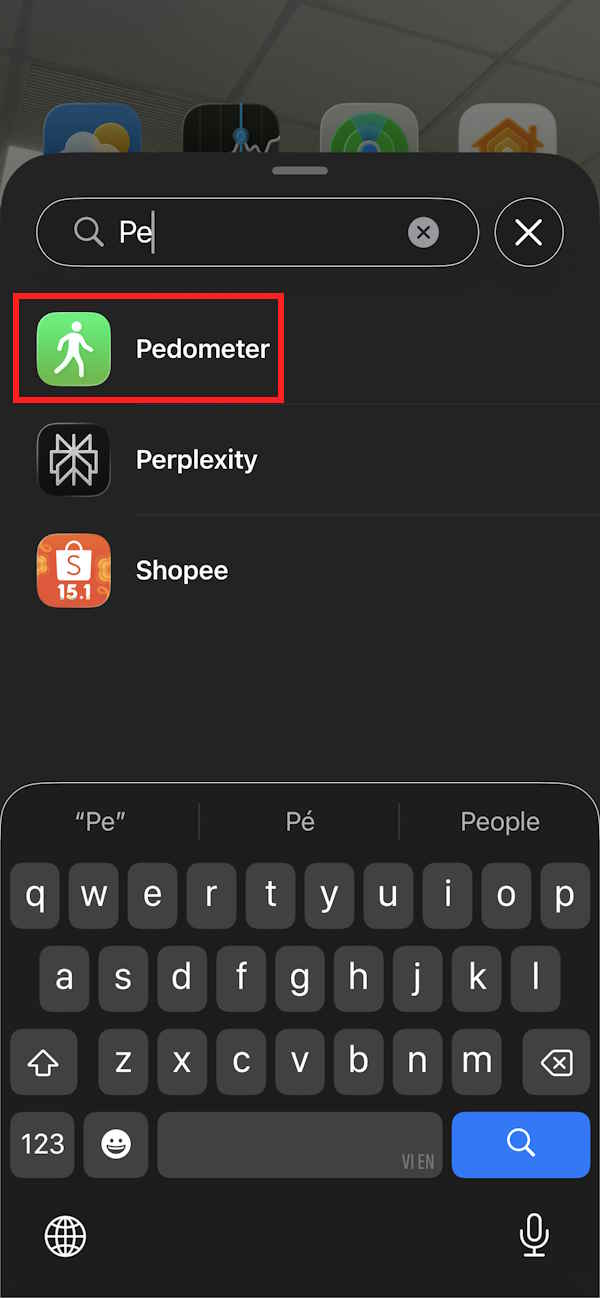
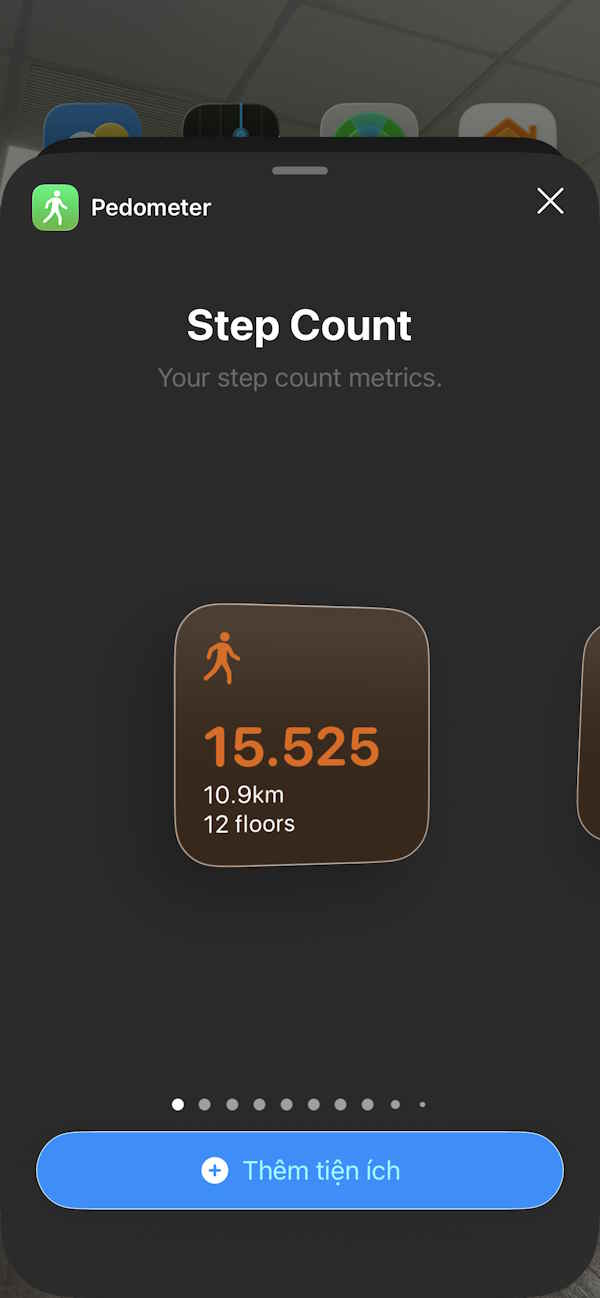
Chúng ta cũng có được tiện ích đếm số bước chân trên màn hình chính iPhone.







 iPhone
 AI
AI
 Copilot
 Grok
Grok
 Thư viện Prompt
 Hướng dẫn AI
 Công nghệ
 Ứng dụng
 Hệ thống
 Game - Trò chơi
 Android
 Làng Công nghệ
 Học CNTT
 Hàm Excel
 Học Python
 Download
 Video
Video
 Cuộc sống
 Khoa học

