 AI
AI
 Hướng dẫn AI
 Claude
 ChatGPT
 Gemini
 Prompt
 AI Tools
 Workflow
 Công nghệ
 Học IT
 Tiện ích

Khi bạn gõ nội dung, Windows có thể hiển thị các từ gợi ý ngay phía trên phần nội dung đang gõ. Nhiều người không thích dùng tính năng gợi ý văn bản này, vì đôi khi từ bạn gõ không nằm trong danh sách được hỗ trợ. Nếu không muốn dùng gợi ý văn bản trong Windows 11 thì bạn thực hiện theo hướng dưới đây.
Hướng dẫn tắt gợi ý văn bản trên Windows 11
Bước 1:
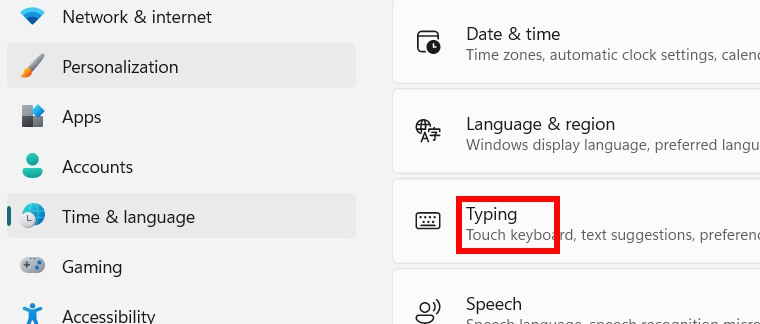
Bạn mở Settings sau đó nhấn chọn vào mục Time & language ở bên trái rồi nhìn sang bên cạnh chọn Typing.
Bước 2:
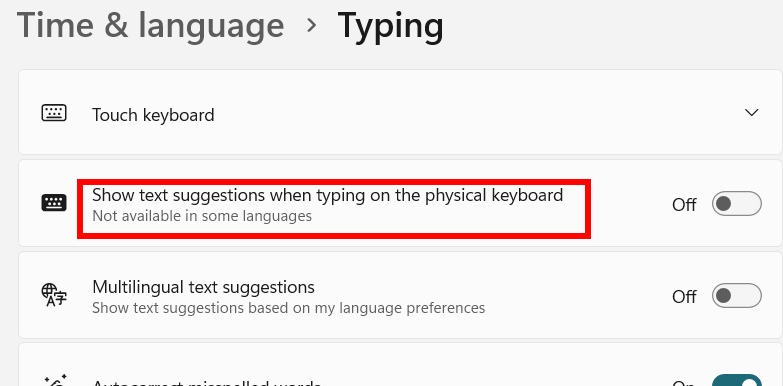
Chuyển sang giao diện mới chúng ta tìm tới mục Show text suggestions when typing on the physical keyboard rồi tắt thiết lập này để không hiện văn bản gợi ý trên Windows 11.
Trong trường hợp bạn sử dụng gợi ý văn bản trên Windows 11 thì có thể bật Multilingual text suggestions để xem gợi ý nhiều ngôn ngữ khác nhau được hỗ trợ.
Tắt tính năng gợi ý văn bản bằng Registry
Để tắt gợi ý văn bản trên Windows 11
reg add "HKEY_CURRENT_USERSoftwareMicrosoftInputSettings" /v EnableHwkbTextPrediction /t REG_DWORD /d 0 /fTrong trường hợp bạn muốn bật lại
reg add "HKEY_CURRENT_USERSoftwareMicrosoftInputSettings" /v EnableHwkbTextPrediction /t REG_DWORD /d 1 /fBật tính năng gợi ý văn bản đa ngôn ngữ
reg add "HKEY_CURRENT_USERSoftwareMicrosoftInputSettings" /v MultilingualEnabled /t REG_DWORD /d 1 /fTắt gợi ý văn bản đa ngôn ngữ
reg add "HKEY_CURRENT_USERSoftwareMicrosoftInputSettings" /v MultilingualEnabled /t REG_DWORD /d 0 /f








 Windows 11
 Hệ thống
 Windows 10
 Windows 7
 Windows 8
 Ghost - Cài Win
 Sửa lỗi máy tính
 Bảo mật máy tính
 Giải pháp bảo mật
 Diệt Virus - Spyware
 Mạng LAN - WAN
 Cấu hình Router/Switch
 Server - Máy chủ
 Thủ thuật Wifi
 AI
AI
 Copilot
 Grok
Grok
 Thư viện Prompt
 Hướng dẫn AI
 Công nghệ
 Ứng dụng
 Game - Trò chơi
 iPhone
 Android
 Làng Công nghệ
 Học CNTT
 Hàm Excel
 Học Python
 Download
 Video
Video
 Cuộc sống
 Khoa học

