 AI
AI
 Hướng dẫn AI
 Claude
 ChatGPT
 Gemini
 Prompt
 AI Tools
 Workflow
 Công nghệ
 Học IT
 Tiện ích

Các cảnh báo về việc phát hiện mạng, chẳng hạn như mạng bị tắt thường xuất hiện cùng lúc với việc Network and Sharing Center không mở được hoặc không phản hồi. Khi đó việc chia sẻ tệp, chia sẻ máy in và khả năng hiển thị các thiết bị khác trên mạng thường cũng bị gián đoạn. Dưới đây là hướng dẫn sửa lỗi Network and Sharing Center không mở được.
Dùng lệnh sửa tập tin lỗi trên máy tính
Bước 1:
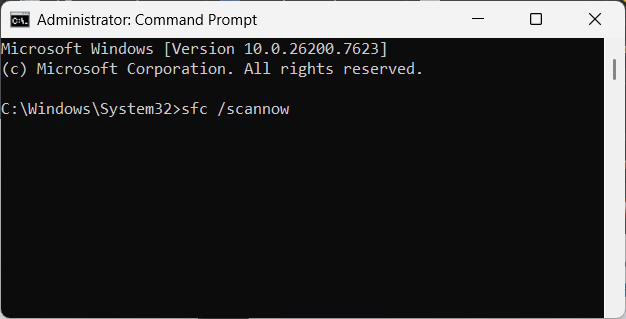
Mở cửa sổ Command Prompt với quyền quản trị viên. Tiếp đến nhập lệnh sfc /scannow để thực hiện việc quét hệ thống.
Lệnh này kiểm tra các tập tin cốt lõi của Windows và thay thế bất kỳ tập tin nào bị hỏng. Nếu hệ thống báo cáo đã sửa chữa các tập tin, hãy khởi động lại máy tính.
Bước 2:
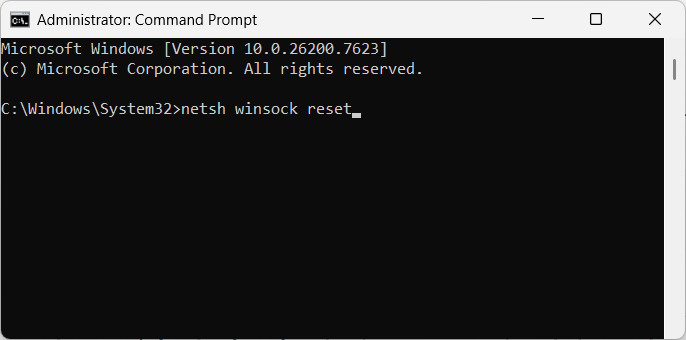
Tiếp tục mở lại cửa sổ Command Prompt với quyền quản trị rồi nhập lệnh netsh winsock reset.
Lệnh này tiến hành đặt lại Winsock để xóa các mục bị lỗi có thể khiến các công cụ mạng và quá trình phát hiện ứng dụng không hoạt động chính xác.
Bước 3:
Trong cùng cửa sổ đó bạn nhập từng lệnh dưới đây rồi nhấn Enter sau khi nhập 1 lệnh.
netsh int ip reset
ipconfig /release
ipconfig /renew
ipconfig /flushdns
Những lệnh này loại bỏ thông tin mạng lỗi có thể gây cản trở việc mở các thành phần mạng. Tiếp tục khởi động lại máy tính để thay đổi được áp dụng.
Mở Network and Sharing Center bằng Control Panel
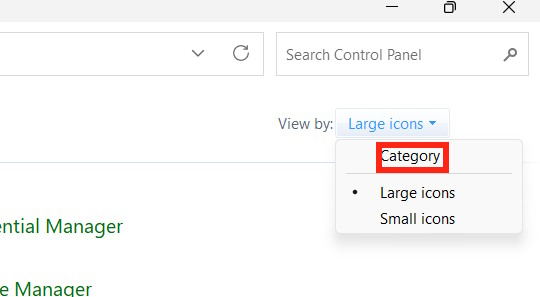
Chúng ta mở Control Panel sau đó tại View by: to chọn Category.
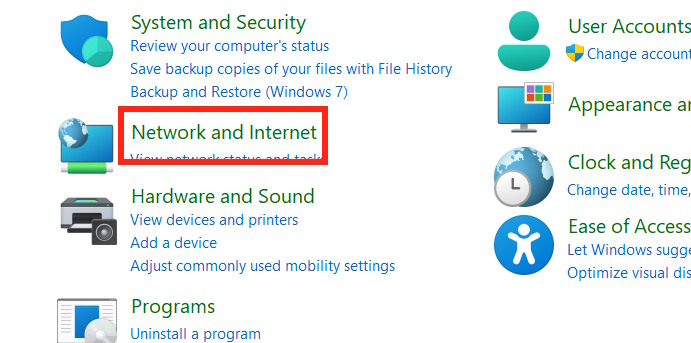
Lúc này bạn chỉ cần nhấn vào Network and Sharing Center để truy cập.
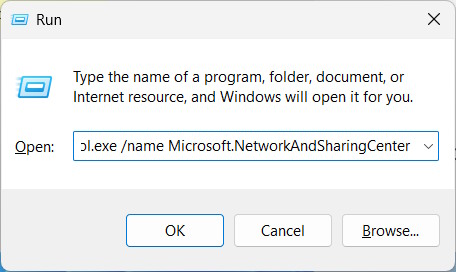
Hoặc bạn mở hộp thoại Run rồi nhập lệnh control.exe /name Microsoft.NetworkAndSharingCenter để mở Network and Sharing Center.
Khởi động lại dịch vụ mạng trên Windows
Bước 1:
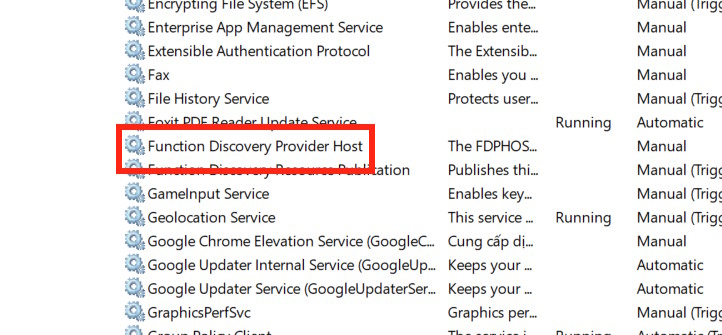
Mở hộp thoại Run rồi nhập services.msc vào giao diện để tiến hành truy cập. Tiếp đến, trong giao diện này bạn click đúp vào Function Discovery Provider Host.
Bước 2:
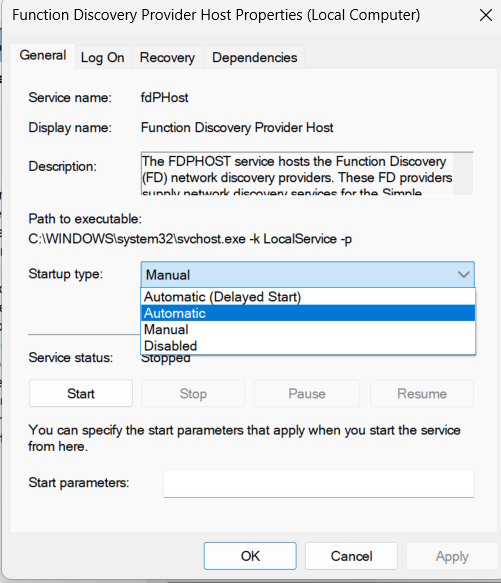
Đặt Startup type thành Automatic, sau đó nhấp Start nếu dịch vụ bị dừng. Dịch vụ này giúp tìm thấy các thiết bị khác trên mạng.
Bước 3:
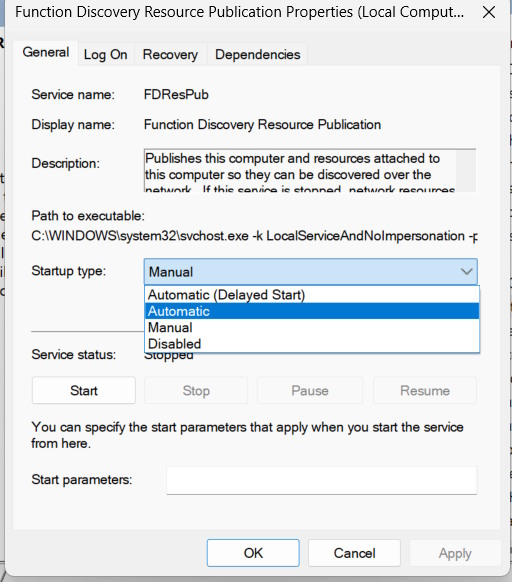
Tiếp tục click đúp vào Function Discovery Resource Publication, đặt Startup type thành Automatic và khởi động dịch vụ.
Bước 4:
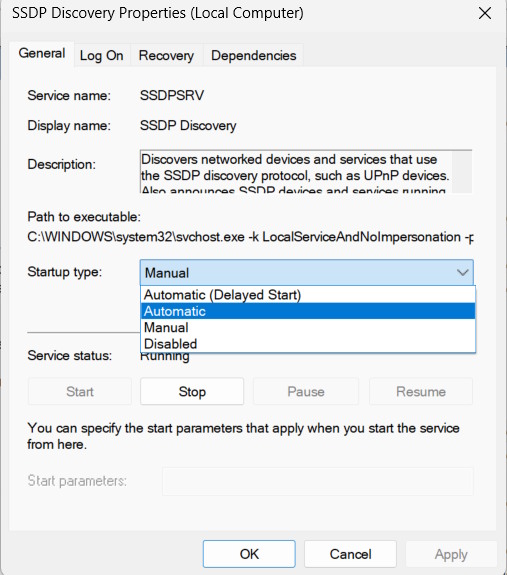
Click đúp vào SSDP Discovery rồi cũng chọn Automatic và khởi động lại dịch vụ.
Bước 5:
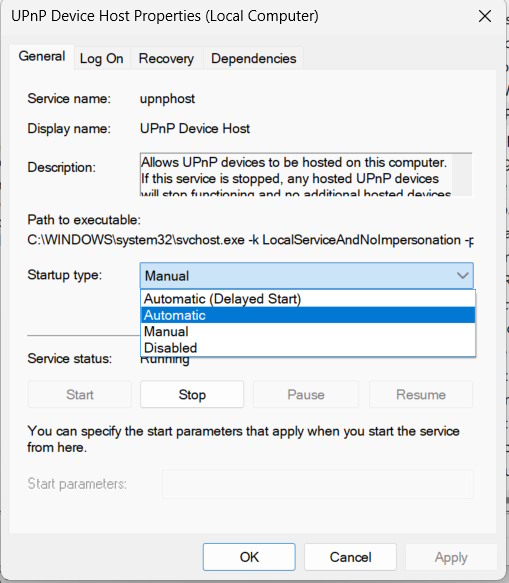
Mở UPnP Device Host, đặt Startup type thành Automatic và khởi động dịch vụ.
Bước 6:
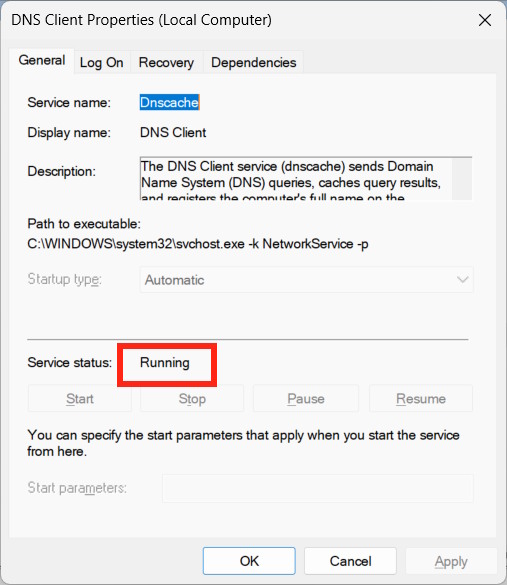
Tiếp tục tìm DNS Client và kiểm tra xem đã ở chế độ Running hay chưa. Cuối cùng khởi động lại máy tính.
Bật Network discovery và File sharing
Bước 1:
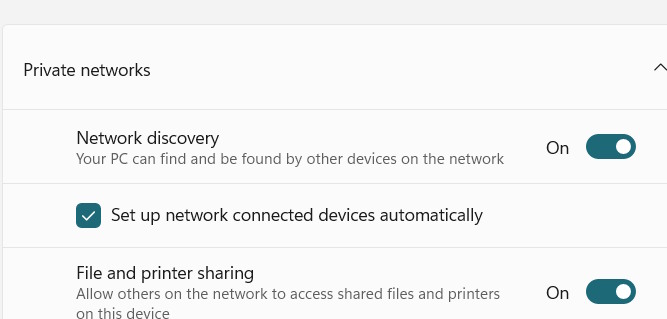
Bạn nhập Manage advanced sharing settings vào thanh tìm kiếm để truy cập. Tiếp đến chúng ta mở rộng mục Private, rồi bật Network discovery, bật Automatic setup of network connected devices, bật File and printer sharing.
Bước 2:
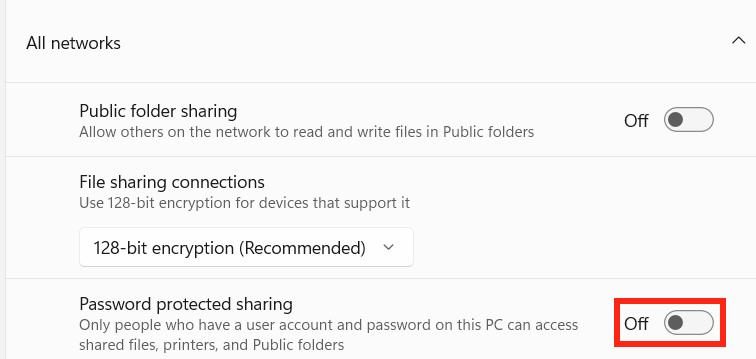
Mở rộng All networks sau đó bạn muốn bất kỳ ai trên mạng cục bộ đều có thể mở thư mục chia sẻ mà không cần nhập tên người dùng và mật khẩu, hãy tắt Password protected sharing.
Cập nhật hoặc cài đặt lại driver mạng
Bước 1:
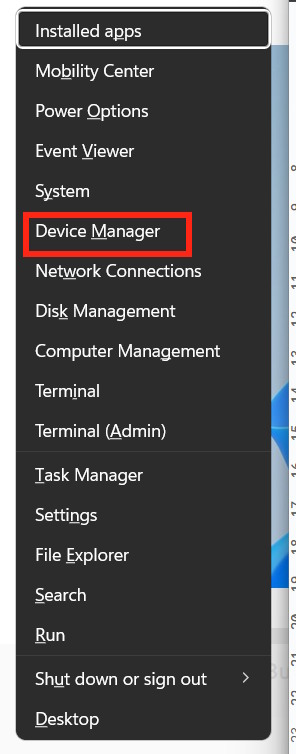
Bạn nhấn Windows + X rồi chọn Device Manager trong danh sách.
Bước 2:
Mở rộng Network adapters rồi bạn nhập chuột phải vào Wi-Fi hoặc Ethernet và chọn Update driver. Chọn Search automatically for drivers và làm theo hướng dẫn.
Nếu cập nhật không thành công, bạn nhấn vào bộ chuyển đổi đó một lần nữa và chọn Uninstall device.








 Mạng LAN - WAN
 Hệ thống
 Windows 11
 Windows 10
 Windows 7
 Windows 8
 Ghost - Cài Win
 Sửa lỗi máy tính
 Bảo mật máy tính
 Giải pháp bảo mật
 Diệt Virus - Spyware
 Cấu hình Router/Switch
 Server - Máy chủ
 Thủ thuật Wifi
 AI
AI
 Copilot
 Grok
Grok
 Thư viện Prompt
 Hướng dẫn AI
 Công nghệ
 Ứng dụng
 Game - Trò chơi
 iPhone
 Android
 Làng Công nghệ
 Học CNTT
 Hàm Excel
 Học Python
 Download
 Video
Video
 Cuộc sống
 Khoa học

