 AI
AI
 Hướng dẫn AI
 Claude
 ChatGPT
 Gemini
 Prompt
 AI Tools
 Workflow
 Công nghệ
 Học IT
 Tiện ích

Trước đây khi chia sẻ tệp qua AirDrop với người không có trong danh bạ thì bạn phải thiết lập nhiều bước. Và từ bản iOS 26.2, iPadOS 26.2 và macOS 26.2, khi bạn chia sẻ tệp với người không lưu trong Danh bạ thì cần phải nhập mã xác minh. Dưới đây là hướng dẫn chia sẻ tệp qua AirDrop.
Hướng dẫn chia sẻ tệp qua AirDrop với mã xác minh
Bước 1:
Đầu tiên người nhận file cần bật AirDrop và đặt chế độ hiển thị thành Everyone for 10 Minutes.
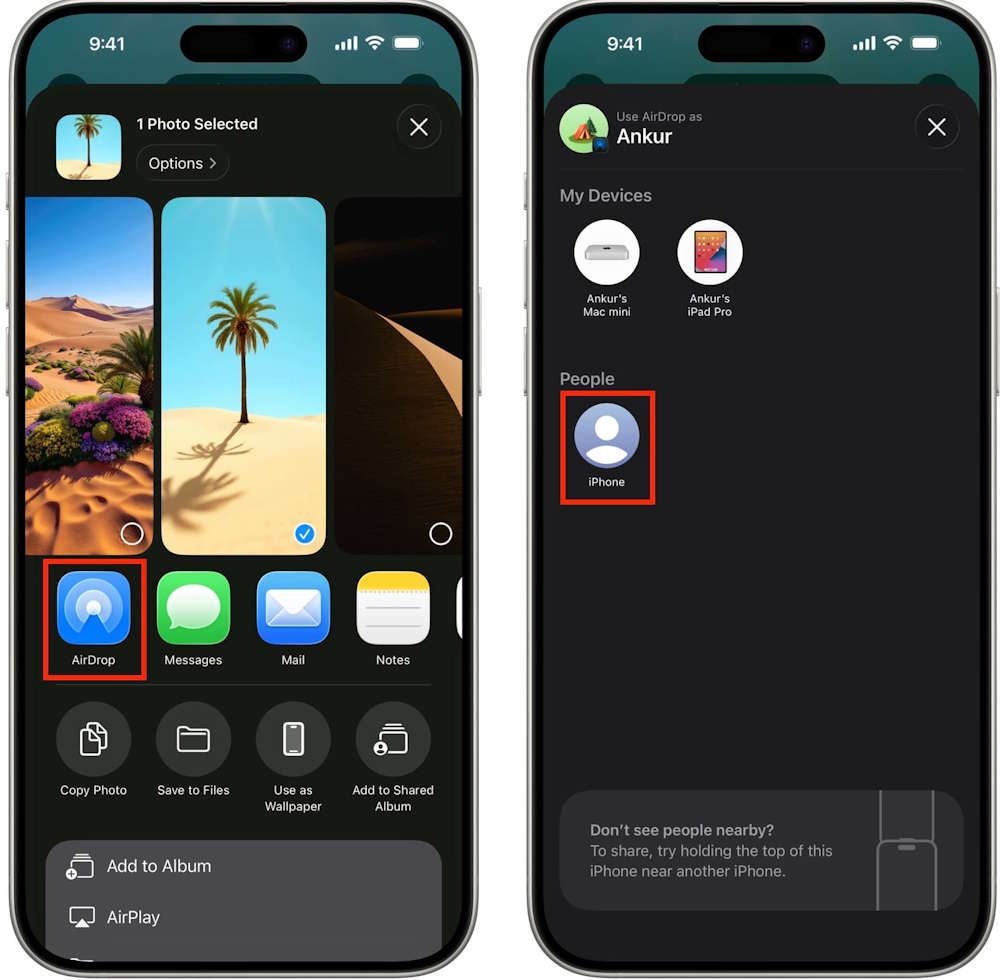
Tiếp đến người gửi file nhấn vào hình ảnh, video hoặc file rồi chọn gửi, chọn tiếp AirDrop và nhấn vào người đang kết nối.
Bước 2:
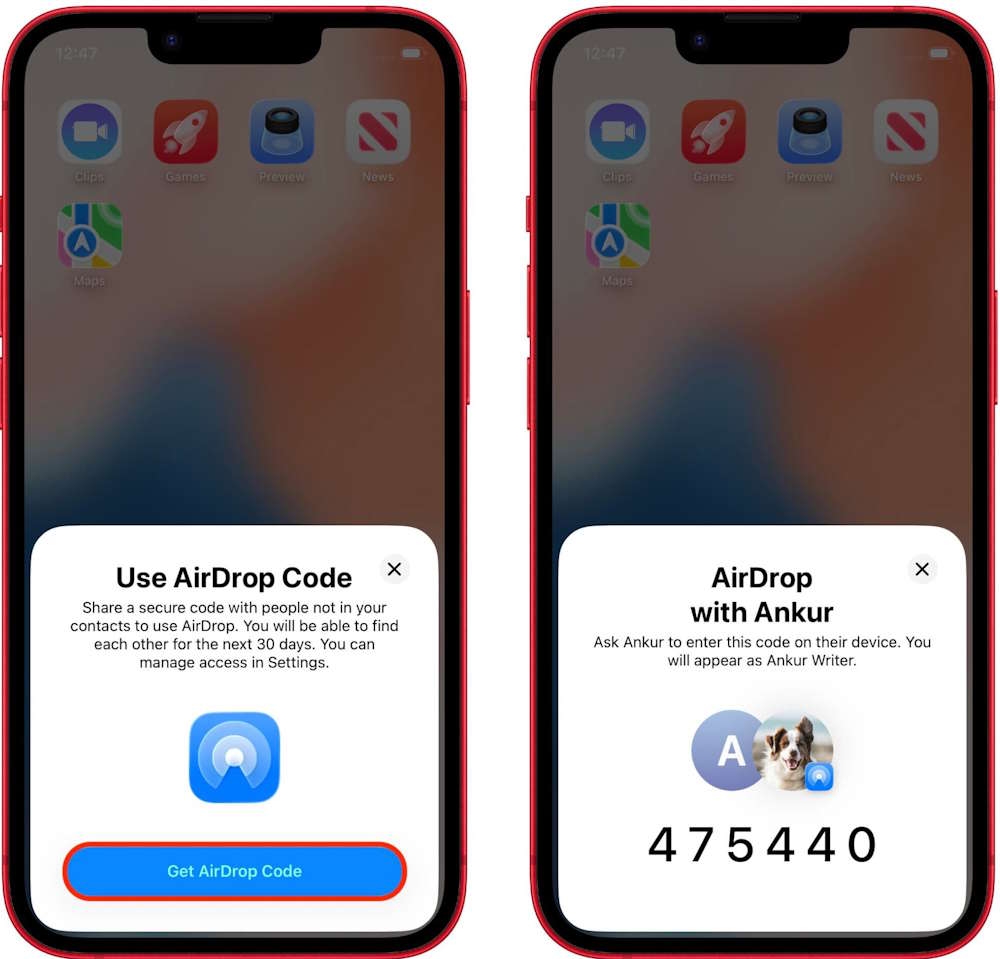
Lúc này người nhận sẽ thấy thông báo Use AirDrop Code hiện trên màn hình rồi chọn Get AirDrop Code để nhận mã 6 ký tự.
Bước 3:
Người gửi nhập mã 6 ký tự để tiến hành chuyển dữ liệu qua AirDrop kèm mã xác minh.
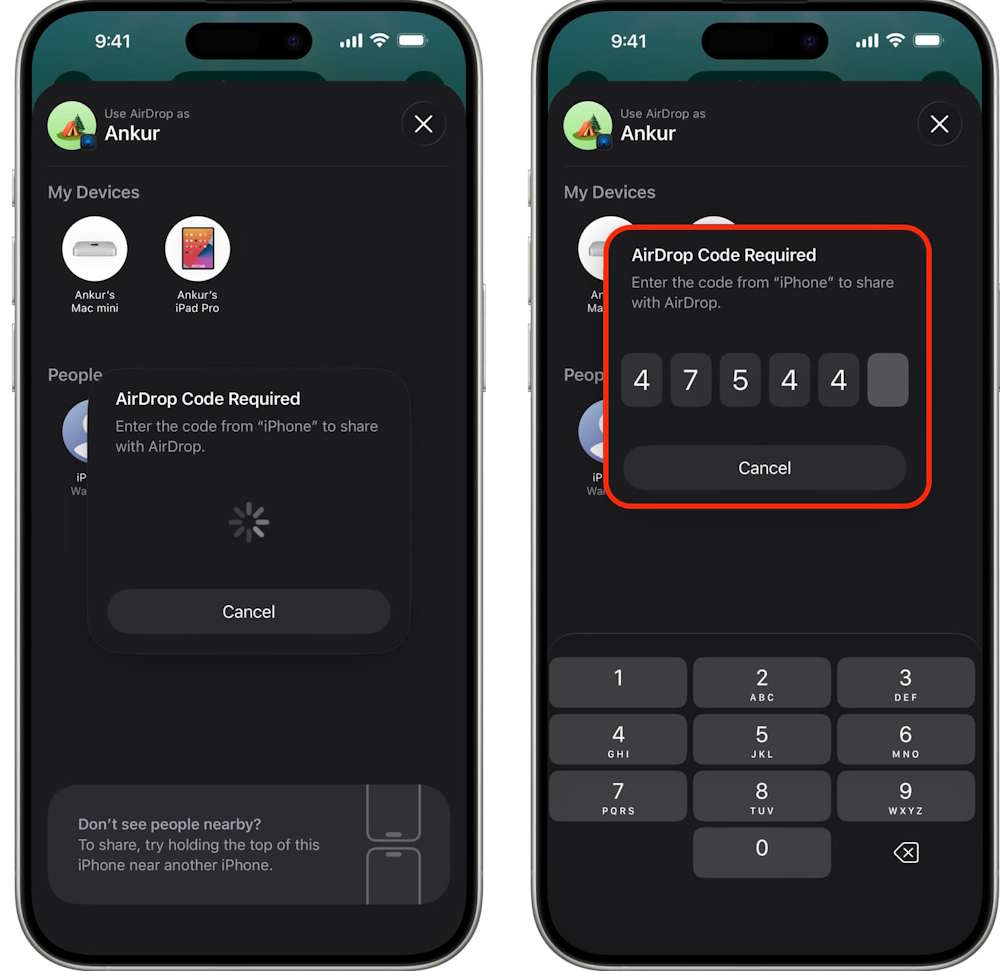
Sau khi xác minh bằng mã một lần này, bạn sẽ không cần xác minh lại bằng mã trong vòng 30 ngày tiếp theo khi chia sẻ tệp với người này. Họ chỉ cần nhấn Accept là được.
Bước 4:
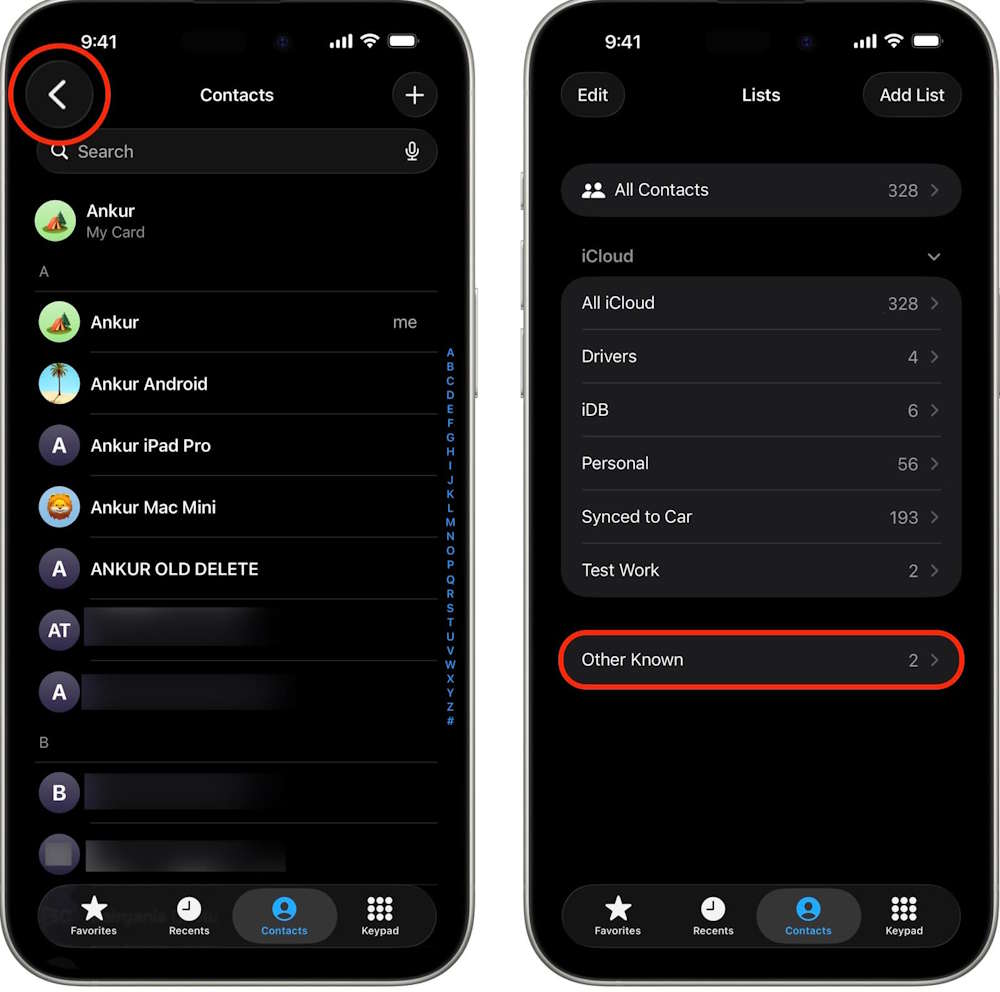
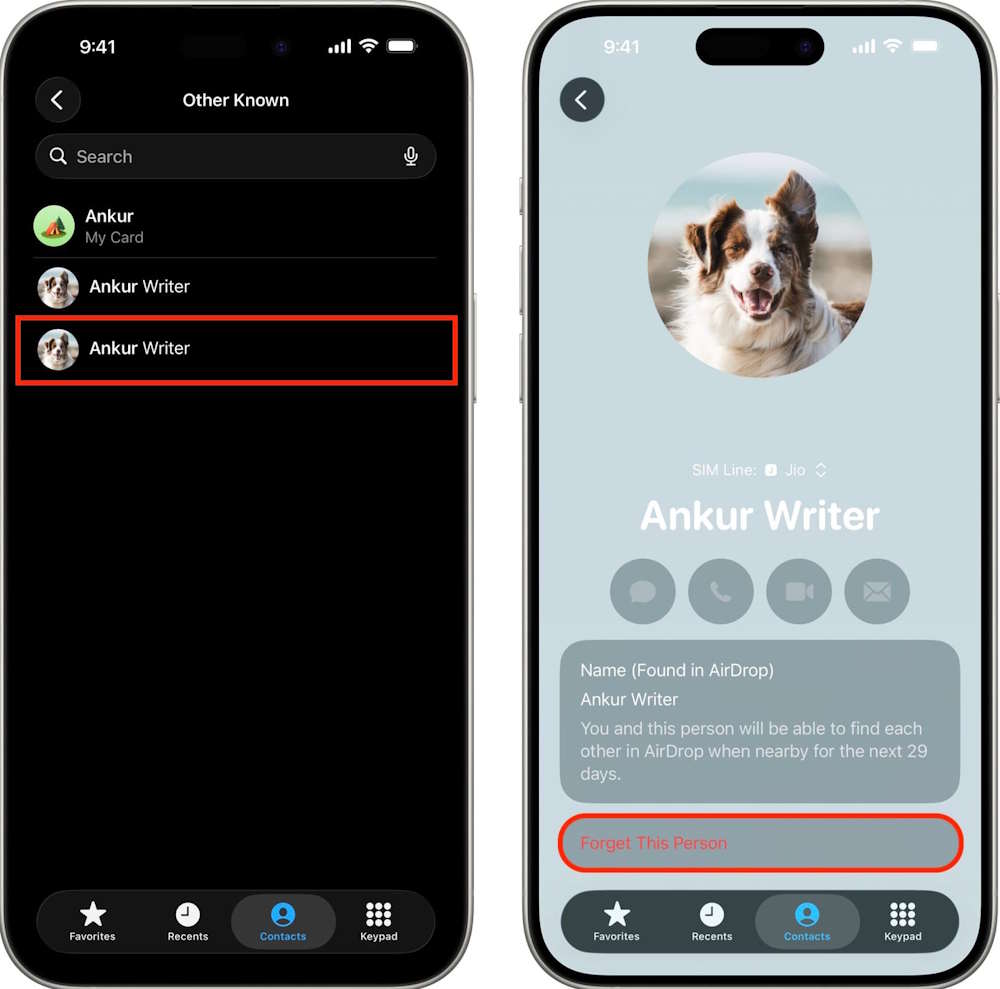
Những người bạn đã chia sẻ dữ liệu qua AirDrop cũng được lưu lại. Bạn mở ứng dụng danh bạ trên iPhone sau đó nhấn vào biểu tượng mũi tên rồi chọn Other Known.
Bước 5:
Nhấn vào người bạn muốn xóa trong danh sách này, rồi chọn Forget This Person để thực hiện.








 iPhone
 AI
AI
 Copilot
 Grok
Grok
 Thư viện Prompt
 Hướng dẫn AI
 Công nghệ
 Ứng dụng
 Hệ thống
 Game - Trò chơi
 Android
 Làng Công nghệ
 Học CNTT
 Hàm Excel
 Học Python
 Download
 Video
Video
 Cuộc sống
 Khoa học

