 AI
AI
 Hướng dẫn AI
 Claude
 ChatGPT
 Gemini
 Prompt
 AI Tools
 Workflow
 Công nghệ
 Học IT
 Tiện ích

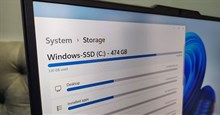
Windows 11 có sẵn thiết lập nén tập tin để giải phóng không gian lưu trữ trên máy tính. Tính năng nén tập tin của Windows 11 chỉ hoạt động với các ổ đĩa sử dụng hệ thống tập tin NTFS. Khi bạn di chuyển một tập tin NTFS đã nén sang một thư mục hoặc ổ đĩa khác, NTFS sẽ giải nén các tập tin, di chuyển tập tin đến vị trí mới, rồi nén lại tập tin một lần nữa. Dưới đây là hướng dẫn nén tập tin giải phóng không gian Windows 11.
Hướng dẫn bật nén tập tin trên Windows 11
Bước 1:
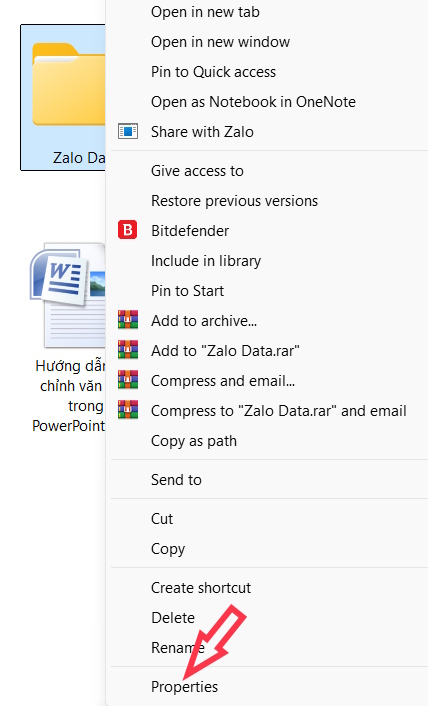
Bạn nhấn chuột phải vào thư mục muốn nén để giảm tập tin rồi chọn Properties.
Bước 2:
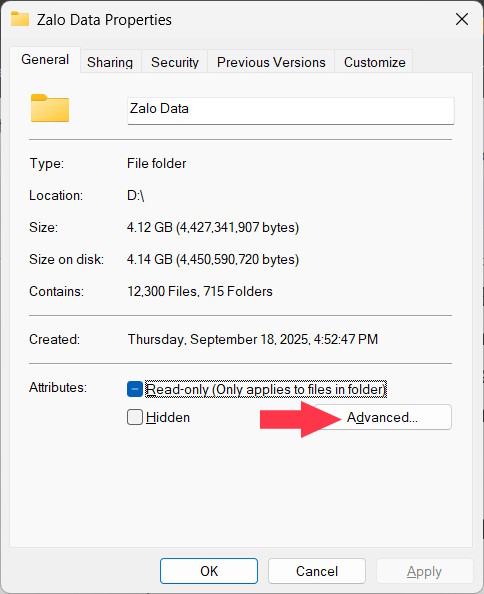
Bạn nhấn vào tab General rồi nhấn chọn vào nút Advanced.
Bước 3:
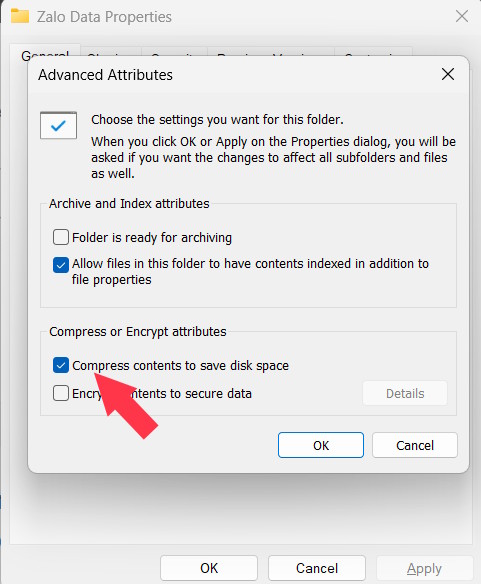
Chuyển sang giao diện thiết lập mới, chúng ta nhấn vào tùy chọn Compress contents to save disk space.
Nhấn Apply để áp dụng thay đổi mới cho thư mục. Khi đó bạn được hỏi thay đổi này áp dụng cho thư mục nào, nhấn Apply changes to this folder only để chỉ áp dụng với thư mục này.
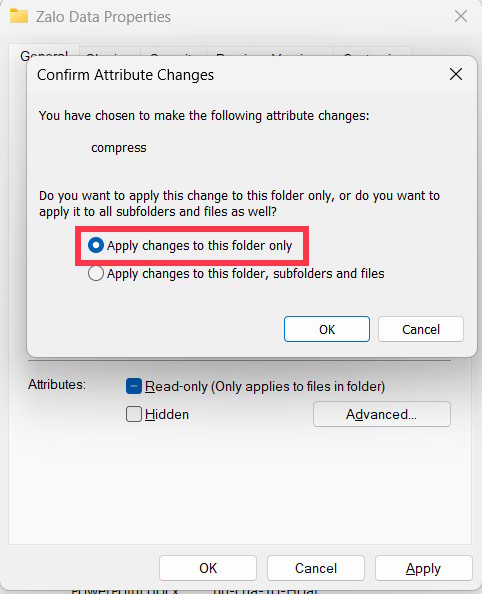
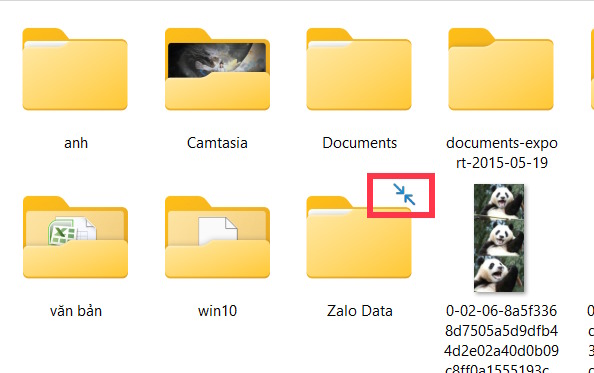
Thao tác này sẽ kích hoạt tính năng nén tập tin NTFS trên thư mục bạn đã chọn. Bạn sẽ thấy hai mũi tên màu xanh lam phía trên thư mục. Những mũi tên này cho biết thư mục đã được nén.
Hướng dẫn nén ổ đĩa trên Windows 11
Bước 1:
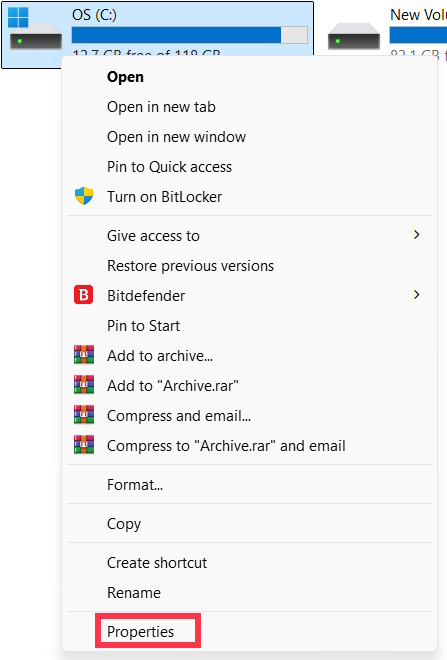
Bạn nhấn chuột phải vào ổ đĩa rồi chọn Properties trong danh sách hiển thị.
Bước 2:
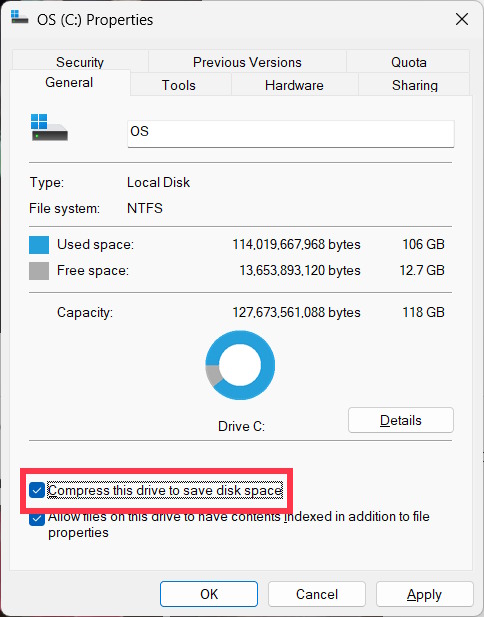
Hiển thị giao diện điều chỉnh thư mục, chúng ta nhấn vào Compress this drive to save disk space. Sau đó cũng chọn Apply changes to this drive only.
Cách bật nén tập tin NTFS qua Command Prompt
Bước 1:
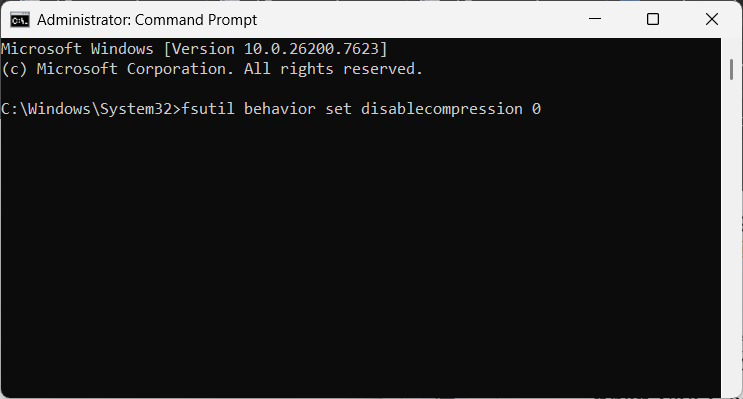
Bạn nhập Command Prompt vào thanh tìm kiếm rồi chạy bằng quyền Admin. Sau đó bạn nhập lệnh dưới đây và nhấn Enter.
fsutil behavior set disablecompression 0Bạn sẽ thấy thông báo cần khởi động lại máy tính để thay đổi được áp dụng.
Bước 2:
Chúng ta nhập lệnh dưới đây để tắt nén tập tin trên Windows 11.
fsutil behavior set disablecompression 1








 Windows 11
 Hệ thống
 Windows 10
 Windows 7
 Windows 8
 Ghost - Cài Win
 Sửa lỗi máy tính
 Bảo mật máy tính
 Giải pháp bảo mật
 Diệt Virus - Spyware
 Mạng LAN - WAN
 Cấu hình Router/Switch
 Server - Máy chủ
 Thủ thuật Wifi
 AI
AI
 Copilot
 Grok
Grok
 Thư viện Prompt
 Hướng dẫn AI
 Công nghệ
 Ứng dụng
 Game - Trò chơi
 iPhone
 Android
 Làng Công nghệ
 Học CNTT
 Hàm Excel
 Học Python
 Download
 Video
Video
 Cuộc sống
 Khoa học

