 AI
AI
 Hướng dẫn AI
 Claude
 ChatGPT
 Gemini
 Prompt
 AI Tools
 Workflow
 Công nghệ
 Học IT
 Tiện ích

Khi bật Bluetooth trên Windows, biểu tượng Bluetooth sẽ xuất hiện ở góc thanh tác vụ để chúng ta có thể điều chỉnh bật hoặc tắt bất cứ khi nào mình cần. Tuy nhiên nếu bạn không sử dụng Bluetooth thì có thể ẩn biểu tượng Bluetooth trên máy tính, để tránh ấn nhầm hoặc làm gọn hơn giao diện của khay hệ thống. Dưới đây là hướng dẫn ẩn, hiện biểu tượng Bluetooth trên Windows theo nhiều cách dưới đây.
Ẩn biểu tượng Bluetooth tại Taskbar
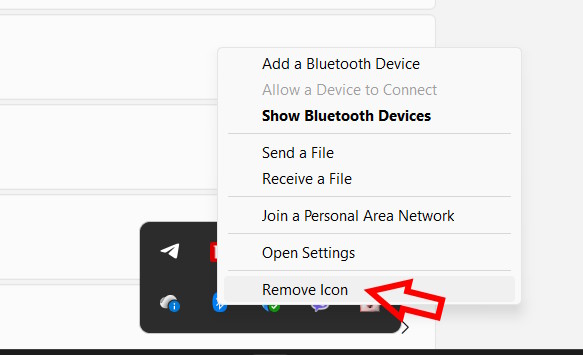
Khi bạn bật Bluetooth trên máy tính thì biểu tượng sẽ hiển thị ở khay hệ thống. Để ẩn biểu tượng này bạn chỉ cần nhấn vào biểu tượng Bluetooth rồi chọn Remove Icon là được.
Ẩn, hiện biểu tượng Bluetooth qua Settings
Bước 1:
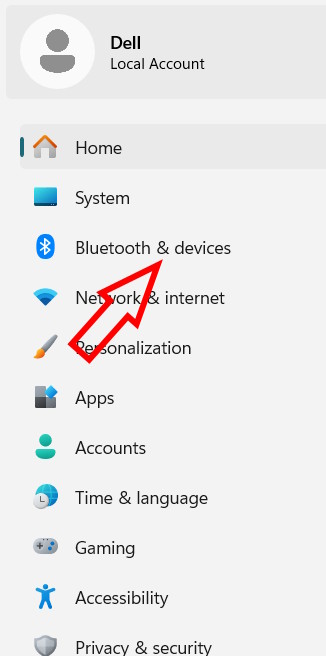
Bạn mở Settings trên máy tính sau đó nhấn vào mục Bluetooth & devices ở cạnh trái giao diện.
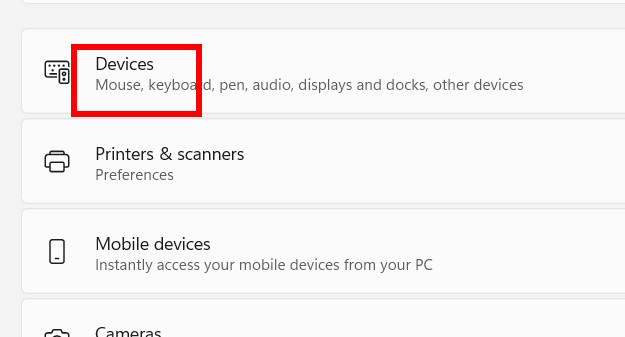
Tiếp đến chúng ta nhấn tiếp vào mục Devices ở cạnh phải để chỉnh thiết bị trên máy tính.
Bước 2:
Chuyển sang giao diện mới người dùng nhấn vào mục More Bluetooth settings tại Related settings.
More Bluetooth settings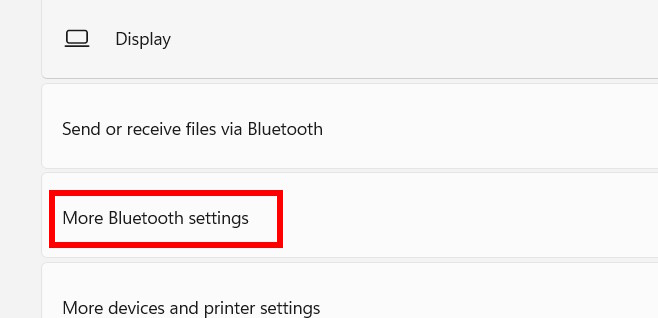
Bước 3:
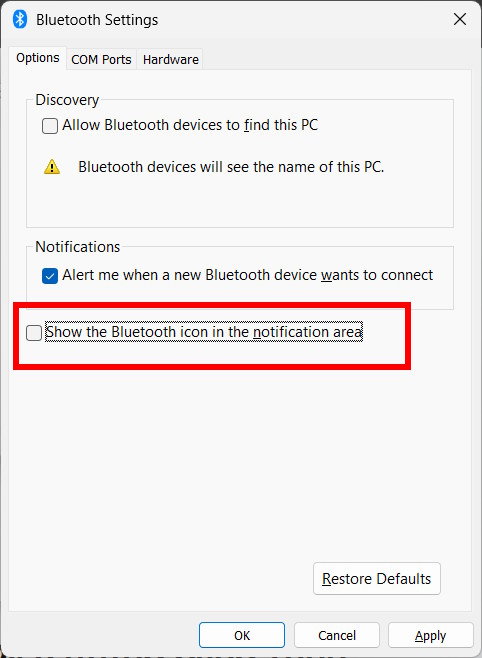
Hiển thị thiết lập mới, chúng ta bỏ tích tại Show the Bluetooth icon in the notification area để ẩn biểu tượng Bluetooth trên máy tính.
Nếu muốn hiển thị lại thì chỉ cần tích chọn vào tùy chỉnh này là được.
Cách ẩn, hiện biểu tượng Bluetooth qua Registry Editor
Để biểu tượng Bluetooth trên Taskbar
reg add "HKEY_CURRENT_USER\Control Panel\Bluetooth" /v "Notification Area Icon" /t REG_DWORD /d 0 /fHiển thị biểu tượng Bluetooth trên Taskbar
reg add "HKEY_CURRENT_USER\Control Panel\Bluetooth" /v "Notification Area Icon" /t REG_DWORD /d 1 /f









 Windows 11
 Hệ thống
 Windows 10
 Windows 7
 Windows 8
 Ghost - Cài Win
 Sửa lỗi máy tính
 Bảo mật máy tính
 Giải pháp bảo mật
 Diệt Virus - Spyware
 Mạng LAN - WAN
 Cấu hình Router/Switch
 Server - Máy chủ
 Thủ thuật Wifi
 AI
AI
 Copilot
 Grok
Grok
 Thư viện Prompt
 Hướng dẫn AI
 Công nghệ
 Ứng dụng
 Game - Trò chơi
 iPhone
 Android
 Làng Công nghệ
 Học CNTT
 Hàm Excel
 Học Python
 Download
 Video
Video
 Cuộc sống
 Khoa học

