 AI
AI
 Hướng dẫn AI
 Claude
 ChatGPT
 Gemini
 Prompt
 AI Tools
 Workflow
 Công nghệ
 Học IT
 Tiện ích

Android có rất nhiều tính năng và cài đặt ẩn mà hầu hết mọi người không bao giờ động đến, và một số trong số đó có thể thay đổi cách bạn sử dụng điện thoại. Một cài đặt như vậy đã khiến nhiều người hoàn toàn bất ngờ là việc buộc điện thoại chuyển sang giao diện người dùng kiểu máy tính bảng. Khi mới thử, nhiều người nghĩ nó chỉ là một trò lố bịch. Nhưng không phải vậy.
Chế độ này làm cho menu rộng hơn, các ứng dụng có cảm giác rộng rãi hơn và đa nhiệm dễ dàng hơn. Bạn có thể xem nhiều nội dung hơn cùng một lúc và di chuyển giữa các ứng dụng một cách tự nhiên hơn. Và với màn hình điện thoại Android hiện đại ngày càng lớn hơn bao giờ hết, giao diện người dùng nhỏ gọn và dày đặc hơn này rất hợp lý đến nỗi nhiều người không có ý định quay lại bố cục mặc định trong thời gian tới.
Việc bật giao diện người dùng kiểu máy tính bảng trên điện thoại rất dễ dàng
Chỉ cần một cài đặt duy nhất
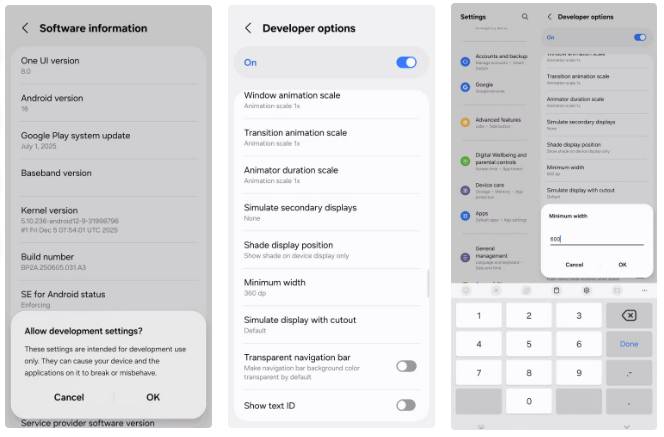
Menu Developer Options của Android chứa một số cài đặt hữu ích. Nó gần như là một nơi mà bạn không nên động vào trừ khi bạn biết chính xác mình đang làm gì. Nhưng giữa tất cả những tùy chọn nghe có vẻ đáng sợ đó, lại có những tùy chọn thú vị để khám phá.
Khi tìm hiểu menu Developer Options trên điện thoại, bạn sẽ bắt gặp tùy chọn Minimum width hoặc Smallest width. Ban đầu, nó có vẻ như là thuật ngữ chuyên ngành của nhà phát triển, nhưng thực chất đó là một cài đặt DPI cho Android biết cách điều chỉnh tỷ lệ màn hình. Theo mặc định, điện thoại Android giữ con số này ở mức thấp để các ứng dụng được điều chỉnh tỷ lệ cho việc sử dụng bằng một tay. Máy tính bảng sẽ tăng con số này lên nhiều, điều này cho Android biết cách bố trí ứng dụng khác đi.
Sau khi bạn đã bật menu Developer Options trên điện thoại, hãy tìm tùy chọn Minimum width. Trên điện thoại, nó được đặt mặc định là 360, nhưng nó có thể khác nhau tùy thuộc vào kích thước và độ phân giải màn hình của bạn. Hãy nhớ ghi lại con số này. Bạn sẽ cần nó để chuyển về bố cục ban đầu.
Bây giờ đến phần thú vị. Tăng con số này sẽ làm cho mọi thứ xuất hiện nhỏ hơn so với mặc định. Văn bản sẽ được thu gọn hơn, nhiều nội dung hơn sẽ hiển thị trên màn hình và khi bạn tăng vượt quá một điểm nhất định, điện thoại của bạn sẽ chuyển sang bố cục kiểu máy tính bảng. Giảm số xuống sẽ có tác dụng ngược lại.
Điều tuyệt vời nhất là bạn có thể thoải mái thử nghiệm. Nhập một con số và điện thoại của bạn sẽ ngay lập tức thích ứng với DPI đó. Chỉ cần đảm bảo bạn không chọn giá trị quá cao. Nhập một giá trị quá thấp có thể khiến giao diện khó sử dụng, hoặc thậm chí không thể sử dụng được.
Các ứng dụng hoạt động tốt hơn nhiều ở chế độ này
Xem nhiều hơn trong nháy mắt
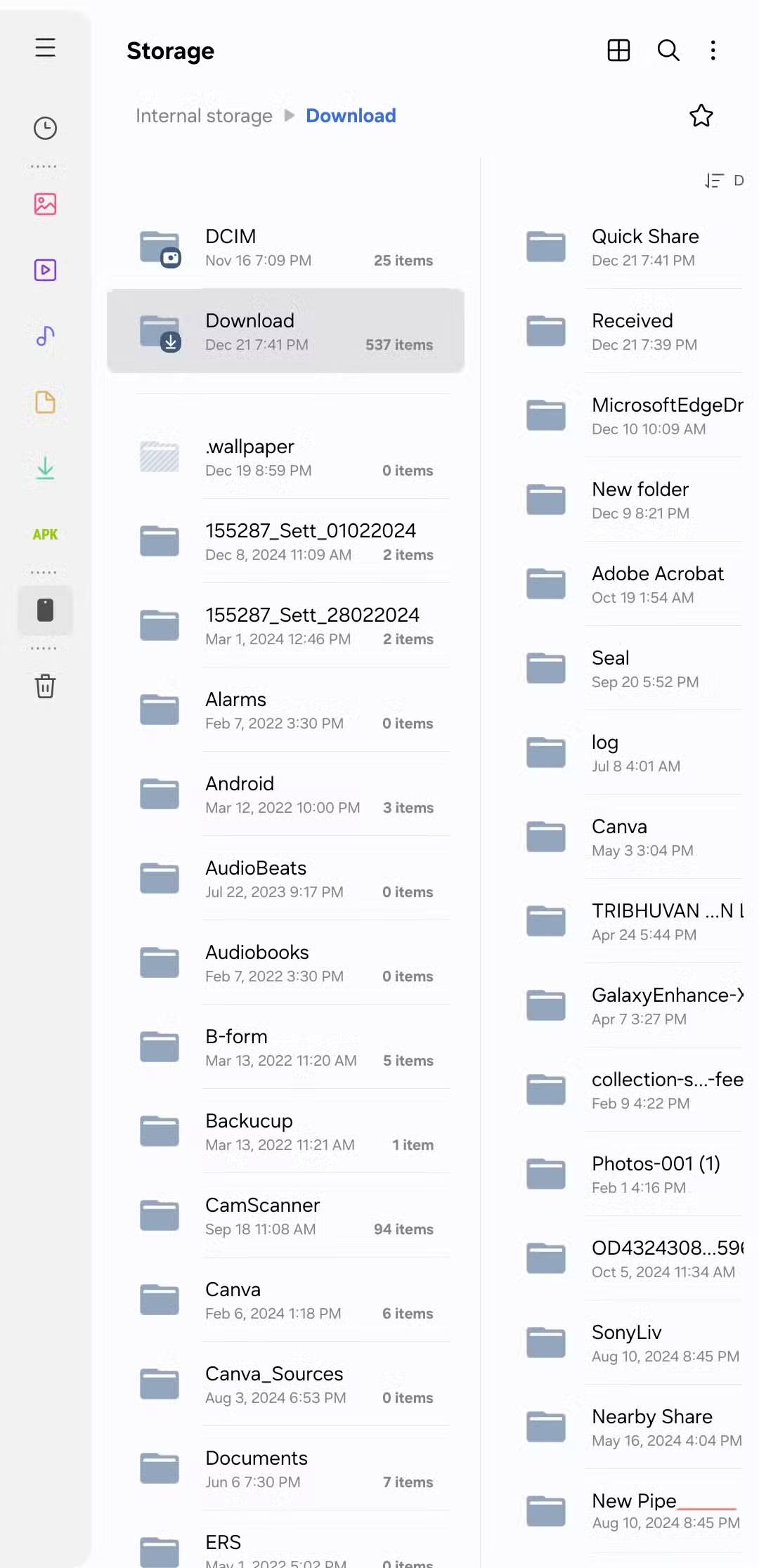
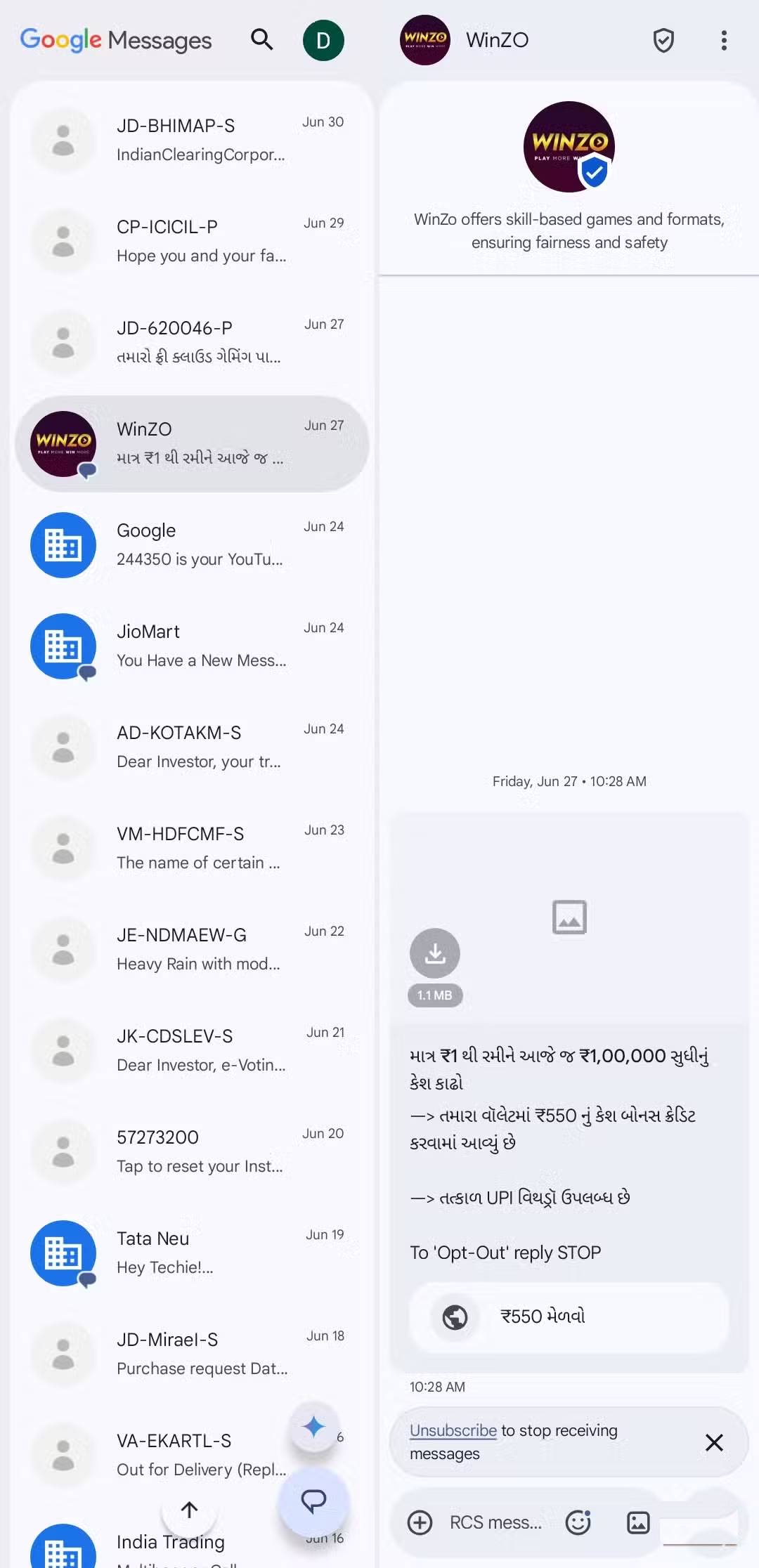
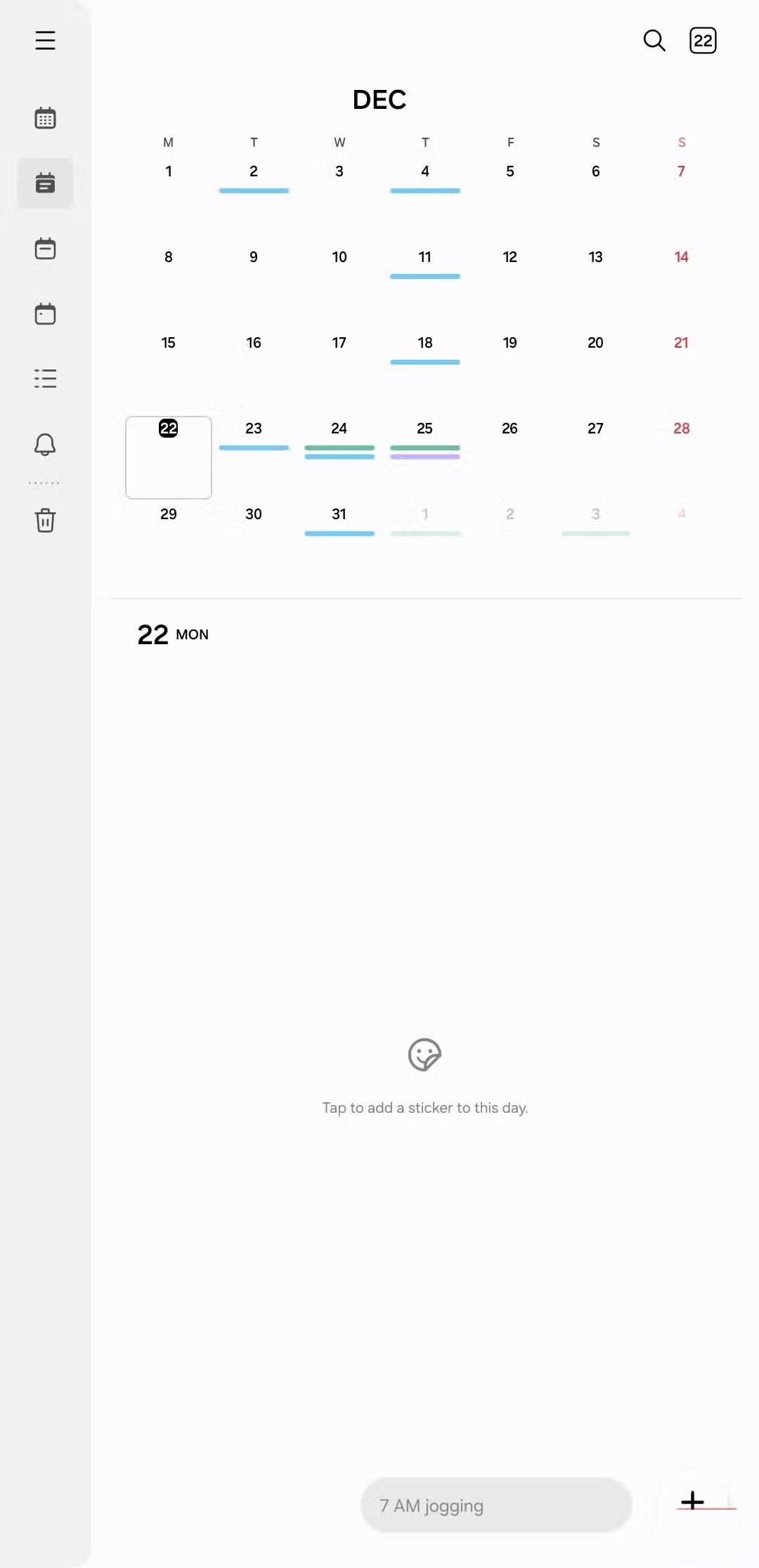
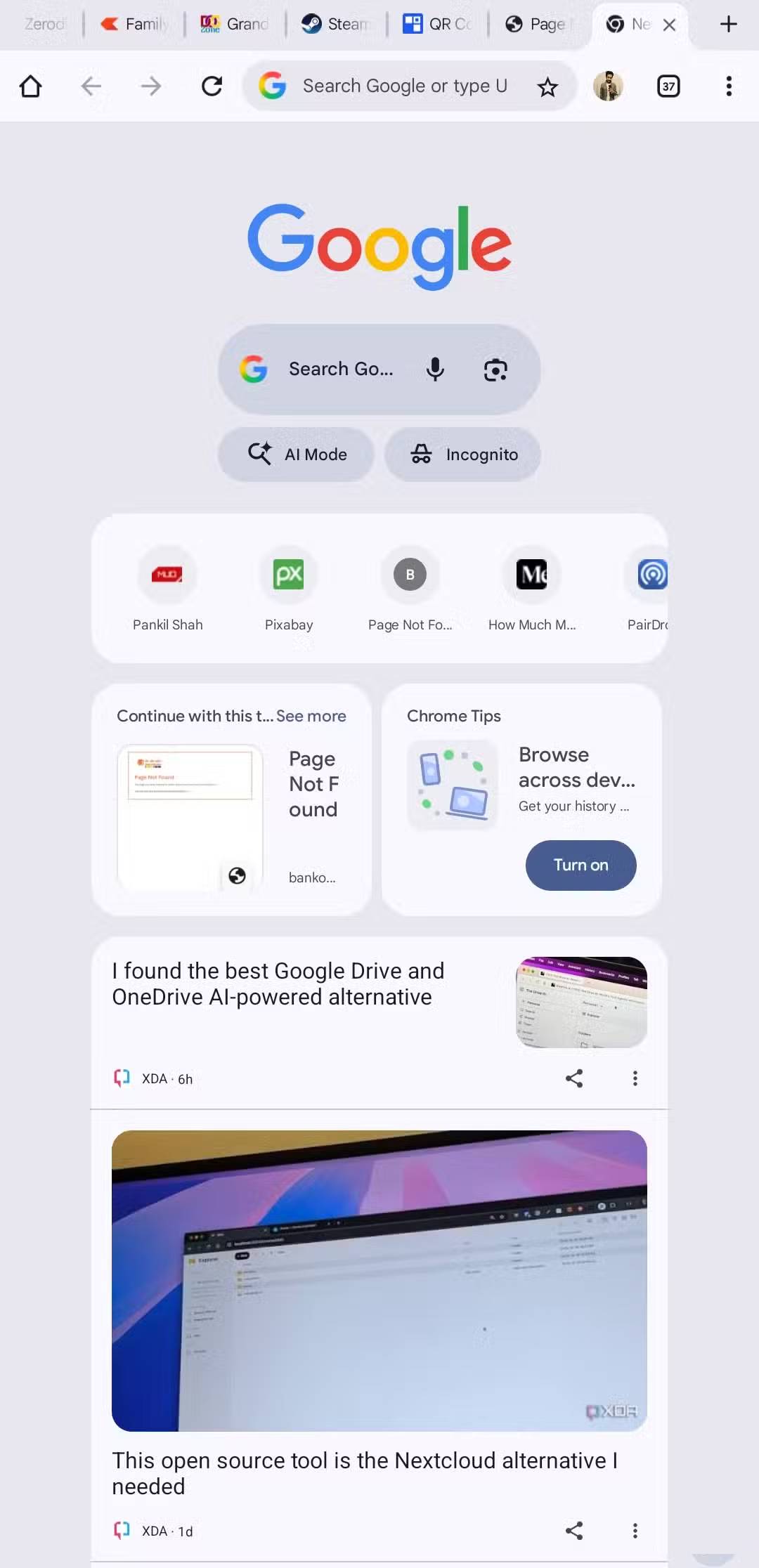
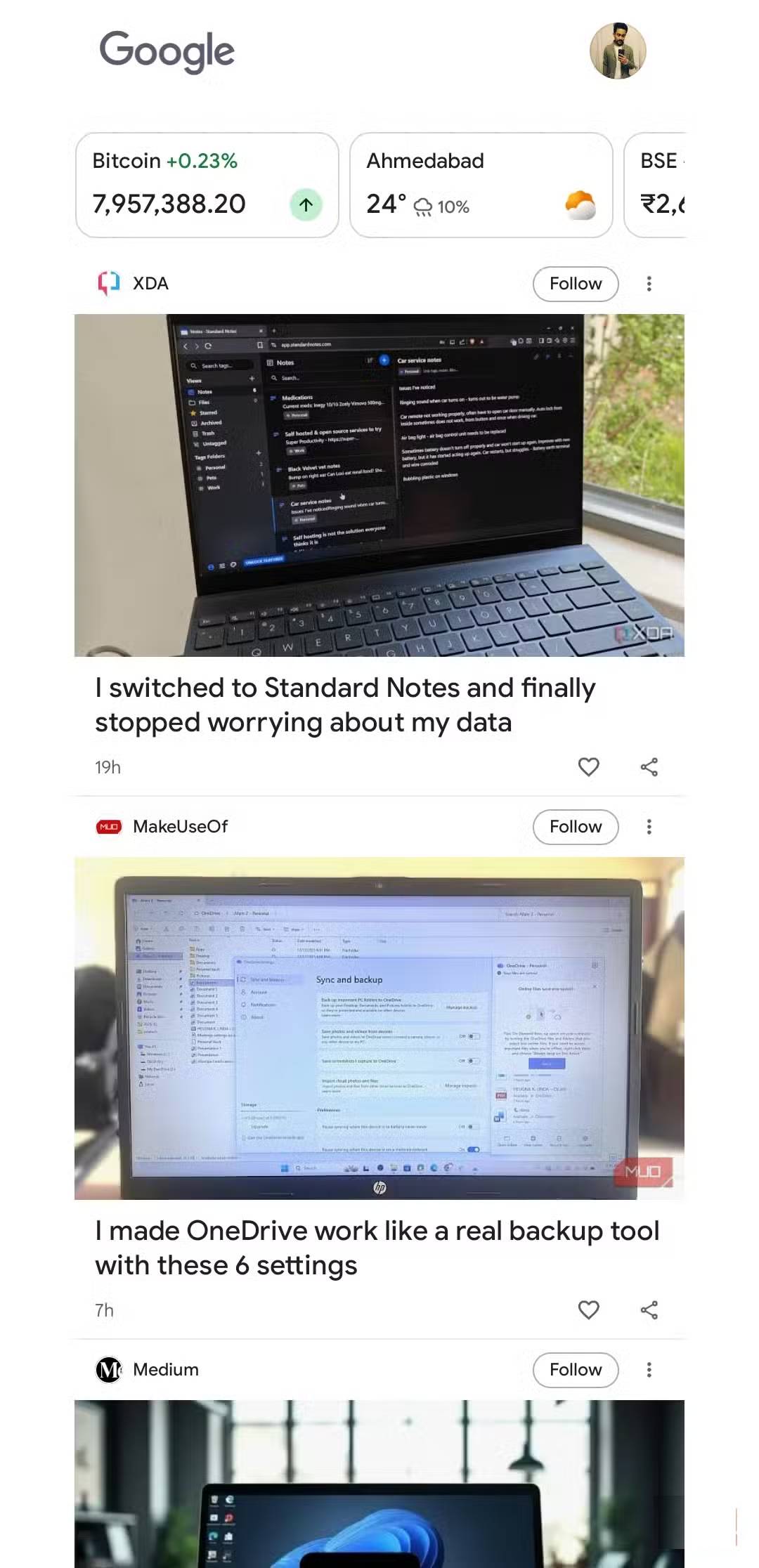
Lợi ích lớn nhất khi chuyển sang giao diện kiểu máy tính bảng là các ứng dụng hoạt động tốt hơn nhiều. Nhiều người đã nghĩ mọi thứ sẽ trông nhỏ và khó sử dụng hơn, nhưng giao diện kiểu máy tính bảng bằng cách nào đó lại làm cho các ứng dụng có cảm giác rộng rãi và dễ tương tác hơn.
Màn hình Settings hiển thị chế độ xem song song, với các danh mục ở bên trái và những cài đặt thực tế ở bên phải. Điều này giúp dễ dàng di chuyển hơn và bạn cũng có thể xem nhiều tùy chọn hơn trong nháy mắt mà không cần cuộn quá nhiều.
Sự cải thiện bố cục tương tự cũng được áp dụng cho các ứng dụng khác. Ứng dụng Files trên điện thoại Galaxy trở nên dễ hiểu hơn, với các thư mục và bản xem trước file hiển thị cùng lúc. Ứng dụng Messages cũng được hưởng lợi từ bố cục rộng hơn, hiển thị các cuộc hội thoại ở một bên và luồng trò chuyện ở bên kia. Ngay cả những ứng dụng như Calendar cũng cho cảm giác sử dụng tốt hơn hẳn.
Tuy nhiên, một trong những nâng cấp lớn nhất là ở chế độ duyệt web. Chế độ này khiến Chrome chuyển sang giao diện giống máy tính, với các tab xuất hiện ở trên cùng và những trang web load ở chế độ desktop theo mặc định. Trên một số điện thoại Android, chế độ này cũng mang thanh tác vụ kiểu máy tính bảng xuống dưới cùng. Điều này giúp việc chuyển đổi giữa các ứng dụng nhanh hơn nhiều.
Một vài điều chỉnh nhỏ có thể làm cho nó hoàn hảo
Tinh chỉnh tỉ mỉ đã tạo nên sự khác biệt
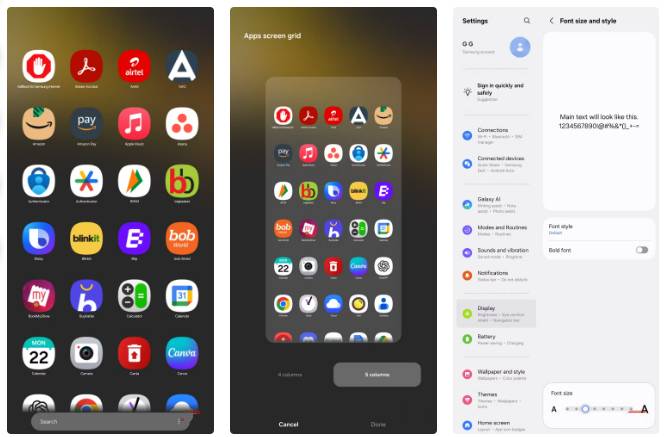
Giao diện người dùng kiểu máy tính bảng trông đẹp ngay từ khi bạn bật nó lên, nhưng một vài tinh chỉnh nhỏ có thể làm cho nó thậm chí còn tốt hơn. Điều đầu tiên cần thay đổi là lưới màn hình chính. Khi mọi thứ được thu nhỏ, lưới mặc định đột nhiên cảm thấy quá thưa thớt. Tăng số cột và hàng làm cho nó cảm thấy vừa phải.
Tiếp theo, nếu thấy văn bản có vẻ quá nhỏ ở một số nơi, bạn có thể tăng kích thước phông chữ lên một chút để mọi thứ dễ đọc mà không cần phải nheo mắt. Đây chỉ là một vài ví dụ, nhưng bạn có thể làm nhiều hơn nữa nếu dự định sử dụng giao diện người dùng kiểu máy tính bảng trong một thời gian. Ví dụ, việc thiết kế lại bảng Quick Settings và điều chỉnh kích thước các widget có thể làm cho chế độ này trông đẹp hơn nữa.








 Android
 AI
AI
 Copilot
 Grok
Grok
 Thư viện Prompt
 Hướng dẫn AI
 Công nghệ
 Ứng dụng
 Hệ thống
 Game - Trò chơi
 iPhone
 Làng Công nghệ
 Học CNTT
 Hàm Excel
 Học Python
 Download
 Video
Video
 Cuộc sống
 Khoa học

