 AI
AI
 Hướng dẫn AI
 Claude
 ChatGPT
 Gemini
 Prompt
 AI Tools
 Workflow
 Công nghệ
 Học IT
 Tiện ích

ADB (Android Debug Bridge) là một tiện ích dòng lệnh mạnh mẽ giúp bạn giao tiếp với thiết bị Android thông qua các lệnh. Với ADB, bạn có thể cài đặt ứng dụng, gỡ cài đặt phần mềm rác, tắt ứng dụng hệ thống, cấp quyền đặc biệt cho ứng dụng trên thiết bị Android, v.v...
Nhìn chung, hầu hết chúng ta đều quen với việc chạy lệnh ADB qua cáp USB trên máy tính. May mắn thay, ngay cả khi không có PC, bạn vẫn có các ứng dụng Android độc lập cung cấp chức năng tương tự khi di chuyển. Bài viết này sẽ hướng dẫn bạn cách sử dụng ADB mà không cần máy tính.
Chạy lệnh ADB bằng ứng dụng ADB Shell
Trước khi bắt đầu, bạn cần đảm bảo thiết bị của mình đang chạy Android 11 trở lên. Nếu đang sử dụng phiên bản Android thấp hơn, bạn có thể kiểm tra xem có bản cập nhật nào cho thiết bị của mình không và áp dụng bản cập nhật đó cho phù hợp.
Hướng dẫn này sẽ sử dụng ứng dụng ADB Shell, miễn phí và có thể tải xuống từ Play Store.
Bước 1: Bật Developer Options trên thiết bị Android
Để sử dụng ADB trên thiết bị Android, trước tiên bạn phải bật Developer Options. Để thực hiện việc này, hãy khởi chạy ứng dụng Settings, mở phần About phone, cuộn xuống cho đến khi tìm thấy mục Build number và nhấn vào đó 7 lần cho đến khi bạn thấy thông báo xác nhận.
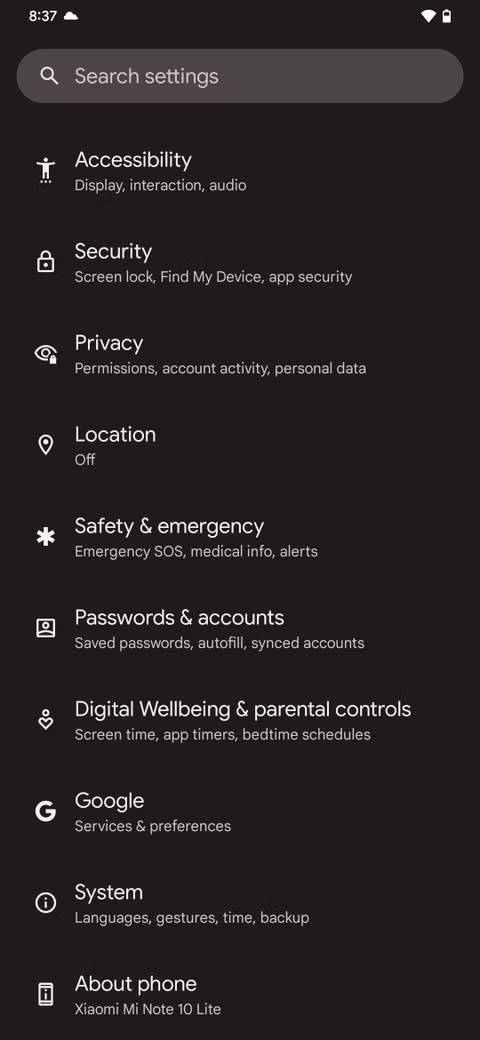
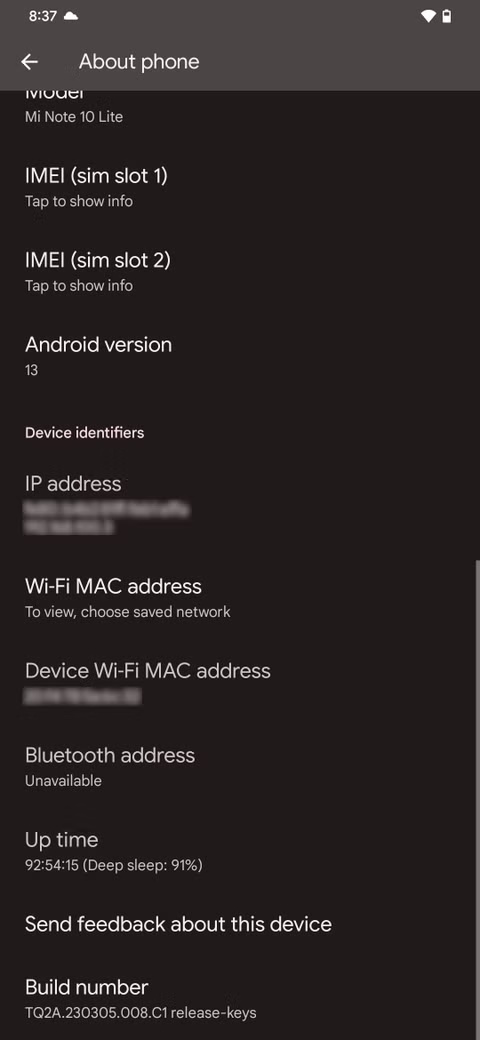
Bước 2: Bật Wireless Debugging
Khi đã bật Developer Options, hãy vào Settings > System > Developer options, cuộn đến phần Debugging và bật tùy chọn Wireless Debugging. Nếu bạn thấy cửa sổ pop-up, hãy nhấn Allow.
Lưu ý: Trên các thiết bị OnePlus, bạn phải bật tùy chọn Wireless ADB Debugging nếu có.
Bước 3: Cài đặt và thiết lập ứng dụng ADB Shell
Bây giờ, hãy cài đặt ứng dụng ADB Shell từ Google Play Store và khởi chạy nó. Thoạt nhìn, ứng dụng yêu cầu bạn nhập địa chỉ IP và cổng của thiết bị đang kết nối. Vì đang sử dụng thiết bị Android 11 trở lên, nên bạn cũng cần bật tùy chọn Pair Mode.
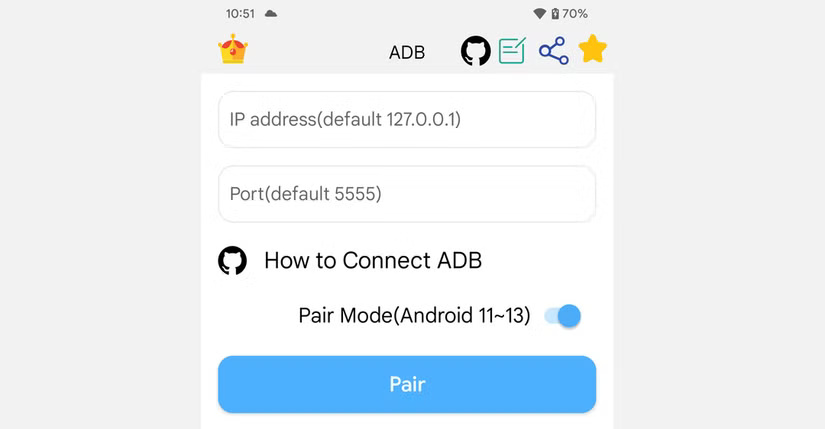
Vậy, bạn lấy địa chỉ IP và chi tiết cổng ở đâu?
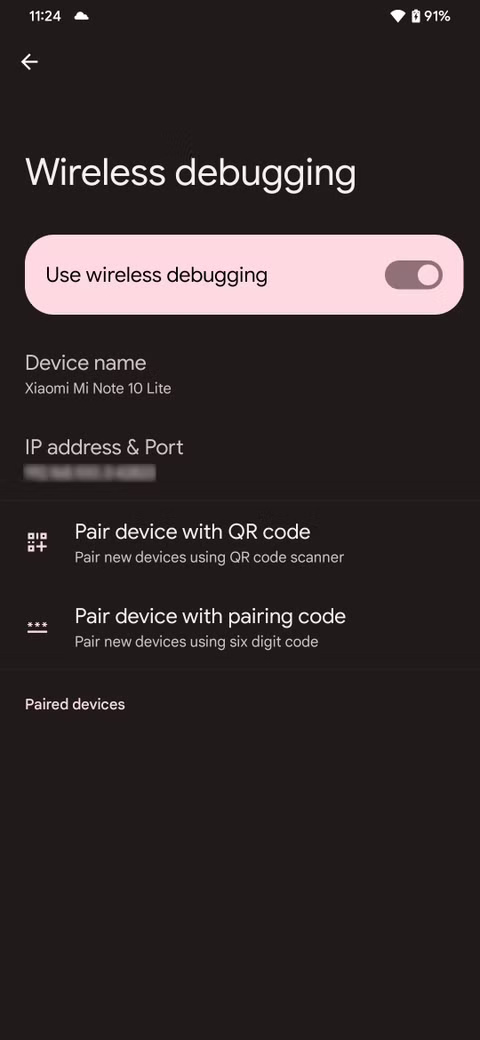
- Trước tiên, hãy vào Settings > System > Developer options.
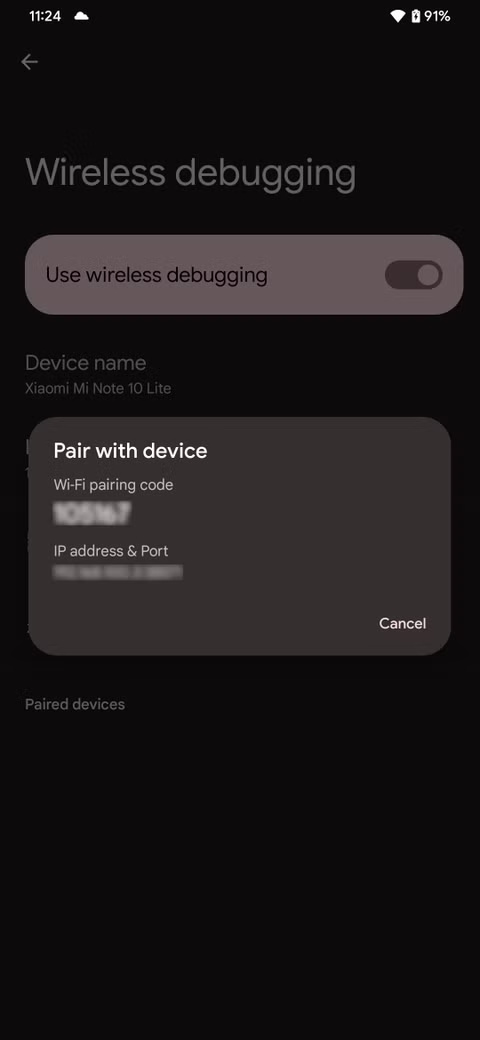
- Cuộn xuống phần Debugging, nhấn vào mục Wireless Debugging và chọn Pair device with pairing code.
- Trên hộp thoại Pair with device mở ra, bạn sẽ tìm thấy địa chỉ IP và chi tiết cổng. Bạn cũng sẽ tìm thấy mã ghép nối Wi-Fi tại đây, mã này sẽ cần dùng sau.
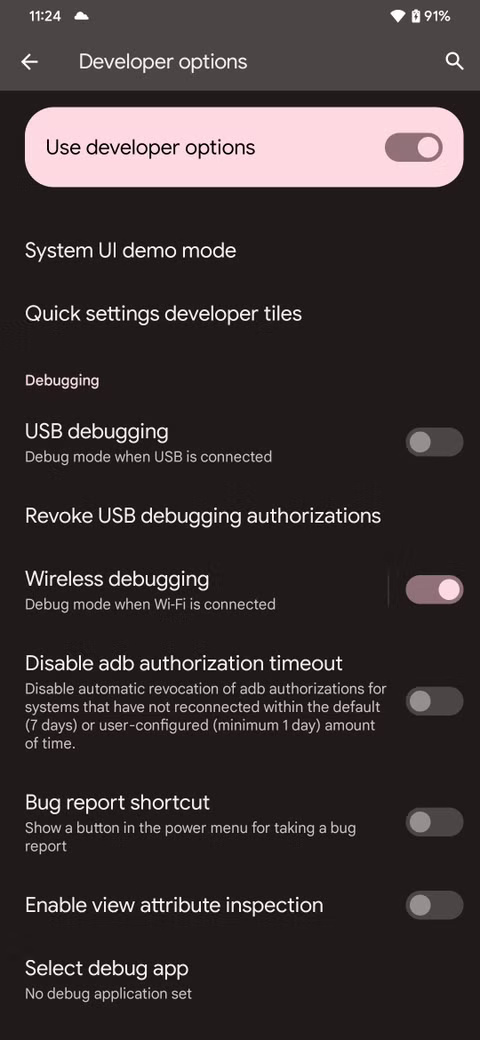
Bước 4: Mở ADB Shell và Wireless Debugging ở chế độ Split Screen
Khi cửa sổ pop-up Pair with device đóng lại, mã ghép nối và chi tiết cổng sẽ thay đổi.
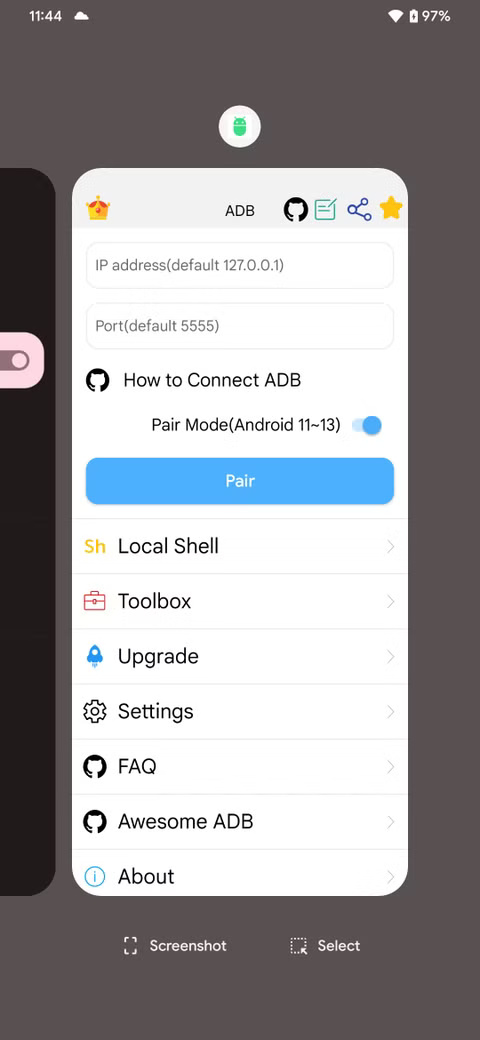
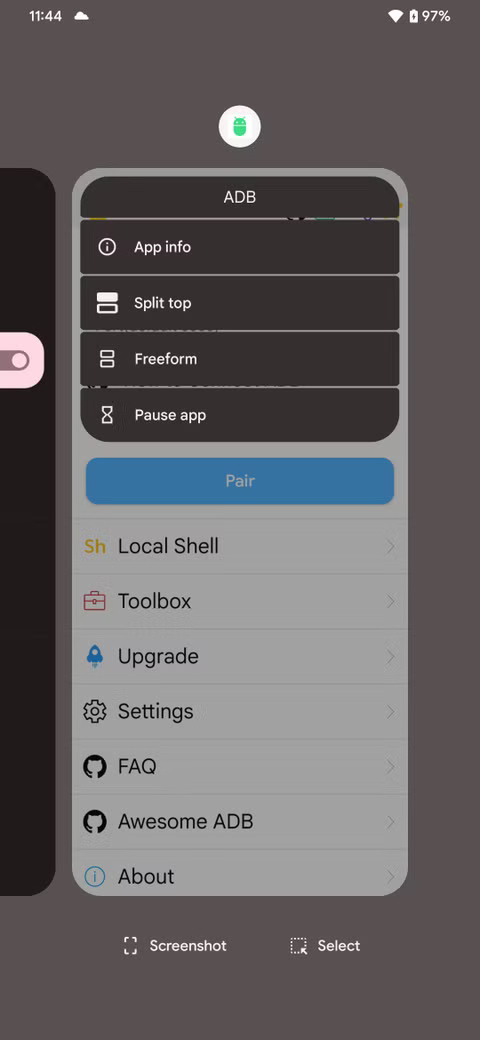
Để tránh những chi tiết này thay đổi trong quá trình ghép nối, hãy mở ứng dụng ADB Shell và trang Wireless Debugging ở chế độ Split Screen. Điều này cho phép bạn chạy hai ứng dụng Android cùng lúc trên cùng một màn hình.
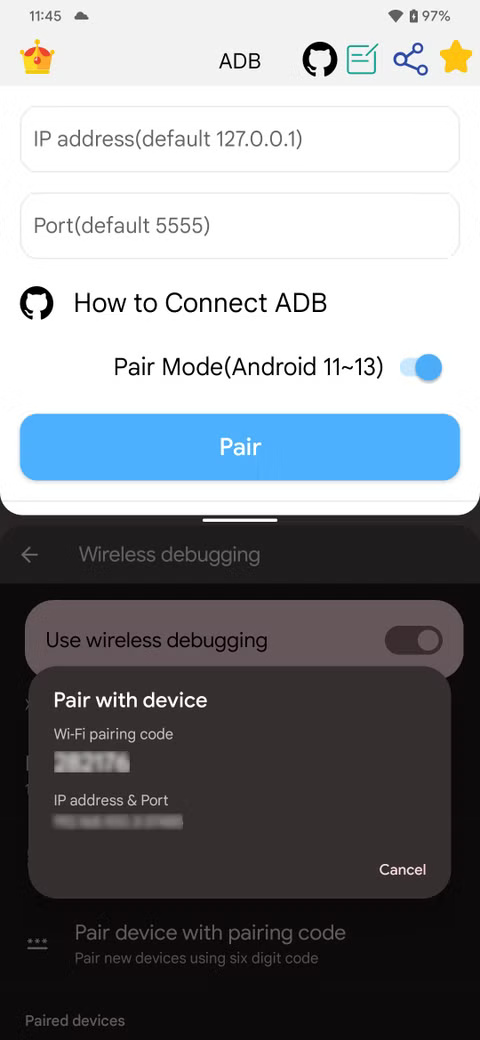
Bước 5: Nhập địa chỉ IP và cổng
Sau khi cấu hình chế độ Split Screen, giờ đây bạn có thể ghép nối thiết bị Android của mình với ADB không dây.
Lúc này, cửa sổ pop-up Pair with device chắc hẳn đã thoát, vì vậy bạn cần mở lại tùy chọn Pair device with pairing code trên trang Wireless Debugging. Nhập địa chỉ IP được hiển thị vào ô nhập liệu ứng dụng ADB Shell tương ứng và làm tương tự với số cổng gồm 5 chữ số, được phân tách bằng dấu hai chấm. Nhớ bật nút chuyển đổi Pair Mode.
Bước 6: Nhập mã ghép nối Wi-Fi
Tiếp theo, nhấp vào nút Pair. Nhấn nút Cancel nếu có cửa sổ pop-up nào muốn đưa bạn đến trang trợ giúp.
Trên màn hình kết quả, bạn sẽ thấy một cửa sổ terminal với lời nhắc yêu cầu bạn nhập mã ghép nối. Nhập mã ghép nối Wi-Fi 6 chữ số từ cửa sổ pop-up Pair with device và nhấn nút Enter ở bên phải hộp nhập.
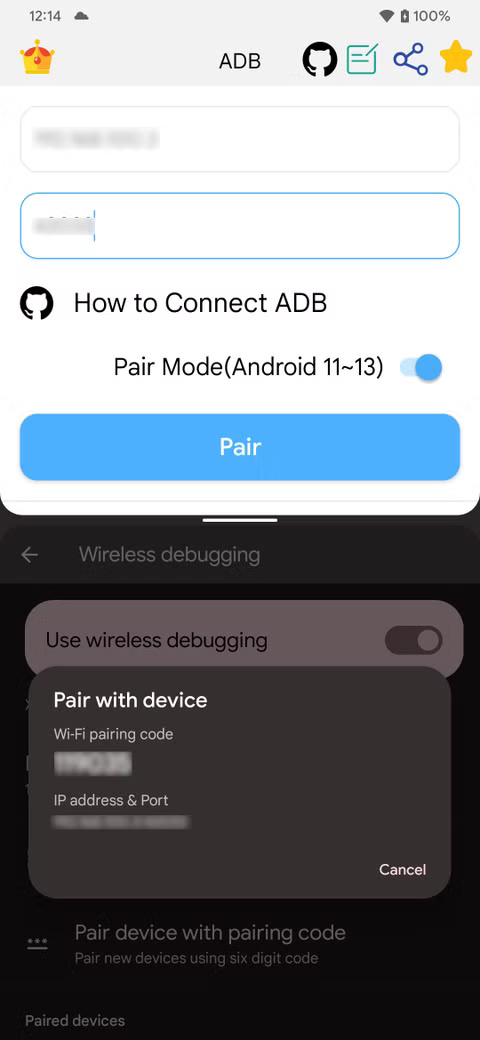
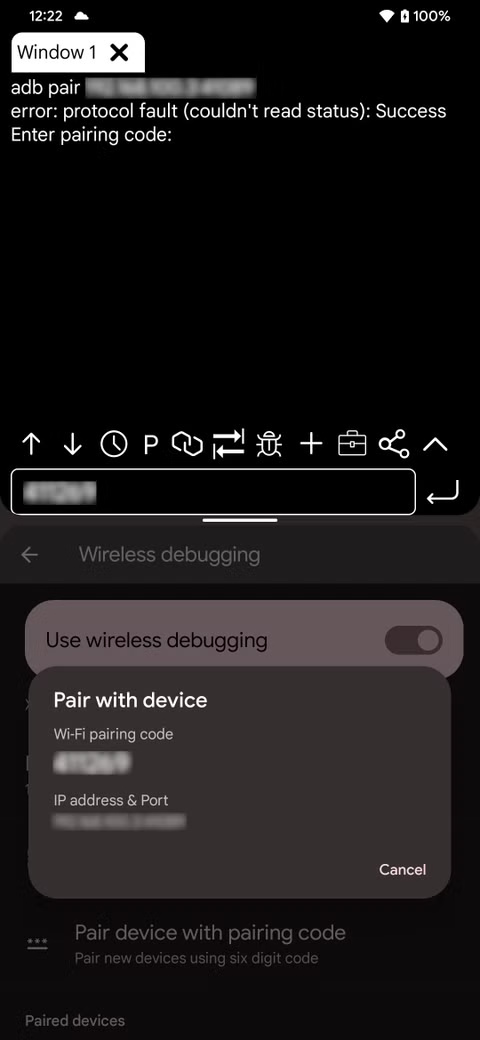
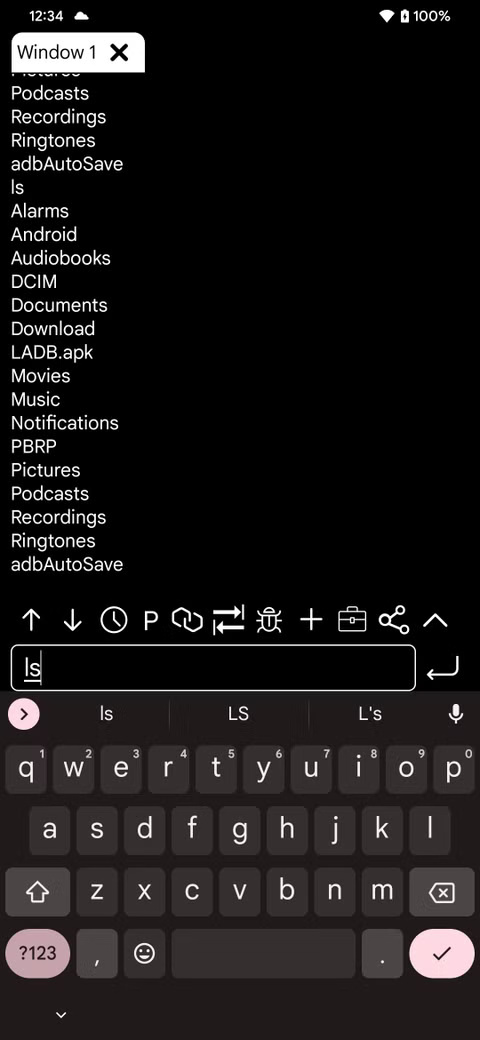
Và bây giờ bạn đã sẵn sàng. Trong ADB Shell, nhập lệnh ls và nhấn Enter để xác nhận thiết bị đã được ghép nối thành công. Lệnh sẽ liệt kê các thư mục và file trong bộ nhớ trong của thiết bị Android.
Bước 7: Sử dụng ADB trên điện thoại
Giờ đây, bạn có thể nhập một số lệnh ADB phổ biến vào ứng dụng. Ví dụ, để tắt một ứng dụng như Facebook, hãy chạy lệnh sau với tên gói ứng dụng.
pm disable-user --user 0 com.facebook.katanaSử dụng ADB trực tiếp trên điện thoại
Việc bạn có sẵn các ứng dụng Android giúp chạy lệnh ADB mà không cần máy tính mang lại sự tiện lợi hoàn toàn mới. Hơn nữa, bạn không cần root thiết bị Android để tận dụng tối đa các ứng dụng này. Wireless debugging cũng đồng nghĩa với việc không phải lo lắng về lỗi cáp USB.
Giờ đây, hãy chọn ứng dụng phù hợp nhất với bạn và biến nó thành lựa chọn hàng đầu bất cứ khi nào bạn cần chạy lệnh ADB mà không cần máy tính.








 Android
 AI
AI
 Copilot
 Grok
Grok
 Thư viện Prompt
 Hướng dẫn AI
 Công nghệ
 Ứng dụng
 Hệ thống
 Game - Trò chơi
 iPhone
 Làng Công nghệ
 Học CNTT
 Hàm Excel
 Học Python
 Download
 Video
Video
 Cuộc sống
 Khoa học

