 AI
AI
 Hướng dẫn AI
 Claude
 ChatGPT
 Gemini
 Prompt
 AI Tools
 Workflow
 Công nghệ
 Học IT
 Tiện ích
TOP công cụ AI xóa watermark miễn phí tốt nhất

Mua gói Thành viên QuanTriMang Pro để trải nghiệm website không quảng cáo và sử dụng các tiện ích AI trên QuanTriMang.
Watermark có thể giúp bảo vệ hình ảnh khỏi việc sử dụng trái phép, nhưng trong nhiều trường hợp, bạn cũng cần xóa watermark khỏi ảnh của chính mình hoặc loại bỏ những phần đánh dấu không còn cần thiết. Thay vì mất hàng giờ chỉnh sửa thủ công, các công cụ xóa watermark bằng AI hiện nay có thể tự động nhận diện và tái tạo vùng hình ảnh phía dưới watermark chỉ trong vài giây.
Từ các công cụ online miễn phí như WatermarkRemover.io, Cleanup.pictures đến những phần mềm chỉnh sửa chuyên nghiệp như Adobe Photoshop và GIMP, mỗi lựa chọn lại phù hợp với một nhu cầu khác nhau.
Trong bài viết này, hãy cùng khám phá TOP công cụ xóa watermark miễn phí tốt nhất năm 2026, dựa trên chất lượng đầu ra, tốc độ xử lý, khả năng hỗ trợ AI, tính năng miễn phí và mức độ dễ sử dụng, giúp bạn nhanh chóng tìm được công cụ phù hợp.
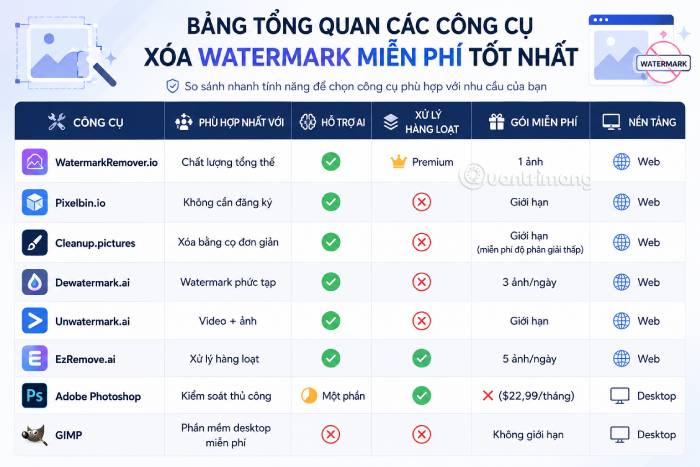
TOP công cụ AI xóa watermark miễn phí tốt nhất
WatermarkRemover.io
Ưu điểm
- Tự động phát hiện watermark, không cần chọn vùng thủ công.
- Xử lý tốt watermark bán trong suốt.
- Giao diện đơn giản với tính năng kéo và thả để tải ảnh.
- Hỗ trợ định dạng JPG, PNG, WebP và HEIC.
Nhược điểm
- Gói miễn phí chỉ cho phép xử lý một ảnh.
- Cần gói Premium để xử lý hàng loạt thông qua tích hợp Pixelbin.io.
- Có thể để lại dấu vết nhỏ trên các vùng nền có nhiều chi tiết.
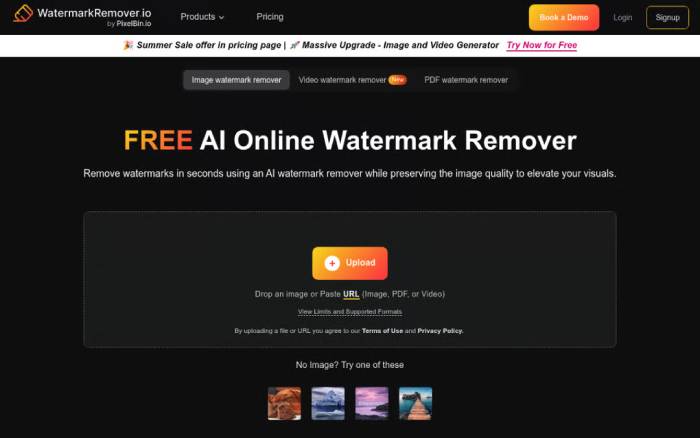
WatermarkRemover.io là công cụ hoàn thiện nhất trong số những nền tảng ở danh sách này. Người dùng chỉ cần tải ảnh lên và AI sẽ tự động phát hiện, xóa watermark trong chưa đầy 10 giây. Kết quả khá tốt trên nhiều loại watermark, từ văn bản, logo cho đến các họa tiết đường chéo lặp lại trên toàn bộ hình ảnh.
- Phù hợp nhất với: Xóa watermark nhanh chóng, chất lượng cao với ít thao tác nhất.
- Đánh giá: Đây là công cụ xóa watermark miễn phí tốt nhất cho nhu cầu xử lý từng ảnh. Nếu cần làm sạch nhiều ảnh, mọi người có thể cân nhắc gói trả phí.
Pixelbin.io
Ưu điểm
- Không cần tài khoản cho nhu cầu sử dụng cơ bản.
- Thời gian xử lý nhanh.
- Cho kết quả sạch với các watermark đơn giản.
- Là một phần trong bộ công cụ chỉnh sửa và biến đổi hình ảnh lớn hơn.
Nhược điểm
- Lượt sử dụng miễn phí bị giới hạn trước khi công cụ yêu cầu đăng ký.
- Không hỗ trợ xử lý hàng loạt trong gói miễn phí.
- Kết quả có thể kém gọn gàng hơn WatermarkRemover.io khi xử lý watermark phức tạp.
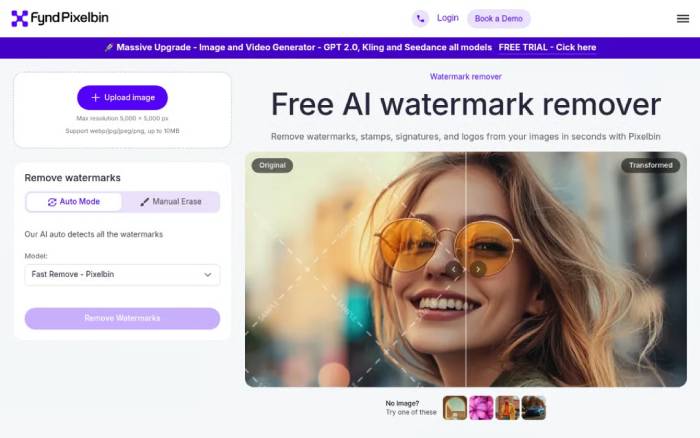
Pixelbin.io cho phép xóa watermark mà không yêu cầu đăng ký. Mọi người chỉ cần tải ảnh lên và AI sẽ làm sạch hình ảnh trong vài giây. Công cụ sử dụng công nghệ tương tự WatermarkRemover.io vì cùng thuộc một công ty mẹ, nên chất lượng tương đối tương đồng.
- Phù hợp nhất với: Xóa watermark nhanh chóng mà không cần tạo tài khoản.
- Đánh giá: Rất phù hợp khi bạn chỉ cần xóa watermark một vài lần và không muốn phải tạo thêm một tài khoản mới.
Cleanup.pictures
Ưu điểm
- Kiểm soát bằng cọ giúp người dùng chỉ xóa chính xác phần mong muốn, hạn chế những thay đổi ngoài ý muốn.
- Hoạt động ngay trên trình duyệt và không yêu cầu đăng ký với gói miễn phí.
- Có thể sử dụng như công cụ xóa vật thể nói chung, không chỉ xóa watermark.
- Cho kết quả sạch trên nền đơn giản.
Nhược điểm
- Gói miễn phí giảm độ phân giải đầu ra xuống 720p.
- Xuất ảnh chất lượng HD có giá $5/tháng.
- Chậm hơn các công cụ tự động phát hiện vì bạn phải tự chọn vùng cần xóa.
- Kém hiệu quả hơn trên các vùng có nhiều chi tiết so với những công cụ chuyên dụng để xóa watermark.
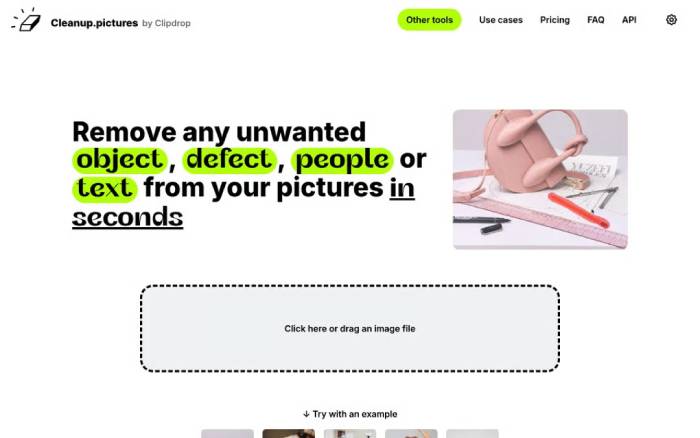
Cleanup.pictures có cách tiếp cận khác so với các công cụ tự động phát hiện watermark. Mọi người chỉ cần dùng chuột hoặc ngón tay tô lên vùng watermark, sau đó AI sẽ tự động lấp đầy khu vực này.
Công cụ cũng hữu ích để xóa những đối tượng không mong muốn khác khỏi ảnh, chẳng hạn người lạ ở phía sau, dây điện hoặc thùng rác.
- Phù hợp nhất với: Tô cọ trực tiếp lên chính xác khu vực cần xóa.
- Đánh giá: Phù hợp khi người dùng muốn kiểm soát thủ công mà không cần học Photoshop. Cách sử dụng cọ đặc biệt hiệu quả hơn tính năng tự động phát hiện khi watermark nằm trên hai vùng nền có kết cấu khác nhau.
Dewatermark.ai
Ưu điểm
- Xử lý tốt các watermark phức tạp và họa tiết lặp lại.
- Có khả năng bảo toàn các chi tiết nhỏ của hình ảnh.
- Cho phép xóa miễn phí 3 ảnh mỗi ngày.
- Hỗ trợ hình ảnh độ phân giải cao.
Nhược điểm
- Giới hạn 3 ảnh miễn phí mỗi ngày.
- Có thể xử lý chậm hơn một số công cụ khác.
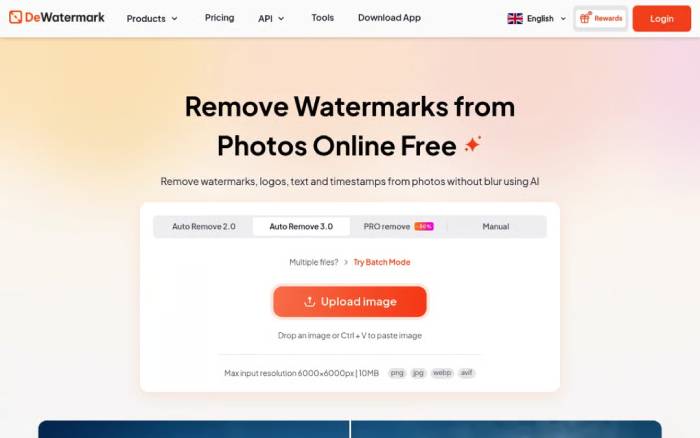
Có thể xuất hiện thay đổi màu sắc ở những vùng có watermark lớn.Dewatermark.ai nổi bật khi xử lý những watermark khó. Một số công cụ khác để lại dấu vết khi văn bản chồng lên nhau hoặc nằm trên nền nhiều chi tiết. Dewatermark.ai cho kết quả sạch hơn trong các trường hợp này.
- Phù hợp nhất với: Các watermark khó xóa, nhiều lớp hoặc chồng lên nhau.
- Đánh giá: Đây là lựa chọn nên thử khi các công cụ khác không thể xóa watermark hiệu quả. Ba lượt sử dụng miễn phí mỗi ngày là đủ cho nhu cầu của phần lớn người dùng.
Unwatermark.ai
Ưu điểm
- Hỗ trợ xóa watermark khỏi video - một tính năng khá hiếm.
- Khả năng xóa watermark trên ảnh khá tốt.
- Giao diện đơn giản, không có quá nhiều tính năng phức tạp.
- Xử lý nhanh với các hình ảnh thông thường.
Nhược điểm
- Video cần nhiều thời gian xử lý hơn.
- Chất lượng xử lý ảnh thấp hơn một chút so với WatermarkRemover.io.
- Gói miễn phí khá hạn chế.
- Kết quả thay đổi tùy theo độ phức tạp của video.
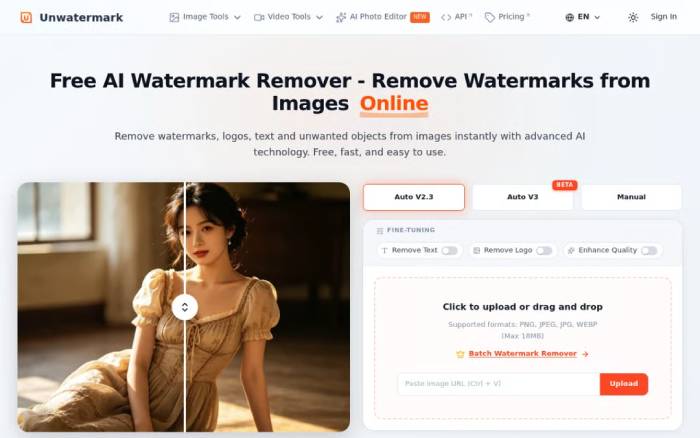
Unwatermark.ai là một trong số ít công cụ có thể xử lý cả hình ảnh và video. Nếu bạn có bản ghi màn hình hoặc video clip chứa văn bản phủ lên hình ảnh, đây là một lựa chọn đáng cân nhắc.
- Phù hợp nhất với: Xóa watermark khỏi cả video lẫn ảnh.
- Đánh giá: Tính năng xóa watermark trên video khiến Unwatermark.ai đáng để lưu lại, ngay cả khi người dùng chỉ xử lý ảnh có thể có những lựa chọn tốt hơn.
EzRemove.ai
Ưu điểm
- Hỗ trợ tải lên hàng loạt, tối đa 5 ảnh miễn phí mỗi ngày.
- Chất lượng tương đối đồng đều giữa nhiều hình ảnh.
- Xử lý nhanh ngay cả khi làm việc với nhiều ảnh.
- Giao diện đơn giản, dễ sử dụng.
Nhược điểm
- Chất lượng thấp hơn một chút so với các lựa chọn hàng đầu.
- 5 ảnh miễn phí mỗi ngày có thể không đủ với người dùng có nhu cầu lớn.
- Khả năng phát hiện có thể bỏ sót một số watermark khó nhận biết.
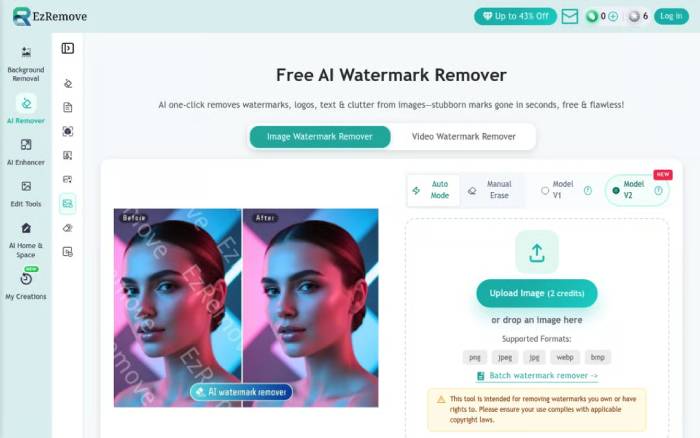
EzRemove.ai nổi bật nhờ chế độ xử lý hàng loạt ngay cả trong gói miễn phí, cho phép xử lý tối đa 5 ảnh mỗi ngày. Nếu thường xuyên cần xóa logo khỏi ảnh hoặc làm sạch nhiều ảnh stock preview cùng lúc, tính năng này có thể giúp tiết kiệm đáng kể thời gian.
- Phù hợp nhất với: Xử lý nhiều hình ảnh cùng lúc.
- Đánh giá: Đây là lựa chọn miễn phí tốt nhất nếu bạn cần làm sạch nhiều ảnh cùng lúc. Tính năng xử lý hàng loạt thực sự giúp tiết kiệm thời gian.
Adobe Photoshop
Ưu điểm
- Kiểm soát hoàn toàn quá trình xóa.
- Cho kết quả tốt nhất trên nền phức tạp nếu người dùng có kỹ năng.
- Hoạt động với nhiều định dạng hình ảnh.
- Không giới hạn kích thước file hoặc số lần sử dụng.
Nhược điểm
Cần gói Creative Cloud trả phí ($22,99/tháng).
Đường cong học tập khá dốc với người mới.
Chỉnh sửa thủ công mất nhiều thời gian hơn.
Quá nhiều tính năng nếu chỉ cần xử lý watermark đơn giản.
Photoshop không phải công cụ tự động xóa watermark, nhưng các tính năng Content-Aware Fill và Clone Stamp mang đến khả năng kiểm soát toàn diện. Nếu bạn đã trả phí Creative Cloud, đây là lựa chọn mạnh mẽ nhất trong danh sách.
- Phù hợp nhất với: Chỉnh sửa chính xác khi các công cụ AI không đáp ứng được yêu cầu.
- Đánh giá: Photoshop có thể tạo ra kết quả rất sạch, nhưng chỉ thực sự đáng sử dụng nếu bạn đã quen với phần mềm này. Với những tác vụ đơn giản, công cụ AI sẽ nhanh hơn nhiều.
Cách xóa watermark bằng Photoshop:
- Mở hình ảnh và chọn Lasso Tool (L).
- Cẩn thận chọn vùng xung quanh watermark.
- Chọn Edit → Content-Aware Fill.
- Điều chỉnh vùng lấy mẫu nếu cần.
- Nhấn OK và dùng Clone Stamp Tool (S) để xử lý những phần còn sót lại.
GIMP
Ưu điểm
- Hoàn toàn miễn phí và mã nguồn mở.
- Có phiên bản cho Mac, Windows và Linux.
- Không giới hạn số lần sử dụng hoặc kích thước file.
- Có thể tạo kết quả tốt nếu kiên nhẫn chỉnh sửa.
Nhược điểm
- Không có tính năng tự động phát hiện watermark.
- Quy trình thủ công chậm hơn.
- Giao diện kém hoàn thiện hơn Photoshop.
- Người mới cần thời gian để làm quen.
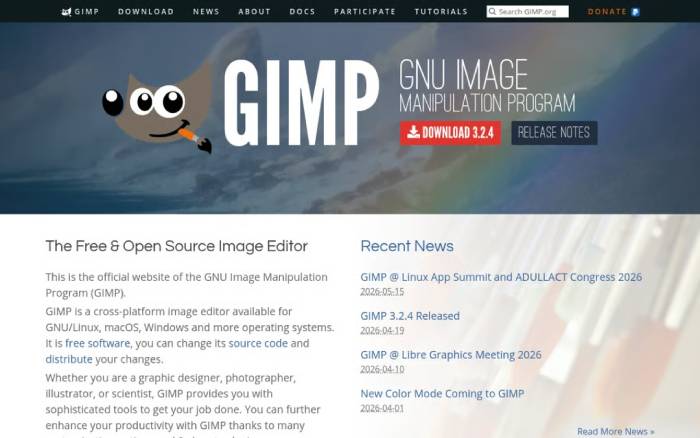
GIMP là lựa chọn miễn phí và mã nguồn mở thay thế Photoshop. Phần mềm cung cấp những công cụ cốt lõi tương tự như Clone, Healing và Smart Select nhưng hoàn toàn miễn phí. Đổi lại, giao diện kém trực quan hơn và không có tính năng hỗ trợ AI.
- Phù hợp nhất với: Người dùng tiết kiệm chi phí nhưng vẫn muốn kiểm soát chỉnh sửa trên máy tính.
- Đánh giá: Đây là lựa chọn desktop miễn phí tốt nhất nếu bạn không ngại tự tay chỉnh sửa. Bạn có thể dùng AI để xử lý sơ bộ, sau đó sử dụng GIMP để làm sạch những dấu vết còn sót lại.
Cách xóa watermark bằng GIMP:
- Mở hình ảnh trong GIMP.
- Chọn Clone Tool từ thanh công cụ.
- Giữ Ctrl và nhấp vào một vùng sạch gần watermark để thiết lập vùng nguồn.
- Tô lên watermark và lấy mẫu từ vùng nguồn sạch.
- Sử dụng Healing Tool để làm mượt các cạnh.
Nên lựa chọn công cụ AI xóa watermark nào?
Nếu chỉ cần một câu trả lời: hãy sử dụng WatermarkRemover.io làm công cụ xóa watermark mặc định và chuyển sang Cleanup.pictures khi watermark nằm trên nền có nhiều chi tiết.
WatermarkRemover.io hoạt động tự động và không yêu cầu tài khoản, trong khi Cleanup.pictures cho phép bạn tô chính xác vùng cần xóa để AI không vô tình thay đổi những pixel mà bạn muốn giữ lại. Hai công cụ này có thể đáp ứng gần như mọi nhu cầu cơ bản.
Tuy nhiên, lựa chọn phù hợp còn phụ thuộc vào loại file bạn đang xử lý. Bảng dưới đây giúp bạn nhanh chóng chọn đúng công cụ:
| Trường hợp | Công cụ nên chọn | Lý do |
| Ảnh có watermark dạng văn bản trên bầu trời, tường hoặc nền mờ | WatermarkRemover.io | Tự động phát hiện và lấp đầy vùng cần xóa sạch trong một lần xử lý |
| Hình ảnh có logo trên nền nhiều chi tiết | Cleanup.pictures | Kiểm soát bằng cọ hiệu quả hơn tính năng tự động phát hiện ở những vùng phức tạp |
| Nhiều file cùng chứa một watermark | EzRemove.ai | Xử lý nhiều ảnh cùng lúc, miễn phí 5 ảnh mỗi ngày |
| Screenshot hoặc đồ họa nền phẳng | Bất kỳ công cụ nào ở trên | Màu sắc phẳng là trường hợp dễ xử lý nhất với tất cả công cụ |
| File yêu cầu độ chính xác đến từng pixel | Photoshop hoặc GIMP | Có thể sử dụng Content-Aware Fill và Clone Tool thủ công |
| Video thay vì ảnh tĩnh | Unwatermark.ai | Là lựa chọn duy nhất trong danh sách hỗ trợ xử lý video |
Bạn nên đọc
-

Top 6 công cụ xóa chữ trên ảnh tốt nhất hiện nay
-
Vì sao Claude Opus 5.5 là phiên bản Claude tuyệt vời nhất trong suốt một thời gian dài?
-
Cách sử dụng tiện ích Claude trên Chrome tự động hóa tác vụ
-
Hướng dẫn dùng plugin Gmail trong ChatGPT làm “trợ lý hòm thư”
-
9 AI Gateway tốt nhất năm 2026
-
TOP công cụ RevOps tốt nhất cho điều phối AI
-
Tổng hợp các trang web lưu trữ dữ liệu trực tuyến miễn phí tốt nhất hiện nay
-
TOP phần mềm quay màn hình có hỗ trợ AI
-
5 công cụ chuyển đổi file MP4 và video trực tuyến miễn phí tốt nhất








Theo Nghị định 147/2024/ND-CP, bạn cần xác thực tài khoản trước khi sử dụng tính năng này. Chúng tôi sẽ gửi mã xác thực qua SMS hoặc Zalo tới số điện thoại mà bạn nhập dưới đây:

 AI
AI
 Copilot
 Grok
Grok
 Thư viện Prompt
 Hướng dẫn AI
 Công nghệ
 Ứng dụng
 Hệ thống
 Game - Trò chơi
 iPhone
 Android
 Làng Công nghệ
 Học CNTT
 Hàm Excel
 Học Python
 Download
 Video
Video
 Cuộc sống
 Khoa học

