 AI
 Hướng dẫn AI
 Claude
 ChatGPT
 Gemini
 Prompt
 AI Tools
 Workflow
 Công nghệ
 Học IT
 Tiện ích

Thay vì mất hàng giờ ngồi tóm tắt tài liệu, chia bố cục từng trang rồi căn chỉnh khung chữ thủ công, bạn có thể tận dụng ngay tính năng Trang trình bày (Slides) tích hợp sẵn trong khung chat của AI.
Với tính năng này bạn chỉ cần nhập ý tưởng ngắn hoặc dán trực tiếp dữ liệu thô, công cụ này sẽ tự động phân tách luận điểm, dựng dàn ý trực quan, áp dụng mẫu thiết kế và xuất file thuyết trình hoàn chỉnh chỉ trong vài chục giây.
Hướng dẫn từng bước tạo Slide PowerPoint trên Grok
Bước 1: Kích hoạt tính năng Trang trình bày trong khung chat
Tại giao diện trò chuyện chính của Grok, bạn bấm vào ô nhập nội dung và gõ cụm từ Trang trình bày.
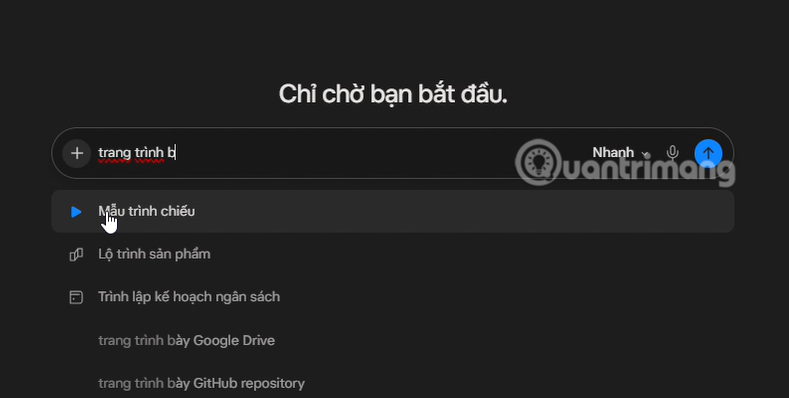
Ngay bên dưới sẽ hiện danh sách gợi ý gồm Mẫu trình chiếu, Lộ trình sản phẩm, Trình lập kế hoạch ngân sách cùng tùy chọn kết nối trực tiếp với Google Drive hoặc GitHub repository. Hãy nhấp chọn Mẫu trình chiếu.
Bước 2: Nhập prompt yêu cầu và dán dữ liệu thô
Sau khi thẻ Trang trình bày màu xanh dương xuất hiện ở góc trái thanh nhập liệu, bạn tiến hành dán câu lệnh (prompt) quy định rõ số lượng slide, đối tượng người xem, phong cách màu sắc, sau đó dán tiếp phần dữ liệu thô (ghi chú cuộc họp, báo cáo, nội dung bài học...) vào ngay bên dưới.
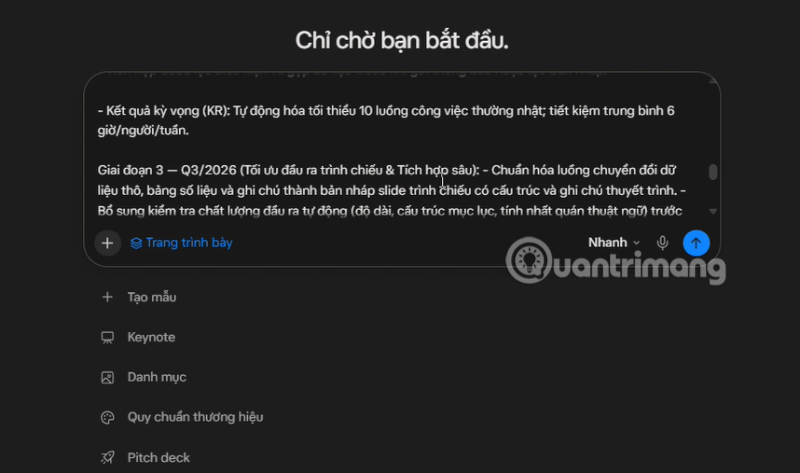
Bạn cũng có thể chọn nhanh các mẫu bố cục phụ bên dưới như Tạo mẫu, Keynote, Danh mục, Quy chuẩn thương hiệu hoặc Pitch deck trước khi bấm nút gửi màu xanh.
Bước 3: Xem trước cấu trúc và giao diện slide trực tiếp
Ngay sau khi nhận lệnh, Grok sẽ phân tích dữ liệu thô, hiển thị dàn ý chi tiết từng trang ở cột bên trái (từ trang bìa Cover, tầm nhìn, lộ trình các giai đoạn đến phần tổng kết rủi ro) và dựng bản xem trước (Preview) trực quan ở khung bên phải.
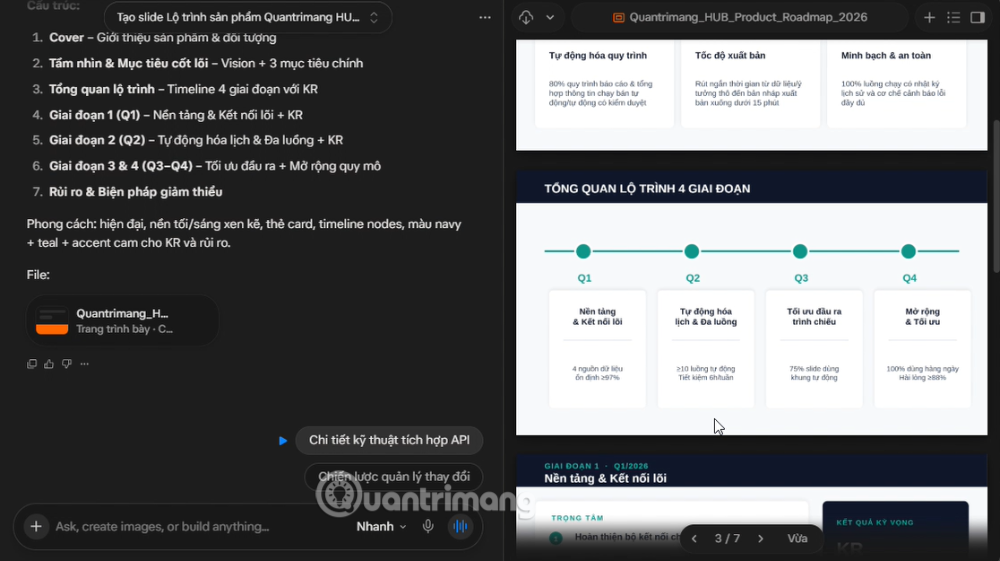
Lúc này, bạn có thể kiểm tra từng trang qua thanh điều hướng số trang ở phía dưới hoặc ra lệnh trực tiếp ở khung chat bên trái để yêu cầu Grok rút gọn chữ, đổi biểu đồ hoặc chỉnh lại màu sắc từng slide.
Bước 4: Tải file về và tinh chỉnh trên phần mềm trình chiếu
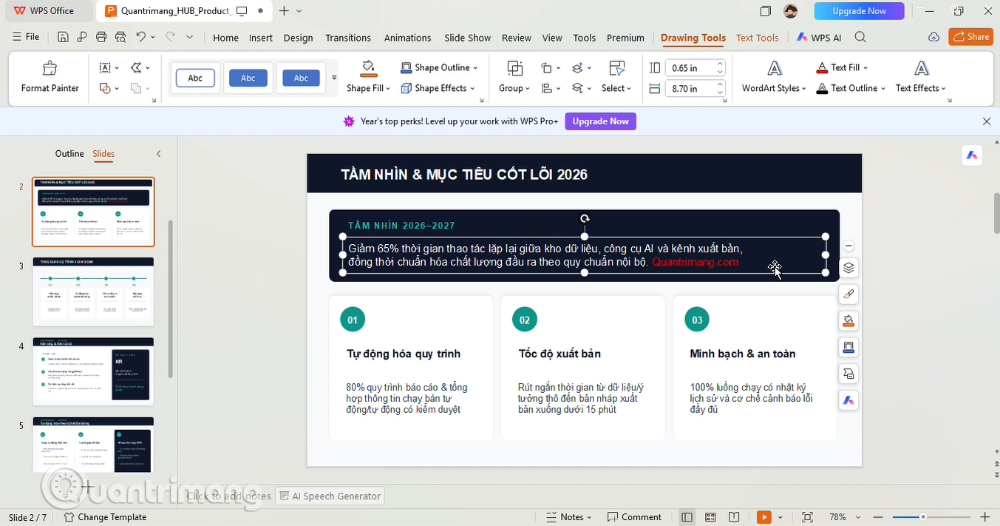
Khi đã ưng ý với bản xem trước, bạn nhấp vào biểu tượng tệp tin ở cột bên trái (hoặc nút tải xuống trên thanh công cụ) để lưu bộ slide về máy. Sau đó, bạn có thể mở trực tiếp tệp này bằng Microsoft PowerPoint hoặc WPS Office để chỉnh sửa sâu hơn về phông chữ, hiệu ứng chuyển cảnh, chèn thêm hình ảnh minh họa hoặc ghi chú thuyết trình (Speaker Notes) trước khi trình chiếu chính thức.
Bộ mẫu prompt tạo slide trên Grok cho công việc và học tập
Để tính năng Trang trình bày dàn trang thoáng đẹp, không bị nhồi chữ, bạn nên khóa rõ số trang, giới hạn độ dài mỗi ý và dạng hiển thị (bảng biểu, timeline, thẻ chỉ số) ngay trong prompt:
Nhóm prompt dành cho công việc
Báo cáo hiệu suất tuần / tháng:
"Tạo bộ slide báo cáo tổng kết hiệu suất gồm 6 trang từ dữ liệu thô bên dưới. Phong cách chuyên nghiệp, nền sáng, ưu tiên thẻ chỉ số (KPI cards) và bảng so sánh. Quy tắc: Slide 1 tiêu đề; Slide 2 tổng quan 3 chỉ số đạt được; Slide 3 đầu việc hoàn thành nổi bật; Slide 4 vướng mắc & nguyên nhân; Slide 5 bảng phân công kế hoạch tuần tới (Việc cần làm - Người phụ trách - Hạn chót); Slide 6 đề xuất hỗ trợ. Mỗi slide tối đa 4 ý ngắn gọn."Tạo danh mục sản phẩm / dịch vụ:
"Sử dụng bố cục Danh mục, tạo bộ slide giới thiệu 6 sản phẩm chủ lực từ thông tin thô bên dưới. Phong cách hiện đại, chia lưới thẻ sản phẩm rõ ràng. Slide 1 bìa tổng quan; Slide 2–5 trình bày từng nhóm sản phẩm gồm tên gọi, 3 tính năng nổi bật (dưới 10 từ/ý), đối tượng phù hợp và mức giá tham khảo; Slide 6 bảng so sánh nhanh giữa các gói."Tóm tắt biên bản họp & việc cần làm:
"Chuyển biên bản cuộc họp thô bên dưới thành bộ slide tóm tắt 5 trang. Slide 1 mục tiêu & thành phần tham dự; Slide 2 tóm tắt 3 quyết định quan trọng; Slide 3 bảng danh sách việc cần làm gồm 4 cột: Hạng mục - Người phụ trách - Thời hạn - Kết quả đầu ra; Slide 4 các vấn đề cần họp tiếp; Slide 5 mốc kiểm tra tiến độ."Phân tích số liệu & xu hướng:
"Tạo bộ slide phân tích số liệu gồm 7 trang từ dữ liệu thô bên dưới cho ban lãnh đạo. Tông xanh đậm - trắng, trực quan hóa bằng biểu đồ cột/đường. Mỗi slide bắt đầu bằng tiêu đề mang tính kết luận, tối đa 3 gạch đầu dòng giải thích ngắn gọn và 1 khung hành động đề xuất ở cuối trang."Đề xuất dự án mới (Proposal):
"Biến bản nháp ý tưởng bên dưới thành bộ slide đề xuất dự án 6 trang. Slide 1 bối cảnh & bài toán; Slide 2 giải pháp & phạm vi thực hiện; Slide 3 lợi ích kỳ vọng định lượng bằng số liệu; Slide 4 lộ trình triển khai theo tuần; Slide 5 bảng dự trù ngân sách; Slide 6 rủi ro và phương án kiểm soát."Nhóm prompt dành cho học tập và giảng dạy
Bài giảng Khoa học / Sinh học tiểu học:
"Tạo bộ slide bài giảng Khoa học lớp 5 gồm 8 trang từ nội dung bên dưới cho học sinh 10–11 tuổi. Phong cách tươi sáng (xanh lá, vàng cam), ngôn ngữ gần gũi. Mỗi slide giữ 3 ý chính ngắn gọn (dưới 12 từ/ý), kèm khung Ví dụ thực tế quanh em, 1 slide sơ đồ tóm tắt quá trình và 1 slide trò chơi Đố vui nhanh gồm 3 câu trắc nghiệm ở cuối bài."Sơ đồ hóa chu trình tự nhiên:
"Chuyển nội dung bài học bên dưới thành bộ slide 6 trang theo dạng sơ đồ tiến trình từng bước và bảng phân loại. Slide 1 câu hỏi gợi mở; Slide 2–4 phân tích chi tiết từng giai đoạn kèm ví dụ; Slide 5 bảng so sánh điểm giống và khác nhau; Slide 6 sơ đồ tư duy tổng hợp 1 trang."Slide ôn tập trước kỳ thi:
"Tạo bộ slide ôn tập trọng tâm gồm 7 trang từ ghi chú bài học thô bên dưới theo bố cục thẻ ghi nhớ (Flashcard). Slide 1 mục lục chuyên đề; Slide 2–5 tóm tắt công thức/khái niệm cốt lõi kèm 1 ví dụ giải mẫu; Slide 6 cảnh báo 3 bẫy thường gặp khi làm bài; Slide 7 danh sách tự kiểm tra kiến thức trước ngày thi."Thuyết trình nhóm môn học:
"Biến bài viết nháp thuyết trình nhóm bên dưới thành bộ slide 7 trang mạch lạc. Slide 1 tên đề tài & câu hỏi nghiên cứu; Slide 2 lý do chọn đề tài; Slide 3–5 trình bày 3 luận điểm chính kèm dẫn chứng ngắn gọn; Slide 6 giải pháp ứng dụng; Slide 7 kết luận & lời cảm ơn."Tóm tắt ghi chú đọc sách / tài liệu:
"Tóm tắt ghi chú đọc sách bên dưới thành bộ slide 6 trang cô đọng. Slide 1 tên tài liệu, tác giả và thông điệp cốt lõi trong 1 câu; Slide 2–4 trình bày 3 bài học giá trị nhất kèm ví dụ thực tế; Slide 5 bảng đối chiếu tư duy cũ và tư duy mới; Slide 6 danh sách 3 hành động áp dụng ngay."Tính năng Trang trình bày trên Grok là gì?
Trang trình bày là chế độ tạo bài thuyết trình trực tiếp ngay trên thanh nhập liệu của Grok AI. Khác với cách yêu cầu AI viết mã Python hay VBA rồi phải chạy thủ công trên máy tính, tính năng này cho phép bạn tạo, xem trước giao diện từng slide và tải file trình chiếu về ngay trong một phiên trò chuyện duy nhất.
Khi kích hoạt chế độ Trang trình bày, Grok cung cấp sẵn nhiều khuôn mẫu định hướng theo từng mục đích sử dụng như:
- Mẫu trình chiếu / Keynote: Phù hợp cho bài chia sẻ chuyên đề, hội thảo hoặc bài giảng trên lớp.
- Lộ trình sản phẩm (Product Roadmap): Trình bày tiến độ dự án, kế hoạch triển khai theo từng quý hoặc giai đoạn.
- Pitch deck: Dựng slide gọi vốn, giới thiệu dự án khởi nghiệp hoặc đề xuất giải pháp mới.
- Danh mục (Catalog): Sắp xếp sản phẩm, dịch vụ thành các thẻ thông tin trực quan.
- Quy chuẩn thương hiệu & Trình lập kế hoạch ngân sách: Chuẩn hóa bộ nhận diện hoặc báo cáo tài chính, dự trù kinh phí.
- Tạo mẫu (+): Tự định hình bố cục và phong cách riêng theo dữ liệu đầu vào.
Mẹo tối ưu bố cục và tránh lỗi tràn chữ khi tạo slide bằng Grok
- Giới hạn mật độ chữ trên từng trang: Luôn quy định rõ mỗi slide chỉ hiển thị tối đa 3–4 gạch đầu dòng và mỗi dòng dưới 12–15 từ để khung hình thoáng mắt, dễ đọc khi chiếu trên màn hình lớn.
- Kết hợp nguồn dữ liệu trực tiếp: Nếu tài liệu thô quá dài, hãy tải tệp lên Google Drive rồi chọn trang trình bày Google Drive ngay ở Bước 1 để Grok đọc trực tiếp file gốc mà không cần copy thủ công.
- Kiểm tra lại phần chữ bị tràn hoặc lệch khung: Sau khi tải file về mở trên PowerPoint hoặc WPS Office, hãy rà soát nhanh các tiêu đề dài, số liệu thống kê và căn chỉnh lại độ rộng hộp văn bản nếu cần thiết.
Tính năng Trang trình bày trên Grok giúp rút ngắn đáng kể quy trình biến dữ liệu thô thành bài thuyết trình trực quan, từ khâu lên cấu trúc nội dung đến hoàn thiện giao diện slide. Chỉ cần chọn đúng khuôn mẫu có sẵn và áp dụng bộ prompt khóa chặt bố cục ở trên, bạn đã có thể tạo nhanh các bộ slide phục vụ báo cáo công việc lẫn giảng dạy, học tập một cách chuyên nghiệp.




 Grok
 AI
 Copilot
 Thư viện Prompt
 Hướng dẫn AI
 Công nghệ
 Ứng dụng
 Hệ thống
 Game - Trò chơi
 iPhone
 Android
 Làng Công nghệ
 Học CNTT
 Hàm Excel
 Học Python
 Download
 Video
 Cuộc sống
 Khoa học

