 AI
 Hướng dẫn AI
 Claude
 ChatGPT
 Gemini
 Prompt
 AI Tools
 Workflow
 Công nghệ
 Học IT
 Tiện ích

Tài liệu học tập, báo cáo công việc và bảng tính thường nằm rải rác trong Google Drive. Mỗi lần cần hỏi AI về một tệp, bạn phải tự tìm, tải xuống, rồi tải lại lên khung chat. Khi nối Google Drive vào Grok AI qua mục Connect Apps, Grok có thể tìm tệp, đọc nội dung và trả lời trực tiếp từ tài liệu của bạn. Bài viết hướng dẫn kết nối qua sáu bước, mỗi bước ứng với một ảnh chụp màn hình, giải thích các quyền bạn sẽ cấp, rồi đưa ra 12 prompt tiếng Việt chia đều cho học tập và công việc.
Chuẩn bị trước khi kết nối
Bạn cần một tài khoản Grok và một tài khoản Google có dùng Google Drive. Trong ảnh minh họa, tài khoản Grok chưa nâng cấp Premium nhưng vẫn thấy mục Connect Apps; giới hạn có thể thay đổi nên bạn hãy kiểm tra trên tài khoản của mình. Nên chọn trước những tệp hoặc thư mục bạn muốn dùng thử, để kiểm tra kết quả dễ hơn.
Hướng dẫn kết nối Google Drive vào Grok
Bước 1: Mở Connect Apps và bấm Connect ở Google Drive
Mở cài đặt Grok, chọn mục Connect Apps trong danh sách bên trái. Trang Connect Apps hiển thị các thẻ lọc như Tất cả, Advertising, Analytics, Apps, Developer, Finance, kèm dòng “1 đã kết nối” ở góc trên.
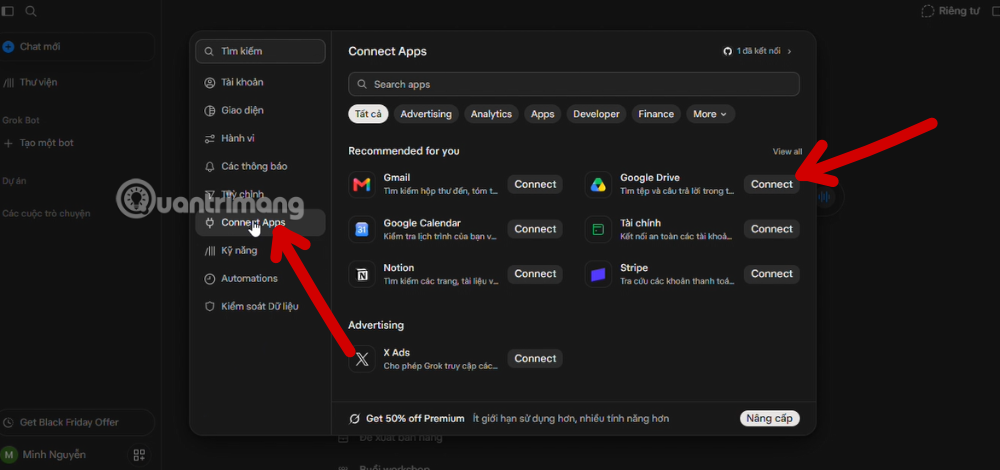
Tìm Google Drive (mô tả tìm tệp và câu trả lời trong tài liệu) rồi bấm nút Connect để kết nối Google Drive.
Bước 2: Đăng nhập bằng Google và bấm Tiếp tục
Một cửa sổ “Đăng nhập bằng Google” hiện ra với tiêu đề “Đăng nhập vào Grok”. Phía dưới là tài khoản Google đang dùng (có thể đổi qua mũi tên xổ xuống) và mục “Bạn sẽ chia sẻ thông tin này về mình”, trong đó chỉ có địa chỉ email.
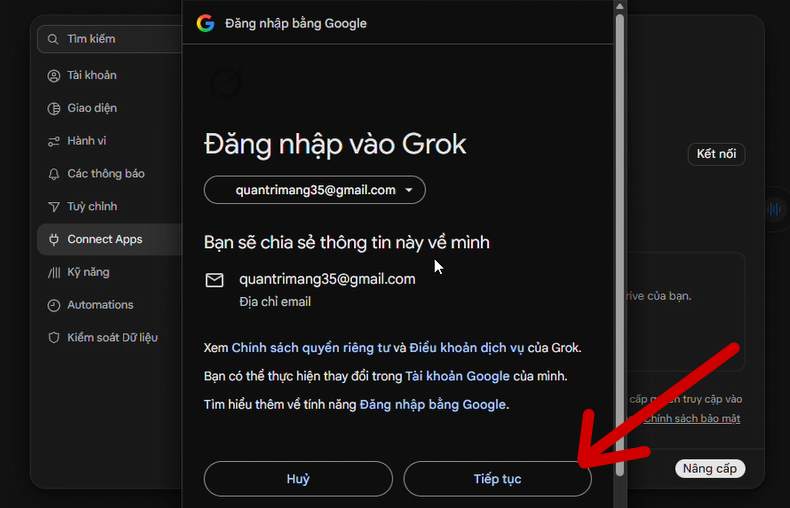
Các liên kết Chính sách quyền riêng tư và Điều khoản dịch vụ của Grok nằm ngay dưới, kèm lưu ý bạn có thể thay đổi trong Tài khoản Google. Hãy kiểm tra đúng tài khoản rồi bấm Tiếp tục (mũi tên đỏ); muốn dừng lại thì chọn Huỷ.
Bước 3: Chọn quyền truy cập mà Grok được dùng
Màn hình tiếp theo hiện dòng “Chọn những dịch vụ Grok có thể truy cập”. Tick Chọn tất cả đang được bật, kèm ba quyền riêng:
- Xem, chỉnh sửa, tạo và xóa tất cả tệp trên Google Drive.
- Xem và tải xuống tất cả tệp trên Google Drive.
- Xem thông tin về các tệp trên Google Drive.
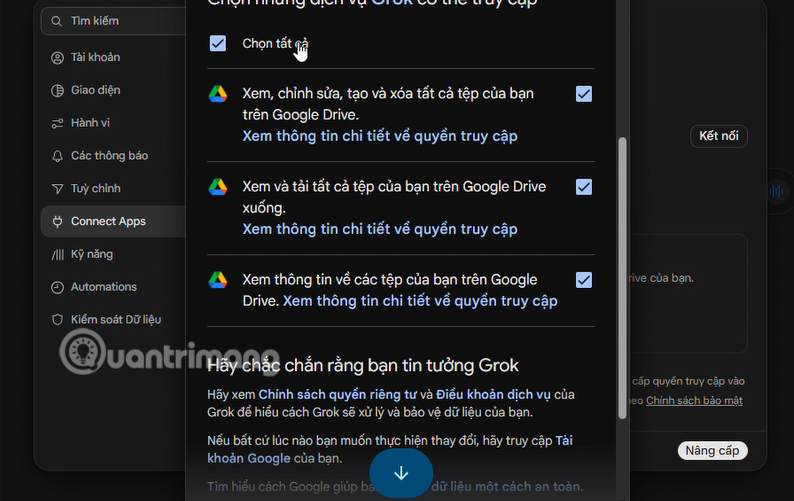
Mỗi quyền có liên kết “Xem thông tin chi tiết về quyền truy cập”. Phía dưới, Google nhắc bạn chắc chắn mình tin tưởng Grok và xem lại chính sách quyền riêng tư, điều khoản dịch vụ. Quyền đầu tiên bao gồm cả chỉnh sửa và xóa, nên nếu chỉ cần đọc và tìm tệp, bạn có thể bỏ chọn quyền không cần rồi cuộn xuống để xác nhận. Nếu sau này Grok báo thiếu quyền, bạn có thể kết nối lại và cấp thêm.
Bước 4: Kiểm tra Google Drive đã kết nối
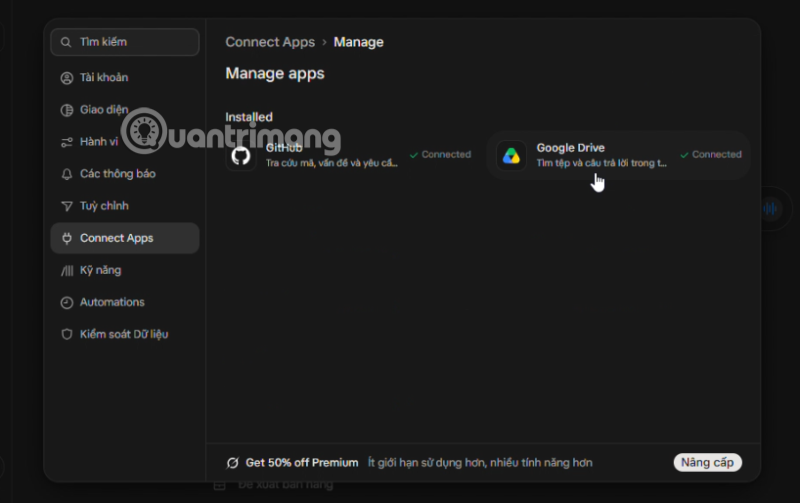
Khi đã hoàn tất kết nối, bạn có thể kiểm tra lại trong Connect Apps > Manage, mục Manage apps liệt kê các ứng dụng đã cài. Ở ảnh có hai dòng: GitHub (tra cứu mã, vấn đề và yêu cầu) và Google Drive (tìm tệp và câu trả lời trong tài liệu), cả hai đều có dấu tích kèm chữ Connected. Nếu thấy Connected ở dòng Google Drive, việc tích hợp đã xong.
Bước 5: Gọi Google Drive trong cuộc trò chuyện
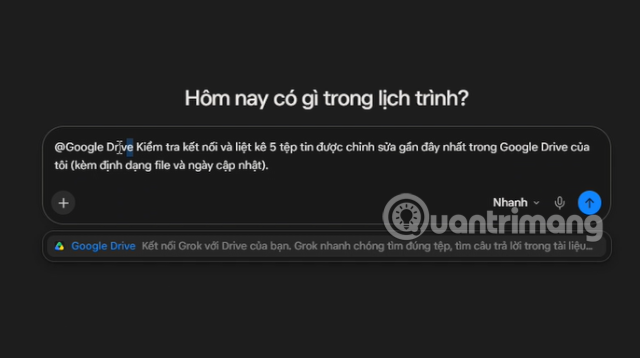
Mở cuộc trò chuyện mới, gõ @Google Drive rồi nhập yêu cầu. Trong ảnh, yêu cầu nhờ Grok kiểm tra kết nối và liệt kê 5 tệp chỉnh sửa gần đây nhất, kèm định dạng file và ngày cập nhật. Dưới khung nhập có gợi ý “Google Drive” giới thiệu ngắn rằng đây là kết nối Grok với Drive. Góc phải khung nhập có bộ chọn chế độ “Nhanh”, biểu tượng micro và nút gửi màu xanh.
Bước 6: Đọc kết quả trả về
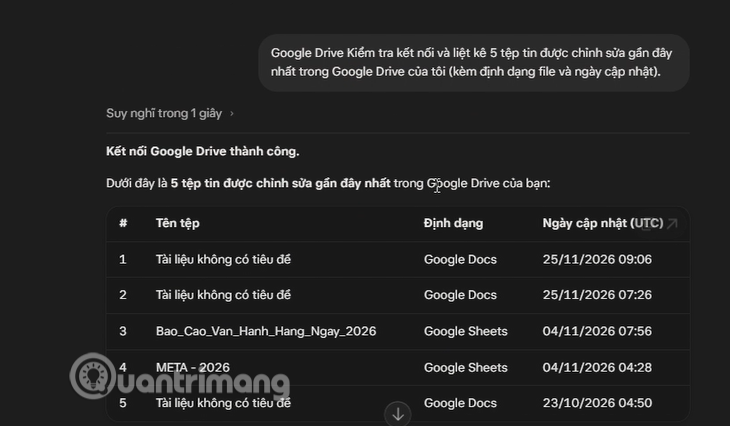
Sau khoảng một giây suy nghĩ, Grok báo “Kết nối Google Drive thành công” và đưa bảng 5 tệp với các cột số thứ tự, tên tệp, định dạng và ngày cập nhật theo múi giờ UTC. Bảng gồm ba tài liệu Google Docs không có tiêu đề và hai bảng tính Google Sheets là “Bao_Cao_Van_Hanh_Hang_Ngay_2026” và “META - 2026”. Nếu danh sách khớp với những tệp bạn vừa mở gần đây, kết nối đã hoạt động đúng. Chú ý giờ hiển thị là UTC, nên có thể lệch với giờ ở Việt Nam.
Quyền và quyền riêng tư: những điều nên biết
- Quyền khá rộng: một trong ba quyền cho phép xem, chỉnh sửa, tạo và xóa tệp. Hãy chỉ cấp những quyền bạn cần.
- Ưu tiên prompt chỉ đọc: thêm cụm “chỉ đọc, không sửa hay xóa tệp” khi chỉ cần tra cứu.
- Tránh tài liệu nhạy cảm: không nhờ Grok xử lý mật khẩu, số tài khoản hay hồ sơ cá nhân.
- Xem lại chính sách: đọc chính sách quyền riêng tư của Grok, và xem mục Kiểm soát Dữ liệu trong cài đặt.
- Thu hồi khi cần: bạn có thể ngắt kết nối trong Connect Apps và quản lý quyền truy cập trong Tài khoản Google.
12 prompt dùng Google Drive trong Grok cho học tập và công việc
Hãy thay phần trong ngoặc vuông bằng tên tệp hoặc nội dung thật của bạn.
Nhóm học tập (6 prompt)
@Google Drive Tìm trong Drive của tôi các tài liệu có tên chứa “[tên môn]” và liệt kê theo ngày chỉnh sửa mới nhất. Chỉ đọc, không sửa hay xóa tệp.@Google Drive Đọc tệp ghi chú bài giảng [tên-tệp] và tóm tắt thành 10 ý chính dễ ôn.@Google Drive Từ đề cương môn [tên môn], tạo cho tôi 15 câu hỏi ôn tập kèm đáp án ngắn.@Google Drive So sánh hai bản nháp tiểu luận [tên-tệp-1] và [tên-tệp-2], chỉ ra điểm khác chính về lập luận và bố cục.@Google Drive Tìm trong các tài liệu môn [tên môn] phần nói về [chủ đề] và giải thích lại bằng ngôn ngữ đơn giản, kèm tên tệp nguồn.@Google Drive Dựa vào lịch thi trong tệp [tên-tệp], lập kế hoạch ôn thi 2 tuần, mỗi ngày không quá 3 giờ.Nhóm công việc (6 prompt)
@Google Drive Liệt kê các tệp tôi chỉnh sửa trong 7 ngày qua, nhóm theo dự án, kèm định dạng và ngày cập nhật.@Google Drive Đọc báo cáo [tên-tệp] và tóm tắt 5 ý chính cùng 3 việc cần xử lý để tôi trình bày với quản lý.@Google Drive Trong bảng tính [tên-tệp], tìm các dòng thiếu dữ liệu hoặc sai định dạng và đề xuất cách sửa. Chỉ đọc, chưa thay đổi gì.@Google Drive Soạn email gửi khách hàng tóm tắt hợp đồng trong tệp [tên-tệp], nêu rõ mốc thời gian và nghĩa vụ chính. Cho tôi xem bản nháp trước.@Google Drive Tìm biên bản các cuộc họp tháng này và lập danh sách việc cần làm, ghi rõ ai phụ trách và hạn chót.@Google Drive Tìm mọi tài liệu liên quan đến dự án [tên dự án] và lập mục lục gồm tên tệp, nội dung chính và ngày cập nhật gần nhất.Mẹo: nêu rõ tên tệp hoặc thư mục, khoảng thời gian và định dạng kết quả (bảng, danh sách, tóm tắt). Với kết quả quan trọng, hãy mở tệp gốc để đối chiếu.
Tích hợp Google Drive vào Grok giúp làm được gì?
Theo phần gợi ý ngay trong ô chat, kết nối này giúp Grok nhanh chóng tìm đúng tệp và tìm câu trả lời trong tài liệu của bạn. Trong thực tế, bạn có thể:
- Tìm tệp nhanh: Hỏi bằng ngôn ngữ thường thay vì lục từng thư mục.
- Tóm tắt tài liệu: Biến một file dài thành vài ý chính.
- Trả lời từ nội dung tệp: Hỏi đúng điều bạn cần và được dẫn về tệp nguồn.
- Đối chiếu nhiều tệp: So sánh các bản nháp, rà soát bảng tính.
- Lập kế hoạch từ tài liệu: Viết lịch ôn thi hoặc danh sách việc cần làm dựa trên file có sẵn.
Lỗi thường gặp
- Không thấy tệp cần tìm: Kiểm tra bạn đã đăng nhập đúng tài khoản Google và tệp có nằm trong Drive của tài khoản đó không.
- Grok báo thiếu quyền: Kết nối lại và cấp đủ quyền ở bước 3.
- Giờ cập nhật lệch: Bảng kết quả dùng giờ UTC, hãy cộng thêm số giờ chênh lệch của mình.
- Không thấy mục Connect Apps: Kiểm tra phiên bản ứng dụng hoặc tài khoản của bạn.
Câu hỏi thường gặp
Grok có xem được mọi tệp trong Drive không?
Theo các quyền ở ảnh 3, kết nối cho phép xem tất cả tệp trên Drive. Hãy cân nhắc trước khi đồng ý.
Có ngắt kết nối được không?
Có, qua mục Connect Apps trong Grok và qua Tài khoản Google.
Có dùng chung với GitHub được không?
Có, các ứng dụng đã kết nối cùng hiện trong danh sách Manage apps.
Kết luận
Chỉ với sáu bước, từ mở Connect Apps, đăng nhập, cấp quyền, kiểm tra đến thử một prompt, bạn đã nối được Google Drive vào Grok AI. Hãy bắt đầu bằng các prompt chỉ đọc, chỉ cấp quyền cần thiết và luôn đối chiếu với tệp gốc trước khi dùng cho bài học hoặc báo cáo.





 Grok
 AI
 Copilot
 Thư viện Prompt
 Hướng dẫn AI
 Công nghệ
 Ứng dụng
 Hệ thống
 Game - Trò chơi
 iPhone
 Android
 Làng Công nghệ
 Học CNTT
 Hàm Excel
 Học Python
 Download
 Video
 Cuộc sống
 Khoa học

