 AI
 Hướng dẫn AI
 Claude
 ChatGPT
 Gemini
 Prompt
 AI Tools
 Workflow
 Công nghệ
 Học IT
 Tiện ích

Tin tức AI thay đổi nhanh đến mức chỉ cần vắng một ngày là bạn đã bỏ lỡ một mô hình AI mới, một công cụ hỗ trợ công việc AI hay một thay đổi chính sách quan trọng. Việc mở từng trang báo mỗi sáng để lọc tin thật vừa tốn thời gian vừa dễ bị cuốn vào tin phụ.
Tính năng Tự động hóa của Grok AI giải quyết chuyện này theo cách khác, bạn viết một lần yêu cầu, đặt giờ chạy, và Grok tự tổng hợp bản tin mỗi ngày rồi báo cho bạn qua email hoặc ứng dụng. Bài viết này hướng dẫn thiết lập bản tin AI tự động qua chín bước, mỗi bước tương ứng một ảnh chụp màn hình, sau đó gợi ý cách viết lại prompt cho phù hợp nhu cầu của bạn.
Các bước thiết lập bản tin AI tự động với Grok
Bước 1: Thiết lập đầu tiên
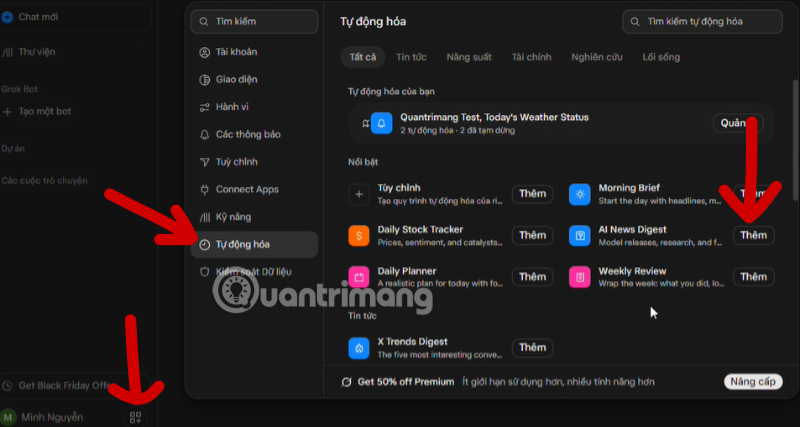
Ở góc dưới bên trái Grok, bạn bấm vào khu vực tài khoản (mũi tên đỏ dưới cùng) để mở cài đặt, rồi chọn mục Tự động hóa trong danh sách bên trái.
Trong phần Nổi bật, hãy tìm thẻ AI News Digest (mô tả về mô hình mới, nghiên cứu và nhiều nữa) rồi bấm nút Thêm bên cạnh (mũi tên đỏ bên phải).
Bước 2: Xem cấu hình mẫu có sẵn
Trang cấu hình mở ra với đường dẫn Tự động hóa > AI News Digest. Bên dưới ô tên là mục Kích hoạt (mặc định Hàng ngày lúc 8:00 AM, kèm biểu tượng thùng rác) và ô Hướng dẫn chứa nội dung yêu cầu.
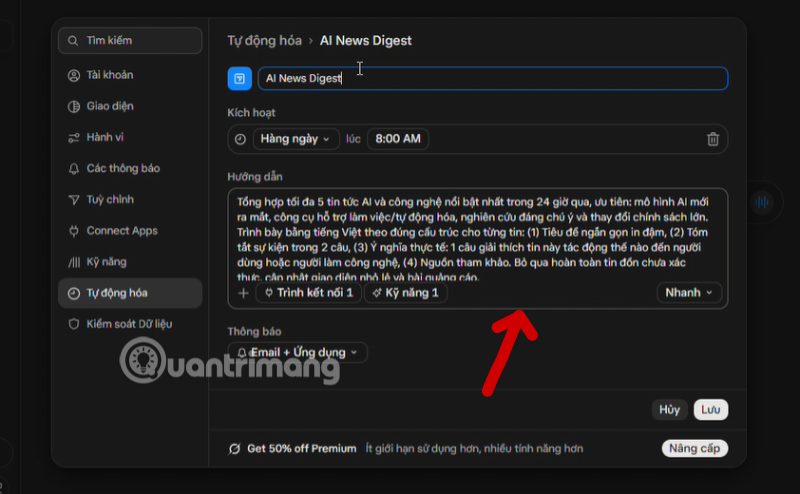
Ở ô Hướng dẫn thì đây là đoạn mẫu yêu cầu Grok tổng hợp tối đa 5 tin AI và công nghệ trong 24 giờ, trình bày bằng tiếng Việt theo cấu trúc cố định.
Bước 3: Đặt tên cho trình tự động hóa
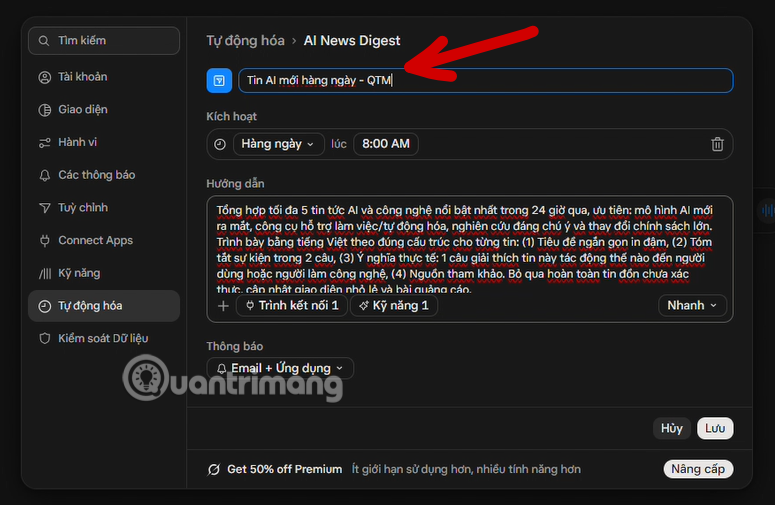
Bấm vào ô tên ở trên cùng và đổi tự động hóa này thành tên của bạn. Ví dụ mà Quantrimang.com đặt là “Tin AI mới hàng ngày - QTM”. Một cái tên rõ ràng giúp bạn phân biệt bản tin này với các tự động hóa khác sau này, nhất là khi bạn có nhiều lịch chạy các tự động hóa về tin tức chẳng hạn.
Xem thêm: Cách kết nối app GitHub trên Grok và bộ prompt từ cơ bản đến nâng cao
Bước 4: Chọn tần suất và giờ chạy
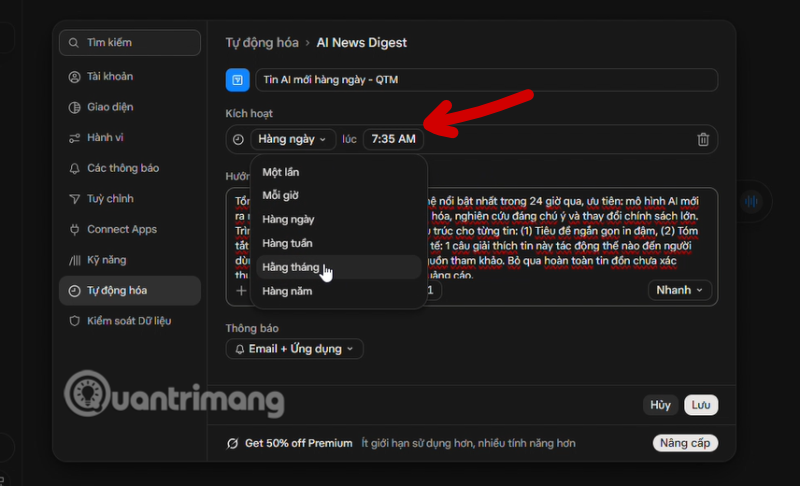
Bấm vào ô tần suất để mở danh sách, bạn sẽ có các mốc thời gian là: Một lần, Mỗi giờ, Hàng ngày, Hàng tuần, Hằng tháng và Hàng năm.
Với bản tin mỗi sáng, bạn hãy chọn Hàng ngày. Sau chữ “lúc” là ô giờ; mũi tên đỏ chỉ vào giờ đã được đổi từ 8:00 AM thành 7:35 AM. Hãy đặt giờ trước lúc bạn thường đọc tin để bản tin đã có sẵn khi bạn mở máy.
Bước 5: Chọn chế độ xử lý
Bấm nút chế độ ở góc phải ô Hướng dẫn. Danh sách gồm Nhanh, Build, Tự động, Chuyên gia và Nặng, ở dưới cùng có mục Premium với dòng “Mở khóa các tính năng mở rộng”.
Chế độ mặc định là Nhanh, phù hợp với bản tin tóm tắt. Các chế độ khác có thể khác về tốc độ và độ sâu, và một số lựa chọn có thể cần gói Premium, nên bạn thử và so sánh kết quả.
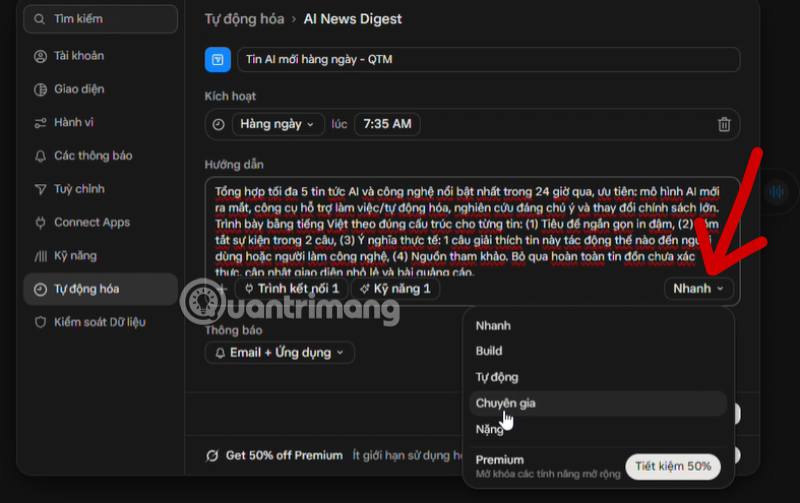
Cuối cùng là nhận thông tin về bản tin này, ở đây mình chọn Email và Ứng dụng thì với email bạn sẽ thấy bản tin được gửi về trong hòm thư đã sử dụng trong Grok. Còn Ứng dụng thì Grok sẽ bản tin cho bạn ngay trong đoạn chat.
Xong xuôi đâu đấy bạn hãy chọn Lưu ở góc dưới để lưu lại trình Tự động hóa này của Grok.
Bước 6: Lưu và kiểm tra trong Tự động hóa của bạn
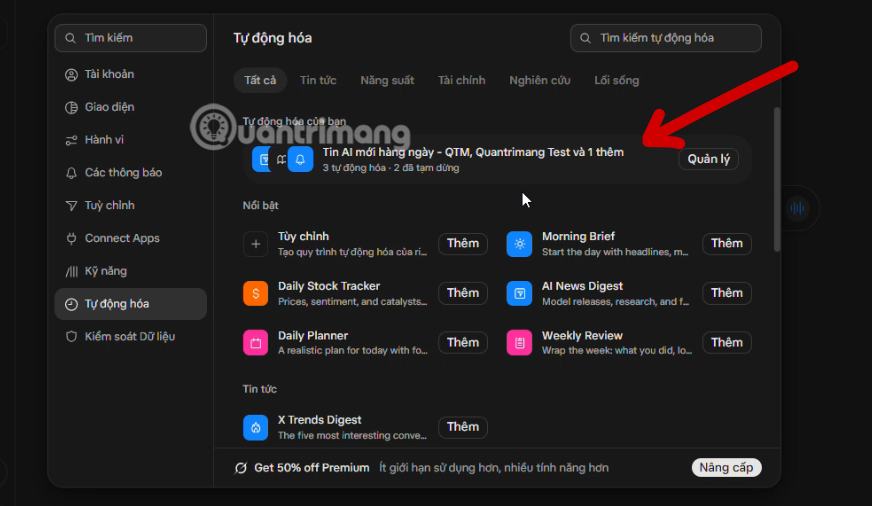
Trở về trang Tự động hóa chính, mục “Tự động hóa của bạn” giờ ghi tên bản tin vừa tạo cùng các mục khác, bấm nút Quản lý bên phải để vào danh sách chi tiết và chọn đúng bản tin của bạn.
Bước 7: Xem tổng quan các tự động hóa
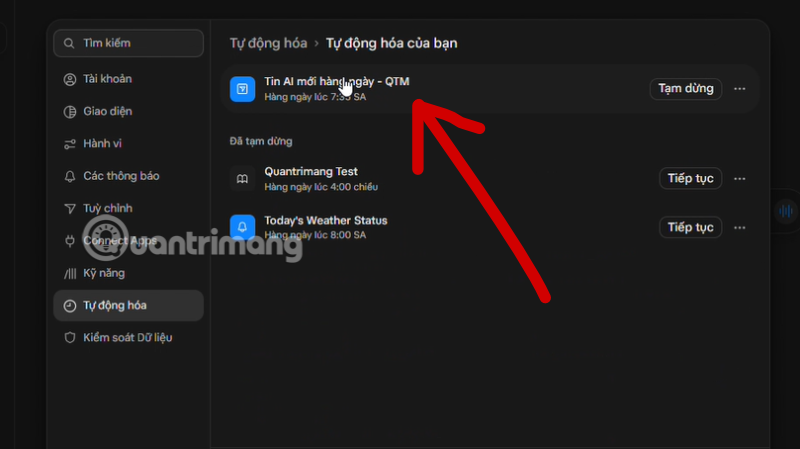
Quay lại mục Tự động hóa > Tự động hóa của bạn, bạn sẽ thấy dòng “Tin AI mới hàng ngày - QTM” với lịch “Hàng ngày lúc 7:35 SA” và nút Tạm dừng.
Dưới đó là nhóm Đã tạm dừng, hiển thị những tự động hóa khác kèm nút Tiếp tục. Bấm Tạm dừng khi muốn ngừng tạm bản tin, và Tiếp tục để chạy lại.
Bước 8: Xem lịch sử các lượt chạy
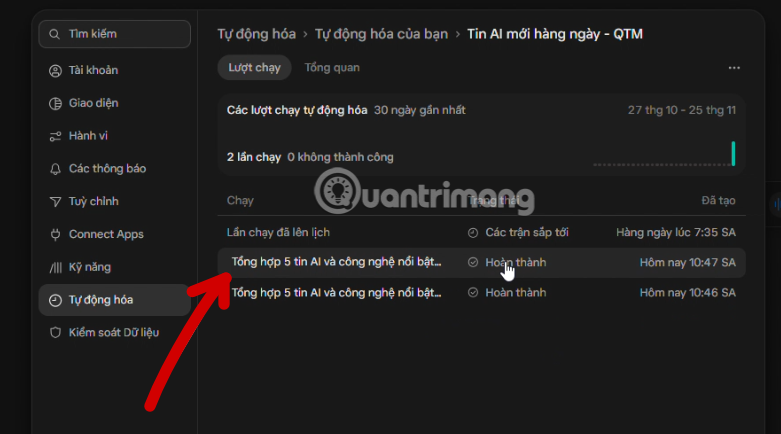
Trang chi tiết có hai thẻ Lượt chạy và Tổng quan. Ở các bảng bên dưới có cột Chạy, Trạng thái và Đã tạo: dòng đầu là lần chạy đã lên lịch (hàng ngày lúc 7:35 SA), hai dòng sau có trạng thái Hoàn thành. Bấm vào một lượt chạy để mở nội dung.
Bước 9: Đọc bản tin trong cuộc trò chuyện
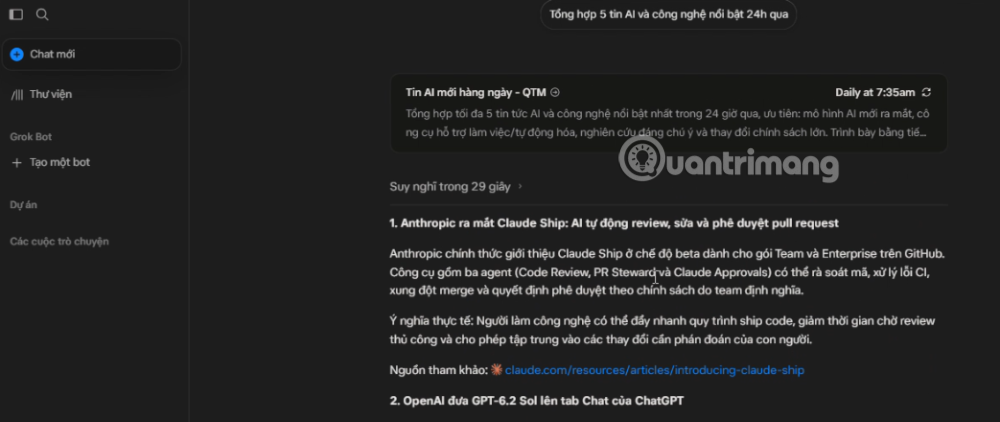
Một cuộc trò chuyện mở ra với tiêu đề “Tổng hợp 5 tin AI và công nghệ nổi bật 24h qua”. Đầu trang là thẻ tự động hóa hiển thị tên bản tin, lịch “Daily at 7:35am” và đoạn đầu của yêu cầu.
Tiếp theo là dòng Grok suy nghĩ mấy giây rồi đến từng tin theo đúng khuôn mẫu, tiêu đề in đậm, tóm tắt, mục “Ý nghĩa thực tế” và nguồn tham khảo có liên kết. Tin đầu tiên trong ảnh nói về một công cụ review pull request, tin thứ hai về một mô hình được đưa lên ChatGPT. Nội dung tin do Grok góp nhặt và tạo ra, vì vậy hãy mở nguồn để kiểm chứng trước khi chia sẻ.
Tự động hóa trên Grok là gì?
Tự động hóa (Automation) là mục trong phần cài đặt của Grok, cho phép bạn đặt một yêu cầu chạy theo lịch thay vì phải gõ lại mỗi lần. Mỗi tự động hóa gồm vài thành phần mà bạn sẽ gặp ở các bước dưới: tên, lịch kích hoạt, phần hướng dẫn (chính là nội dung yêu cầu), trình kết nối, kỹ năng, chế độ xử lý và cách thông báo. Grok còn có sẵn các mẫu như Morning Brief, Daily Stock Tracker, AI News Digest, Daily Planner, Weekly Review và X Trends Digest, nên bạn không phải bắt đầu từ trang trắng. Trong bài này, ta dùng mẫu AI News Digest vì nó đã có sẵn cấu trúc tổng hợp tin AI.
Cách viết prompt cho bản tin AI của riêng bạn
Bản tin hay hay dở phần lớn nằm ở ô Hướng dẫn, một prompt tốt nên nêu bốn điều: số tin tối đa, khoảng thời gian, nhóm tin ưu tiên và khuôn mẫu từng tin. Bạn có thể viết lại như sau:
Mỗi sáng, hãy chọn tối đa 5 tin nổi bật nhất về AI và công nghệ trong 24 giờ gần nhất. Ưu tiên bốn nhóm: mô hình AI mới, công cụ giúp làm việc và tự động hóa, nghiên cứu đáng chú ý, thay đổi chính sách lớn. Viết bằng tiếng Việt. Mỗi tin gồm: tiêu đề ngắn in đậm; hai câu tóm tắt sự kiện; một câu nêu tác động thực tế với người dùng hoặc người làm công nghệ; nguồn tham khảo kèm liên kết. Loại bỏ tin đồn chưa kiểm chứng, cập nhật giao diện nhỏ lẻ và bài quảng cáo.Phần “Loại bỏ” ở cuối giúp bản tin gọn hơn, vì Grok biết những loại tin bạn không muốn thấy.
Biến thể prompt cho những nhu cầu khác
- Cho người làm marketing: “Mỗi sáng, tổng hợp 3 tin AI ảnh hưởng đến marketing và sáng tạo nội dung trong 24 giờ qua. Mỗi tin có tiêu đề, hai câu tóm tắt, một việc nên thử trong tuần và nguồn.”
- Bản tin tuần: Đổi tần suất sang Hàng tuần và yêu cầu “tổng hợp 7 diễn biến AI quan trọng nhất của tuần qua, nhóm theo mô hình, công cụ, nghiên cứu và chính sách”.
- Bản tin ngắn đọc trên điện thoại: “Gửi 3 tin AI nổi bật nhất, mỗi tin tối đa 40 từ, kèm liên kết nguồn.”
- Lọc theo chủ đề: “Chỉ chọn tin về tác nhân AI và tự động hóa quy trình làm việc.”
Lưu ý khi dùng bản tin tự động
- Kiểm chứng nguồn: Tin do AI tổng hợp có thể sai hoặc thiếu, hãy mở liên kết trước khi tin hoặc chia sẻ.
- Kiểm tra các lượt chạy định kỳ trong thẻ: Lượt chạy để phát hiện lần chạy không thành công.
- Tạm dừng những tự động hóa bạn không dùng để tránh nhận thông báo thừa.
- Giới hạn sử dụng có thể khác nhau theo gói tài khoản, giao diện còn hiển thị nhắc nâng cấp Premium.
Với các bước ở trên, từ mở Tự động hóa, thêm AI News Digest, đặt tên, chọn giờ, lưu đến đọc bản tin đầu tiên, bạn có sẵn một trợ lý tự tổng hợp tin AI mỗi sáng. Hãy bắt đầu bằng mẫu có sẵn, sau đó chỉnh prompt cho đúng mảng bạn quan tâm.




 Grok
 AI
 Copilot
 Thư viện Prompt
 Hướng dẫn AI
 Công nghệ
 Ứng dụng
 Hệ thống
 Game - Trò chơi
 iPhone
 Android
 Làng Công nghệ
 Học CNTT
 Hàm Excel
 Học Python
 Download
 Video
 Cuộc sống
 Khoa học

