 AI
 Hướng dẫn AI
 Claude
 ChatGPT
 Gemini
 Prompt
 AI Tools
 Workflow
 Công nghệ
 Học IT
 Tiện ích

Tính năng tạo kỹ năng tùy chỉnh trên Grok giúp bạn đóng gói quy trình tóm tắt cuộc họp và phân công đầu việc thành một khuôn mẫu dùng lặp lại chỉ với một lần gọi. Thay vì viết lại yêu cầu định dạng sau mỗi buổi họp, bạn thiết lập sẵn luật chơi trong mục Kỹ năng rồi dán ghi chú thô để nhận ngay biên bản gọn gàng và bảng theo dõi công việc.
- Tự động hóa chuẩn đầu ra: Gom ý chính tối đa 4 gạch đầu dòng, tách câu hỏi mở và lập danh sách đầu việc có người phụ trách, hạn chót, trạng thái.
- Kiểm soát thông tin thiếu: Tự động gắn nhãn [Cần xác nhận] khi thiếu người làm hoặc deadline, hạn chế suy đoán sai lệch.
- Gọi nhanh trong khung chat: Chọn trực tiếp kỹ năng tạo biên bản họp từ menu + hoặc 1thẻ kỹ năng trên thanh nhập liệu.
Kỹ năng Grok là gì và vì sao nên tạo tạo biên bản họp?
Kỹ năng (Skills) trên Grok AI là tập hợp hướng dẫn thao tác có thể tái sử dụng mỗi khi yêu cầu đầu vào khớp với ngữ cảnh công việc của bạn. Bên cạnh các kỹ năng tích hợp sẵn như xử lý file docx, pdf, pptx, xlsx, khu vực Cá nhân cho phép bạn tự định nghĩa quy tắc riêng cho từng tác vụ lặp lại.
Trong thực tế làm việc, ghi chú họp thường rời rạc như: có việc đã chốt người làm, có việc chưa rõ hạn chót, lại có câu hỏi chưa có đáp án. Khi tạo kỹ năng tạo biên bản họp, Grok luôn giữ cùng một khung xử lý cho mọi lần tổng hợp - từ ghi chú họp nhanh đầu tuần, kế hoạch 3 tháng cuối năm cho tới bảng đầu việc xuất dạng bảng hoặc file CSV.
Hướng dẫn tạo và sử dụng kỹ năng tạo biên bản họp trên Grok
Bước 1: Mở mục Kỹ năng trong cài đặt Grok
Truy cập giao diện cài đặt của Grok, chọn mục Kỹ năng ở thanh bên trái rồi nhấn nút Kỹ năng mới (hoặc Mới) trong khu vực Cá nhân. Tại đây, bạn sẽ thấy biểu mẫu tạo kỹ năng mới gồm ba trường chính: Tên, Mô tả và Hướng dẫn.
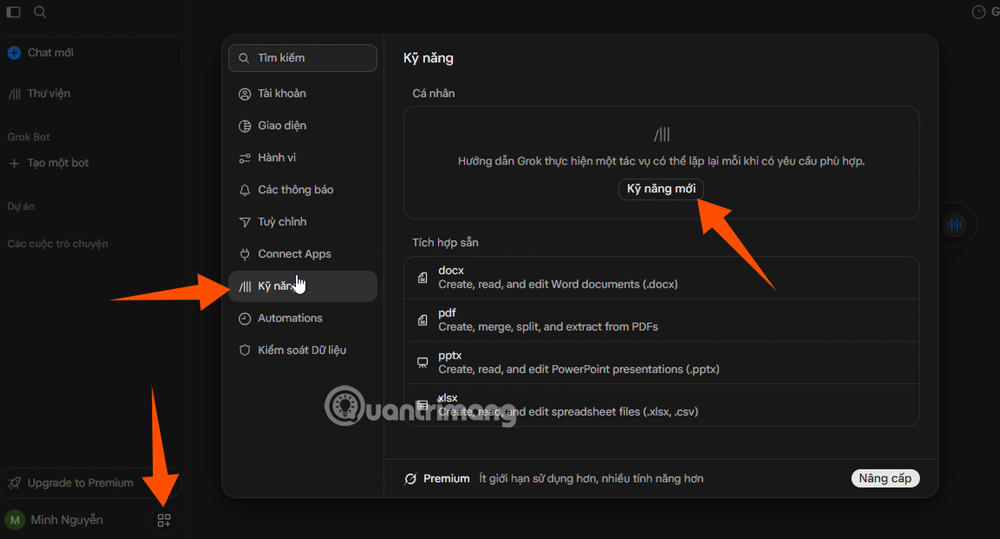
Bước 2: Nhập tên, mô tả và hướng dẫn cho kỹ năng mới
Điền chính xác thông tin vào từng ô để Grok hiểu đúng thời điểm áp dụng và cách trình bày kết quả:
Tên: bien-ban-hop
Mô tả: Dùng khi người dùng dán ghi chú thô, transcript hoặc tin nhắn trao đổi sau cuộc họp để chốt đầu việc.
Hướng dẫn: Dán toàn bộ quy tắc xử lý dưới đây (sử dụng dấu # cho tiêu đề và dấu - cho danh sách như hướng dẫn trên giao diện):
# Mục tiêu

Biến ghi chú thô thành biên bản ngắn gọn, rõ trách nhiệm và hạn chót.

# Các bước thực hiện- Tóm tắt bối cảnh và các quyết định đã thống nhất trong tối đa 4 gạch đầu dòng. - Lập bảng hoặc danh sách đầu việc gồm: Đầu việc, Người phụ trách, Hạn chót, Trạng thái. - Liệt kê riêng các câu hỏi chưa có lời giải đáp cần hỏi lại. - Nếu thiếu người phụ trách hoặc hạn chót, ghi rõ "[Cần xác nhận]" thay vì tự đoán.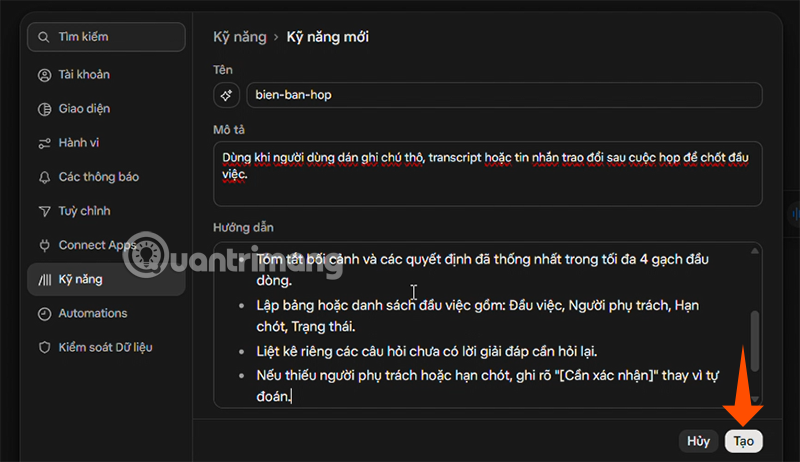
Nhấn nút Tạo ở góc dưới bên phải, hệ thống sẽ báo Đã tạo tạo biên bản họp và đưa kỹ năng xuất hiện dưới mục Cá nhân. Khi cần chỉnh sửa, chia sẻ, tải xuống, tạm tắt (Disable) hoặc xóa, bạn chỉ cần bấm biểu tượng dấu ba chấm... bên cạnh tên kỹ năng.
Bước 3: Lưu, quản lý và gọi kỹ năng khi trò chuyện
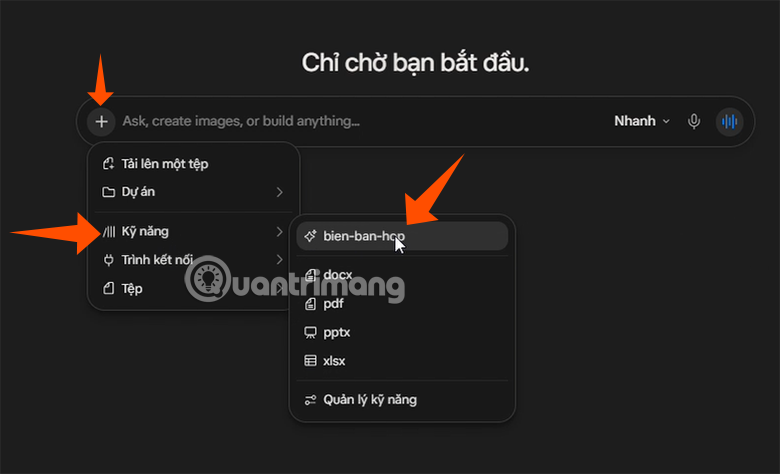
Trong khung trò chuyện mới, bấm biểu tượng + ở ô nhập liệu, chọn Kỹ năng rồi nhấp vào tạo biên bản họp để gắn thẻ kỹ năng trực tiếp vào câu lệnh.
Bước 4: Dán ghi chú họp thô và kiểm tra bảng đầu việc
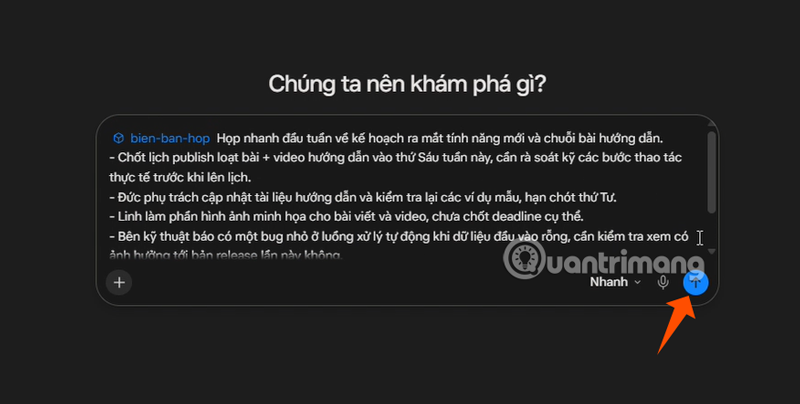
Sau khi gắn thẻ tạo biên bản họp, hãy dán thẳng ghi chú cuộc họp hoặc nội dung trao đổi vào khung chat và gửi đi. Ví dụ với ghi chú họp nhanh kế hoạch ra mắt tính năng và chuỗi bài hướng dẫn:
Họp nhanh đầu tuần về kế hoạch ra mắt tính năng mới và chuỗi bài hướng dẫn.

- Chốt lịch publish loạt bài + video hướng dẫn vào thứ Sáu tuần này, cần rà soát kỹ các bước thao tác thực tế trước khi lên lịch.

- Đức phụ trách cập nhật tài liệu hướng dẫn và kiểm tra lại các ví dụ mẫu, hạn chót thứ Tư.

- Linh làm phần hình ảnh minh họa cho bài viết và video, chưa chốt deadline cụ thể.

- Bên kỹ thuật báo có một bug nhỏ ở luồng xử lý tự động khi dữ liệu đầu vào rỗng, cần kiểm tra xem có ảnh hưởng tới bản release lần này không.

- Vẫn còn băn khoăn nên phát hành bản cập nhật cho toàn bộ người dùng ngay hay mở thử nghiệm theo từng nhóm trước.
Grok sẽ tự động tách phần tóm tắt quyết định, liệt kê câu hỏi chưa chốt phương án và lập bảng đầu việc đầy đủ các cột Đầu việc, Người phụ trách, Hạn chót, Trạng thái. Nếu bạn cần xuất dữ liệu sang bảng tính hoặc file CSV, kết quả có thể hiển thị đồng bộ dạng bảng/sheet để dễ rà soát và giao việc.
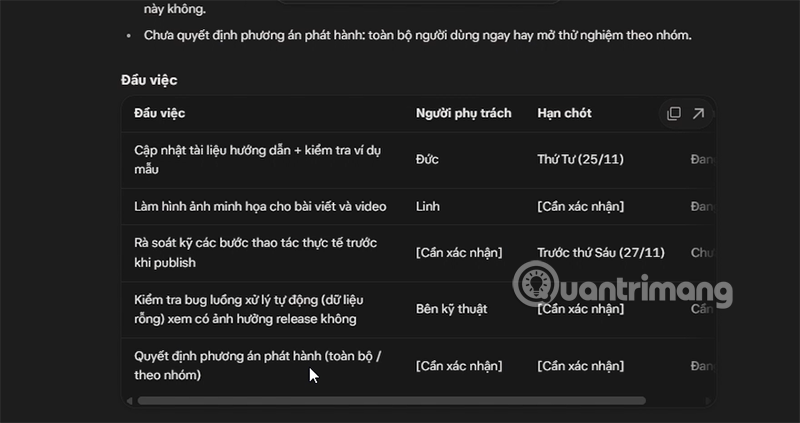
Những lưu ý thực tế khi vận hành kỹ năng trên Grok
Không để Grok tự điền mốc ngày mơ hồ: Nếu ghi chú có các cụm từ như "thứ Tư" hay "trước thứ Sáu", hãy kiểm tra lại ngày tháng thực tế khi đối chiếu với bảng kết quả để tránh lệch lịch giữa các thành viên.
- Giữ nguyên quy tắc [Cần xác nhận]: Đừng xóa dòng yêu cầu ghi [Cần xác nhận] trong phần Hướng dẫn, vì đây là chốt chặn giúp người quản lý nhận ra ngay đầu việc nào còn thiếu người chịu trách nhiệm hoặc thiếu hạn chót.
- Kiểm tra kỹ ghi chú dài nhiều người nói: Với transcript cuộc họp kéo dài hoặc nhiều ý kiến đan xen, bạn nên rà soát lại phần câu hỏi mở để chắc chắn không bỏ sót vấn đề cần hỏi lại trước khi kết thúc buổi họp.
- Cập nhật mô tả khi mở rộng phạm vi dùng: Nếu sau này bạn dùng tạo biên bản họp cho cả báo cáo tổng kết quý hoặc họp giao ban hằng ngày, hãy bấm Chỉnh sửa để cập nhật lại ô Mô tả cho khớp với thói quen thực tế.
Câu hỏi thường gặp (FAQ)
Tạo kỹ năng cá nhân trên Grok có cần viết mã phức tạp không?
Không. Bạn chỉ cần nhập tên kỹ năng, mô tả tình huống áp dụng và viết các bước bằng văn bản thuần túy dùng # cho tiêu đề và - cho danh sách.
Khi thiếu người phụ trách hoặc hạn chót, kỹ năng này xử lý thế nào?
Theo hướng dẫn thiết lập, Grok sẽ điền [Cần xác nhận] vào cột tương ứng thay vì tự suy đoán. Nhờ vậy, bạn dễ dàng rà soát phần thông tin còn thiếu trước khi giao việc cho nhóm.
Có thể chỉnh sửa hoặc xóa kỹ năng tạo biên bản họp sau khi tạo không?
Bạn mở lại Kỹ năng, bấm biểu tượng ba chấm.. . tại kỹ năng tạo biên bản họp để chọn Chỉnh sửa, Disable hoặc Xóa bất cứ lúc nào.
Hãy thử tạo ngay kỹ năng tạo biên bản họp trên Grok và dán một ghi chú cuộc họp thực tế của nhóm bạn để kiểm tra tốc độ chốt đầu việc ngay hôm nay.






 Grok
 AI
 Copilot
 Thư viện Prompt
 Hướng dẫn AI
 Công nghệ
 Ứng dụng
 Hệ thống
 Game - Trò chơi
 iPhone
 Android
 Làng Công nghệ
 Học CNTT
 Hàm Excel
 Học Python
 Download
 Video
 Cuộc sống
 Khoa học

