 AI
AI
 Hướng dẫn AI
 Claude
 ChatGPT
 Gemini
 Prompt
 AI Tools
 Workflow
 Công nghệ
 Học IT
 Tiện ích
Cách ngăn Grok lấy dữ liệu cá nhân tạo ảnh AI

Mua gói Thành viên QuanTriMang Pro để trải nghiệm website không quảng cáo và sử dụng các tiện ích AI trên QuanTriMang.
Mối lo ngại về quyền riêng tư ngày càng gia tăng khi Grok được cho là sử dụng dữ liệu cá nhân để tạo ra hình ảnh mà không có sự đồng ý từ bạn. Những thay đổi đơn giản trong cài đặt trên Grok có thể giúp tắt tính năng cá nhân hóa và thu hồi quyền truy cập ảnh, từ đó hạn chế cách Grok sử dụng dữ liệu của bạn. Dưới đây là một số cách thiết lập chặn Grok sử dụng dữ liệu cá nhân tạo ảnh AI.
Cách 1: Chỉnh cài đặt trên Grok
Khi bạn tắt cài đặt dữ liệu liên quan đến cá nhân hóa và hình ảnh trên X, chúng ta sẽ giảm thiểu việc Grok sử dụng hoạt động và tùy chọn của bạn trên X, đặc biệt là để cá nhân hóa câu trả lời hoặc tạo hình ảnh.
Bước 1:
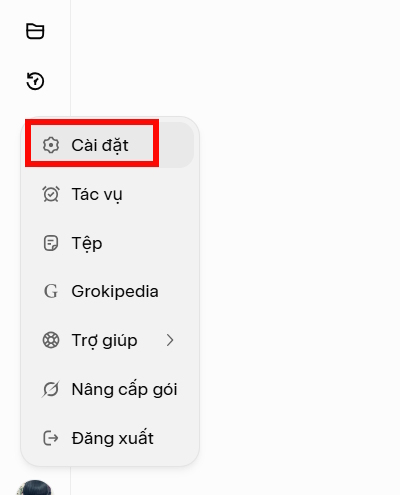
Chúng ta truy cập Grok sau đó bạn nhấn vào biểu tượng hồ sơ của bạn. Tiếp đến chúng ta chọn Cài đặt trong danh sách hiển thị.
Bước 2:
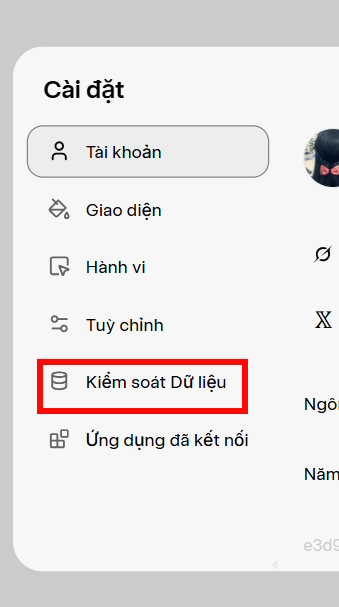
Chuyển sang giao diện tiếp theo bạn nhấn chọn vào mục Kiểm soát dữ liệu.
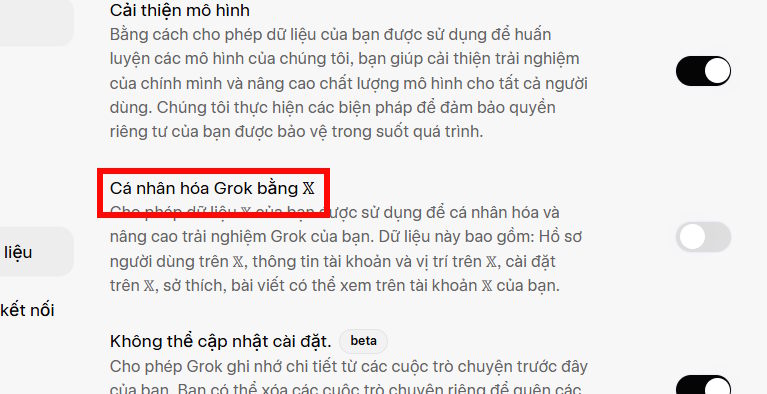
Lúc này chúng ta sẽ nhìn thấy các thiết lập chỉnh quyền truy cập dữ liệu trên Grok. Bạn cần tắt thiết lập Cá nhân hóa Grok bằng X để không thu thập dữ liệu cá nhân.
Cách 2: Xóa quyền truy cập camera và thư viện ảnh
Bằng cách loại bỏ quyền truy cập camera và thư viện ảnh, bạn ngăn Grok và ứng dụng X truy cập vào ảnh của mình. Do đó, AI không thể quét, phân tích hoặc sử dụng lại hình ảnh được lưu trữ trên thiết bị của bạn nữa.
Hoặc chúng ta có thể thiết lập quyền truy cập hạn chế với một số nội dung với thiết bị iOS.
Cách tốt nhất để tránh việc Grok tạo ra hình ảnh AI về bạn là không bao giờ tải ảnh cá nhân lên công cụ này. Khi ảnh của bạn không có trên nền tảng, nó sẽ không có thông tin về các đặc điểm khuôn mặt và do đó không thể tạo ra hình ảnh AI về bạn.
Bạn nên đọc
-

Cách tạo video trên Grok AI đầy đủ, chi tiết nhất 2026
-
Tổng quan về Grok 4.6: Tính năng, benchmark, giá cả và so sánh
-
Hướng dẫn tạo video 3D hoạt hình về smartphone với Grok AI
-
Hướng dẫn sử dụng Grok AI dành cho người mới bắt đầu
-
Thiết lập hệ thống "đa" Bot trên Grok Bot
-
Tính năng Dự Án trong Grok AI là gì? Cách quản lý tốt dự án của bạn với Grok
-
Hướng dẫn toàn diện về các phương pháp sử dụng Grok hay nhất
-
Perplexity ra mắt Computer: Hệ thống AI đa mô hình có thể làm việc thay người dùng
-
Hướng dẫn xóa lịch sử cuộc trò chuyện Grok








Theo Nghị định 147/2024/ND-CP, bạn cần xác thực tài khoản trước khi sử dụng tính năng này. Chúng tôi sẽ gửi mã xác thực qua SMS hoặc Zalo tới số điện thoại mà bạn nhập dưới đây:

 Grok
Grok
 AI
AI
 Copilot
 Thư viện Prompt
 Hướng dẫn AI
 Công nghệ
 Ứng dụng
 Hệ thống
 Game - Trò chơi
 iPhone
 Android
 Làng Công nghệ
 Học CNTT
 Hàm Excel
 Học Python
 Download
 Video
Video
 Cuộc sống
 Khoa học

