 AI
AI
 Hướng dẫn AI
 Claude
 ChatGPT
 Gemini
 Prompt
 AI Tools
 Workflow
 Công nghệ
 Học IT
 Tiện ích

Grok là trợ lý AI thông minh trên nền tảng X (Twitter), nhưng đôi khi bạn muốn dọn dẹp các phiên trò chuyện cũ để bảo mật quyền riêng tư hoặc làm mới giao diện. Bài viết này sẽ hướng dẫn bạn cách xóa lịch sử Grok trên ứng dụng di động chỉ với vài thao tác đơn giản.
Tại sao bạn nên xóa lịch sử trò chuyện Grok?
Việc xóa lịch sử không chỉ giúp tài khoản của bạn gọn gàng hơn mà còn:
- Bảo vệ quyền riêng tư: Tránh việc người khác vô tình đọc được các câu hỏi cá nhân.
- Quản lý dữ liệu: Giúp AI không bị nhầm lẫn bởi các ngữ cảnh cũ khi bạn bắt đầu một chủ đề mới.
- Tối ưu trải nghiệm: Ứng dụng hoạt động mượt mà hơn khi không phải tải quá nhiều dữ liệu hội thoại cũ.
Hướng dẫn chi tiết cách xóa lịch sử Grok trong 60 giây
Xóa trên ứng dụng mobile
Bạn có thể dễ dàng xóa toàn bộ hoặc từng đoạn hội thoại theo các bước sau:
Bước 1: Truy cập Grok
- Mở ứng dụng Grok trên điện thoại của bạn, tại giao diện chat của Grok, hãy nhìn lên góc trên cùng bên phải. Nhấn vào biểu tượng Đồng hồ (History) hoặc dấu ba chấm (tùy phiên bản cập nhật) để xem lại toàn bộ lịch sử các câu lệnh bạn đã thực hiện.
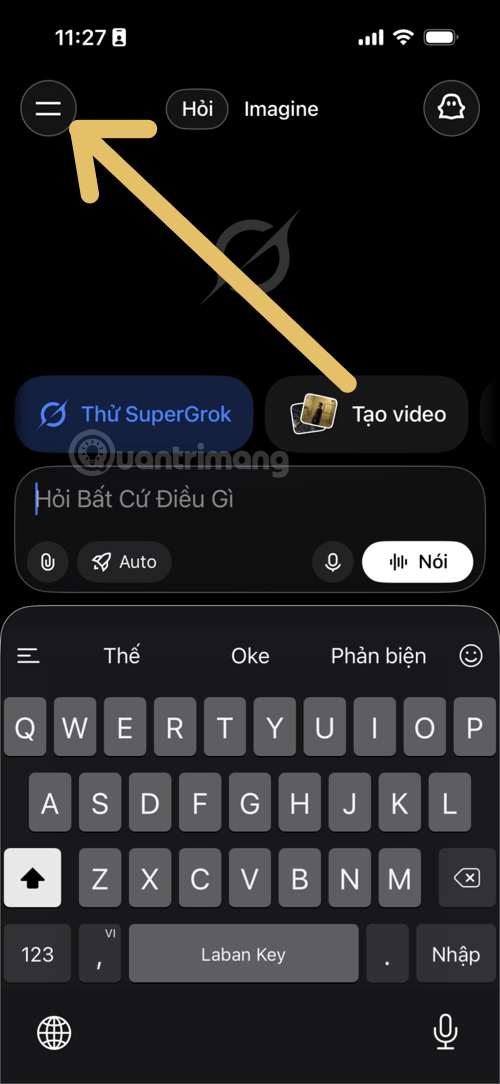
Bước 2: Chọn Cài Đặt
- Khi đã chọn được danh sách cuộc trò chuyện, bạn hãy chọn biểu tượng Cài Đặt như ở dưới hình.
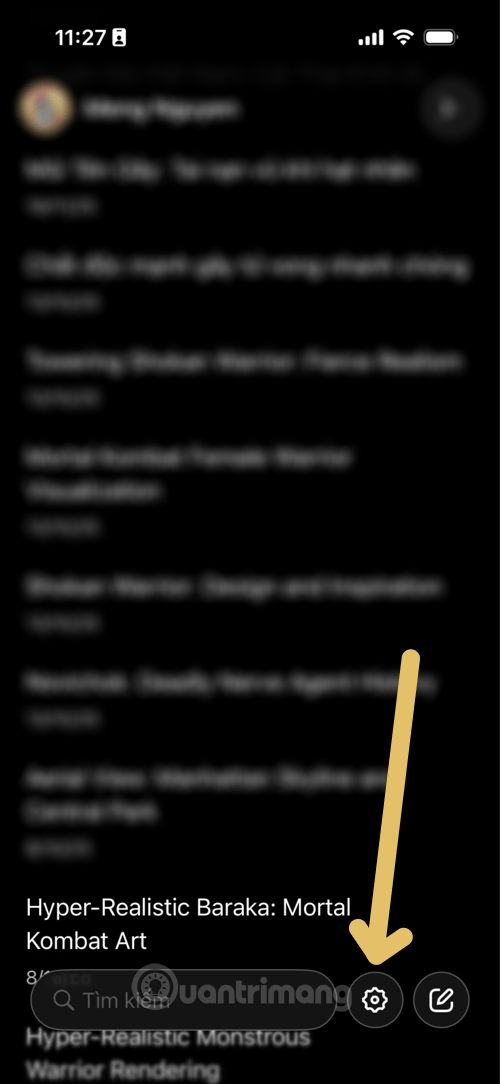
Bước 3: Chọn Kiểm Soát Dữ Liệu
- Chọn biểu tượng Cài Đặt xong, bạn hãy vuốt xuống dưới và chọn tiếp Kiểm Soát Dữ liệu.
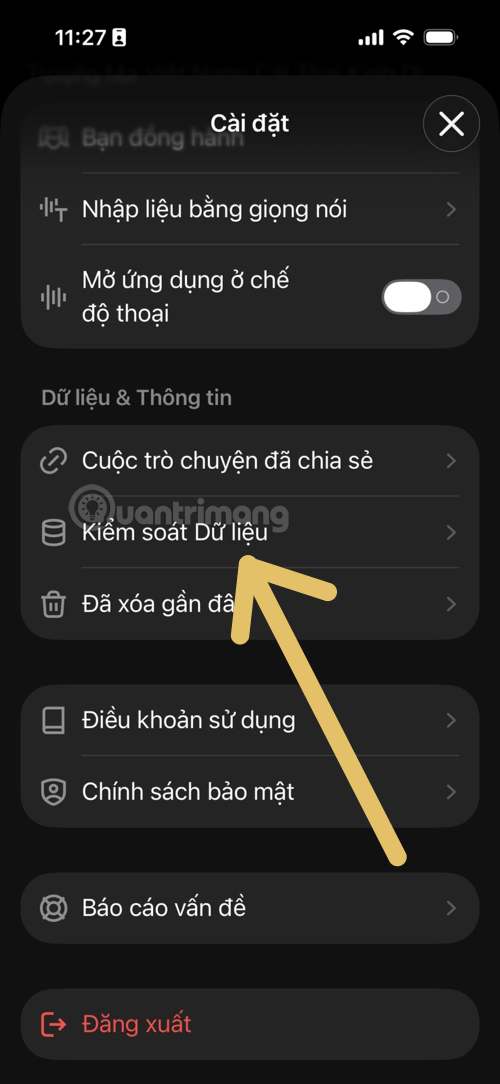
Bước 4: Xác nhận xóa
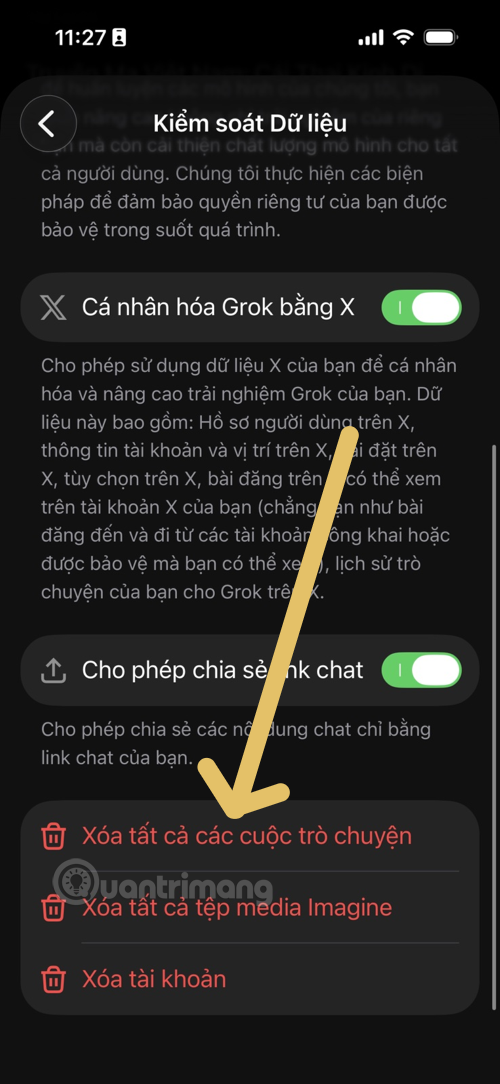
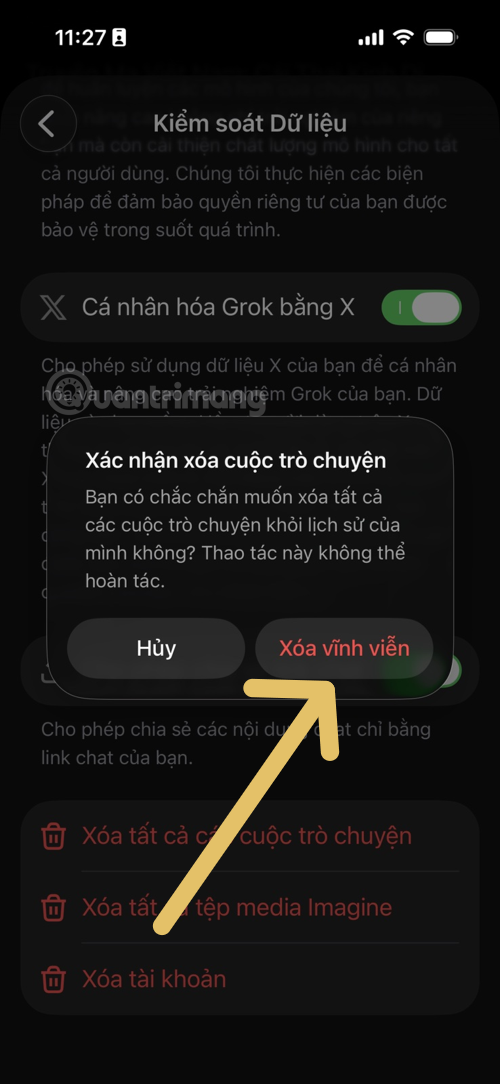
Bạn sẽ có các tùy chọn bao gồm Xóa
Một bảng thông báo sẽ hiện ra hỏi bạn có chắc chắn muốn xóa không. Nhấn Confirm (Xác nhận). Lưu ý: Sau khi xóa, bạn sẽ không thể khôi phục lại các nội dung này.
Xóa cuộc trò chuyện trên Grok bản web
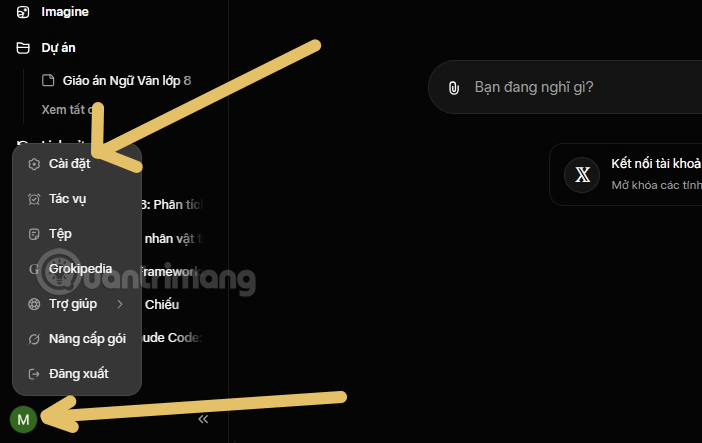
Bước 3: Chọn ảnh đại diện tài khoản Grok của bạn ở góc dưới bên trái và chọn tiếp biểu tượng Cài Đặt.
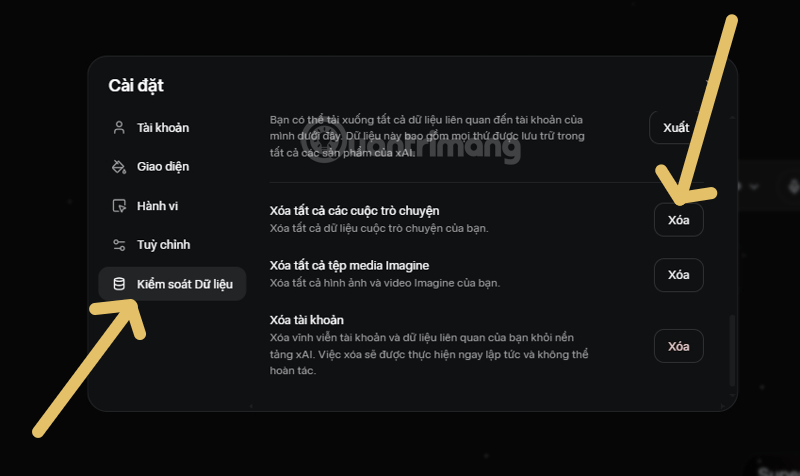
Bước 4: Chọn Kiểm soát dữ liệu, ở cửa sổ bên phải bạn hãy kéo xuống chọn Xóa ở tùy chọn Xóa tất cả các cuộc trò chuyện.
Bước 5: Chọn Bạn có chắc không, sau đó chọn tiếp tùy chọn Xóa.
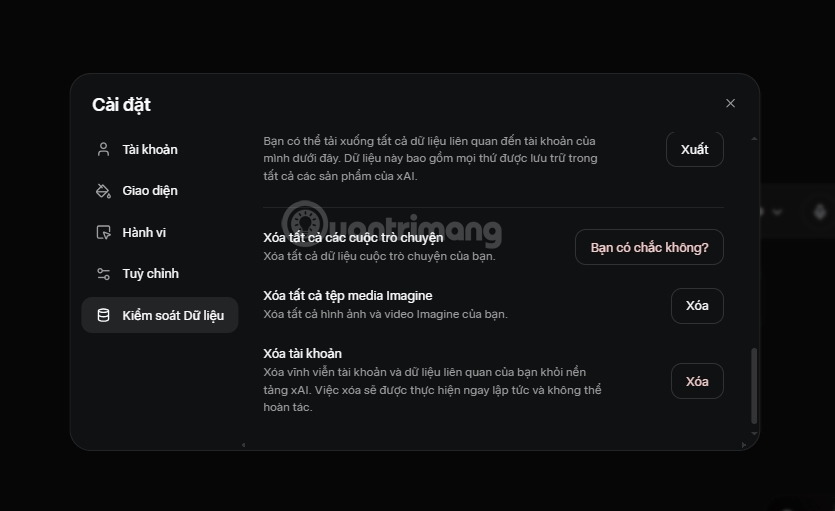
Bên cạnh các cuộc trò chuyện, bạn cũng có thể cân nhắc xóa những tệp media Imagine ngay ở dưới nhé. Tùy chọn đó sẽ giúp bạn xóa toàn bộ các file ảnh, video đã từng tạo trên tài khoản Grok đó.
Những lưu ý quan trọng khi xóa dữ liệu Grok
- Tính đồng bộ: Khi bạn xóa trên ứng dụng điện thoại, lịch sử trên phiên bản máy tính (Web) cũng sẽ biến mất.
- Dữ liệu huấn luyện: Việc xóa lịch sử chat trong ứng dụng có thể không đồng nghĩa với việc dữ liệu đó biến mất hoàn toàn khỏi máy chủ huấn luyện của xAI, trừ khi bạn điều chỉnh trong cài đặt bảo mật sâu hơn của tài khoản X.
- Bắt đầu phiên mới: Sau khi xóa, bạn có thể nhấn "New Chat" để bắt đầu một trải nghiệm hoàn toàn mới với Grok.
Câu hỏi thường gặp (FAQ)
Xóa lịch sử Grok có làm mất tích xanh (Premium) không?
- Không. Việc xóa lịch sử chỉ ảnh hưởng đến dữ liệu hội thoại, không ảnh hưởng đến gói đăng ký dịch vụ của bạn trên X.
Tôi có thể khôi phục tin nhắn Grok đã xóa không?
- Hiện tại, Grok không hỗ trợ tính năng "Thùng rác", vì vậy một khi đã nhấn xóa và xác nhận, dữ liệu sẽ bị xóa vĩnh viễn.







 AI
AI
 Copilot
 Grok
Grok
 Thư viện Prompt
 Hướng dẫn AI
 Công nghệ
 Ứng dụng
 Hệ thống
 Game - Trò chơi
 iPhone
 Android
 Làng Công nghệ
 Học CNTT
 Hàm Excel
 Học Python
 Download
 Video
Video
 Cuộc sống
 Khoa học

