 AI
AI
 Hướng dẫn AI
 Claude
 ChatGPT
 Gemini
 Prompt
 AI Tools
 Workflow
 Công nghệ
 Học IT
 Tiện ích

Bên cạnh khả năng trò chuyện và tìm kiếm thông tin, Gemini còn có thể kết nối với ứng dụng Google Photos để khai thác album ngay trong khung chat. Khi được cấp quyền, Gemini có thể cung cấp những thông tin được cá nhân hóa dựa trên thư viện ảnh, đồng thời giúp bạn tìm lại hình ảnh và video theo nhiều tiêu chí khác nhau.
Bạn có thể yêu cầu Gemini tìm ảnh của một người, một địa điểm, một khoảnh khắc cụ thể hoặc mô tả nội dung mà bạn đang muốn tìm. Gemini cũng có thể sử dụng nội dung từ những bức ảnh để hỗ trợ các công việc khác, chẳng hạn như gợi ý chú thích cho bài đăng trên mạng xã hội. Dưới đây là hướng dẫn thực hiện chi tiết
Cách kết nối Google Photos với Gemini
Bước 1:
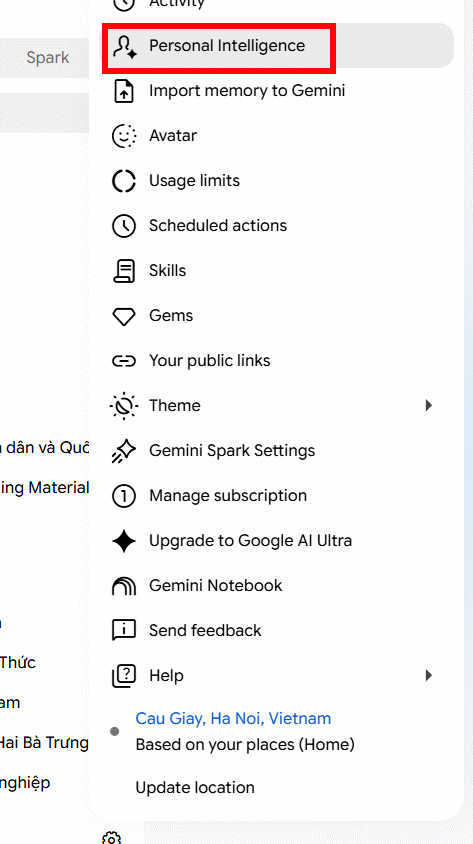
Để sử dụng được tính năng này thì bạn cần đổi giao diện Gemini sang tiếng Anh và chỉ áp dụng cho bản trả phí. Nhấn vào biểu tượng bánh răng cưa chọn Personal Intelligence trong menu hiển thị.
Bước 2:
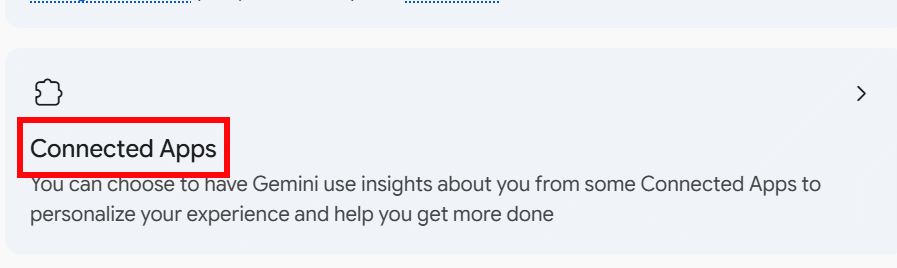
Chuyển sang giao diện mới bạn nhấn vào mục Connected Apps để quản lý những ứng dụng hiện có cho Gemini.
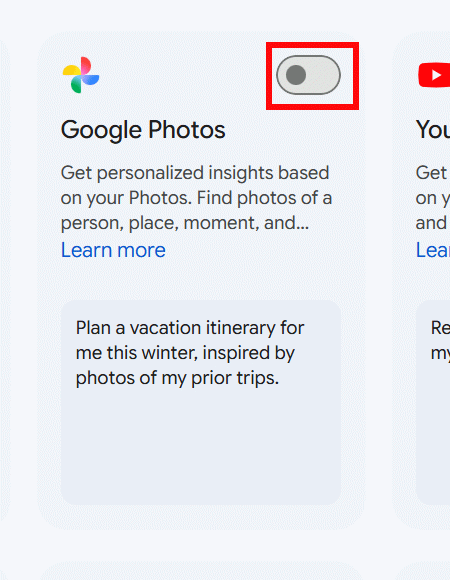
Lúc này bạn kéo xuống dưới và sẽ thấy ứng dụng Google Photos để kích hoạt trong Gemini.
Bước 3:
Khi đó bạn nhấn Connect để tiến hành kết nối.
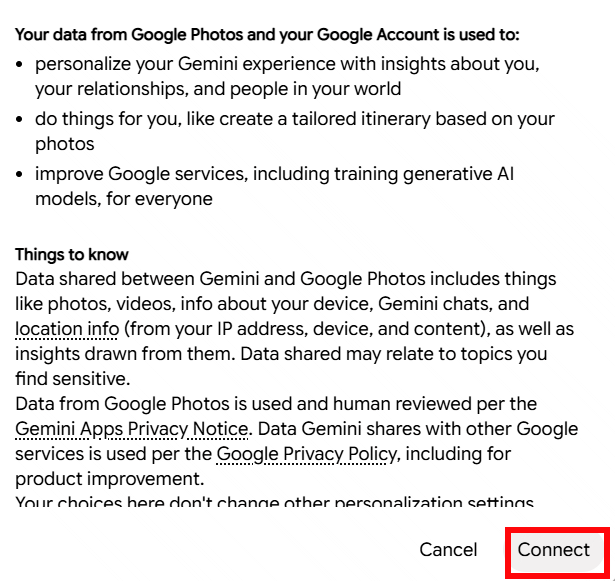
Ngay sau đó Gemini sẽ kết nối với Google Photos qua tài khoản Google, bạn chỉ cần nhấn vào nút Connect là xong.
Hướng dẫn dùng Google Photos trong Gemini
Bước 1:
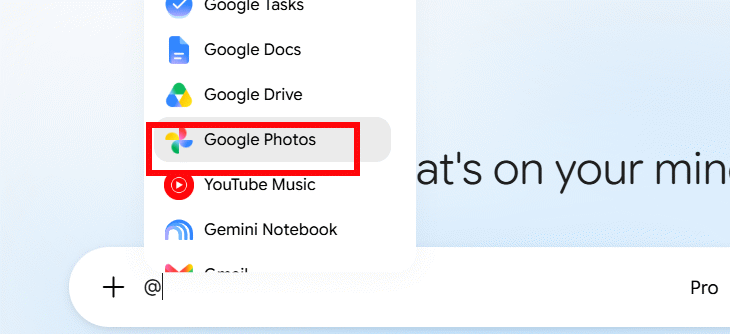
Trong khung chat trên Gemini bạn nhập @ rồi chọn Google Photos trong menu hiển thị để lựa chọn sử dụng.
Bước 2:
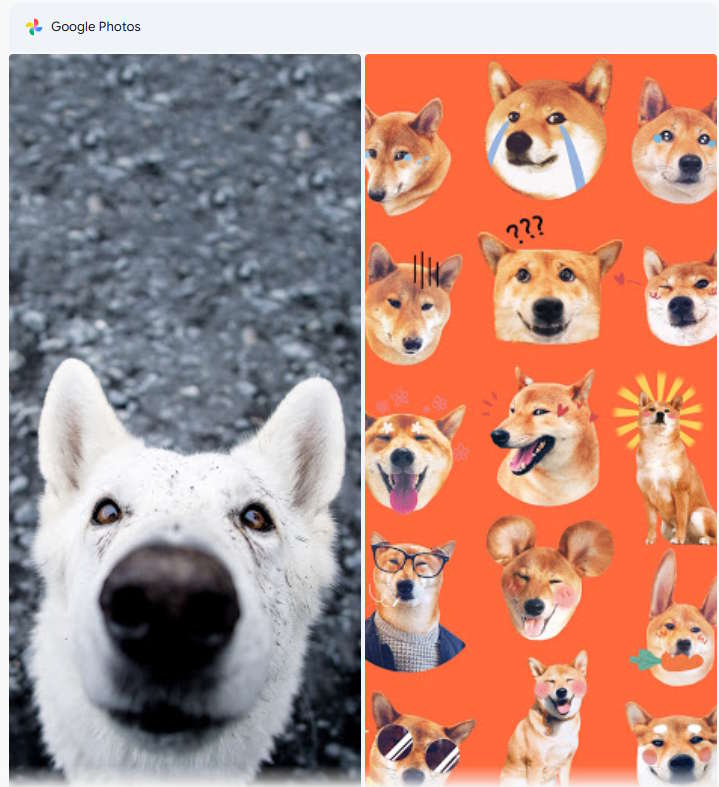
Bạn nhập câu lệnh để thực hiện tìm kiếm hình ảnh trên Photos bằng Gemini, chẳng hạn câu lệnh.
@Google Photos tìm những bức ảnh có chó hoặc mèo.Ngay sau đó Gemini sẽ hiển thị kết quả hình ảnh theo đúng yêu cầu tìm kiếm của bạn.
Hoặc bạn có thể đưa ra yêu cầu nâng cao hơn, chẳng hạn tìm ảnh rồi dựa trên chủ đề và nội dung ảnh để thực hiện một yêu cầu khác.
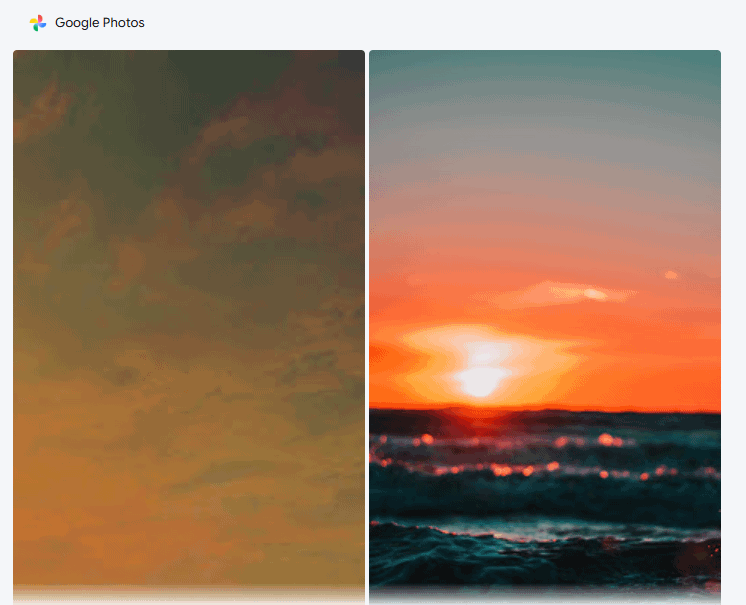
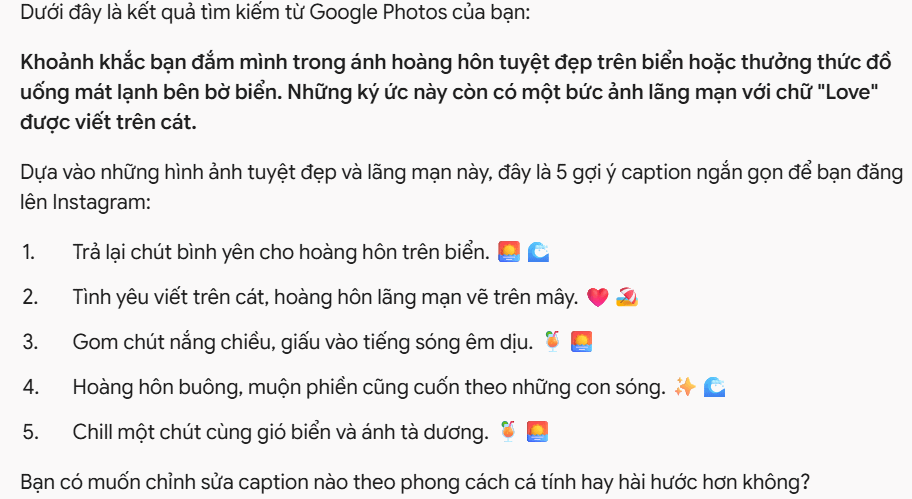
@Google Photos, tìm những bức ảnh trong thư viện của tôi có cảnh biển, hoàng hôn và tôi xuất hiện trong ảnh. Sau đó gợi ý 5 caption ngắn để đăng Instagram.Kết quả Google Photos cũng hiện ảnh có cảnh biển, hoàng hôn và có bạn trong ảnh.
Bên dưới là 5 caption ngắn để đăng Instagram.
Nhìn chung để nhập yêu cầu tìm kiếm hình ảnh trong Google Photos trên Gemini vô cùng đơn giản, bạn chỉ cần nhập theo cấu trúc:
[Yêu cầu] + [Đối tượng cần tìm] + [Tiêu chí cụ thể] + [Việc muốn làm tiếp theo]
Gemini có thể làm gì với Google Photos?
Khi kết nối với Google Photos, Gemini có thể khai thác thư viện ảnh cá nhân để hỗ trợ tìm kiếm, cung cấp thông tin và thực hiện một số tác vụ liên quan đến hình ảnh.
Tìm kiếm ảnh và video
Gemini có thể tìm các ảnh và video cụ thể trong thư viện dựa trên người, địa điểm hoặc mô tả nội dung. Điều này giúp bạn nhanh chóng tìm lại những hình ảnh cần thiết mà không phải tự tìm kiếm thủ công.
Cá nhân hóa trải nghiệm
Gemini có thể đưa ra những thông tin được cá nhân hóa dựa trên nội dung trong thư viện Google Photos, bao gồm những thông tin liên quan đến bạn và những người khác xuất hiện trong ảnh.
Hỗ trợ viết nội dung
Gemini có thể sử dụng nội dung từ ảnh để hỗ trợ các tác vụ viết, chẳng hạn như gợi ý chú thích cho bài đăng trên mạng xã hội.
Chỉnh sửa ảnh và quản lý album
Với những người dùng đủ điều kiện, Gemini còn hỗ trợ một số tính năng như chỉnh sửa ảnh, tạo album và chia sẻ album. Tuy nhiên, các tính năng này hiện chỉ khả dụng trong một số trường hợp nhất định.
Một số giới hạn
Gemini hiện không thể thêm nhãn vào ảnh, chẳng hạn như thêm tên người hoặc địa điểm vào thư viện Google Photos.









 AI
AI
 Copilot
 Grok
Grok
 Thư viện Prompt
 Hướng dẫn AI
 Công nghệ
 Ứng dụng
 Hệ thống
 Game - Trò chơi
 iPhone
 Android
 Làng Công nghệ
 Học CNTT
 Hàm Excel
 Học Python
 Download
 Video
Video
 Cuộc sống
 Khoa học

