 AI
AI
 Hướng dẫn AI
 Claude
 ChatGPT
 Gemini
 Prompt
 AI Tools
 Workflow
 Công nghệ
 Học IT
 Tiện ích

Công cụ chỉnh sửa ảnh AI trên Google Photos mang tới nhiều khả năng chỉnh sửa thần kỳ mà người dùng không cần phải thực hiện quá nhiều. Từ việc cải thiện ánh sáng ảnh chân dung trên Google Photos, xóa chi tiết thừa tự động bằng AI Google Photos, hay thậm chí điều chỉnh đối tượng trong ảnh theo nhiều cách khác nhau.
Bạn có thể phóng to, thu nhỏ đối tượng, thay đổi vị trí cho đối tượng theo ý mình mà không lo phá hỏng bố cục hay màu sắc của hình ảnh. Dưới đây là hướng dẫn điều chỉnh đối tượng bằng AI trong Google Photos.
Cách di chuyển đối tượng trong ảnh bằng AI Google Photos
Bước 1:
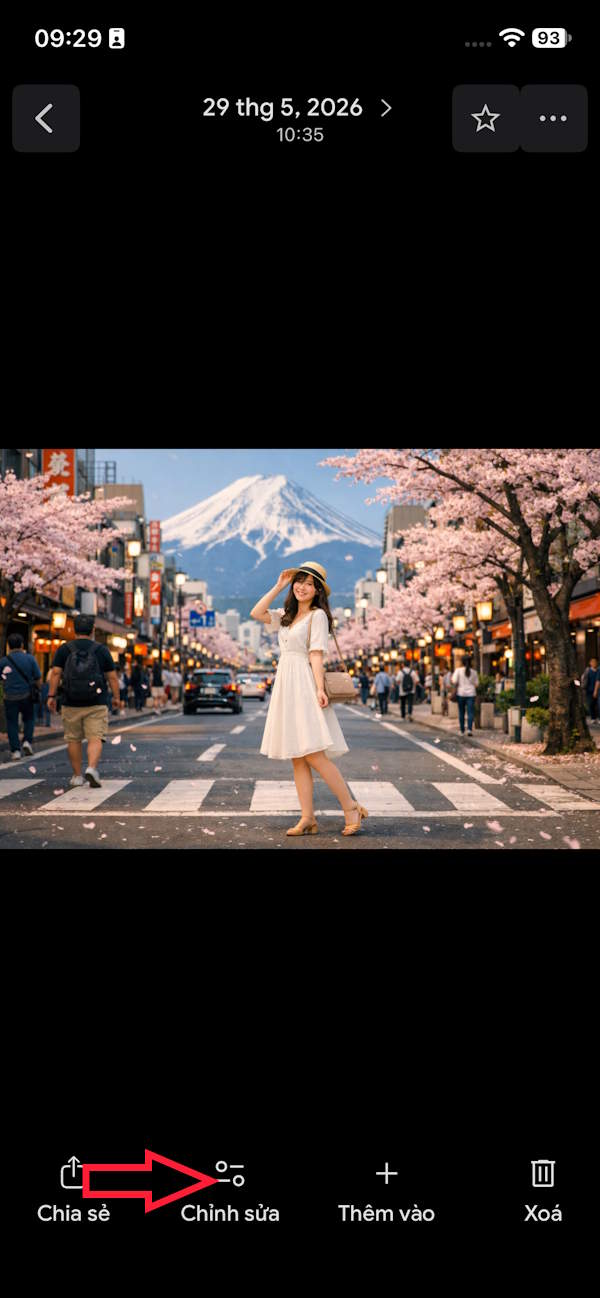
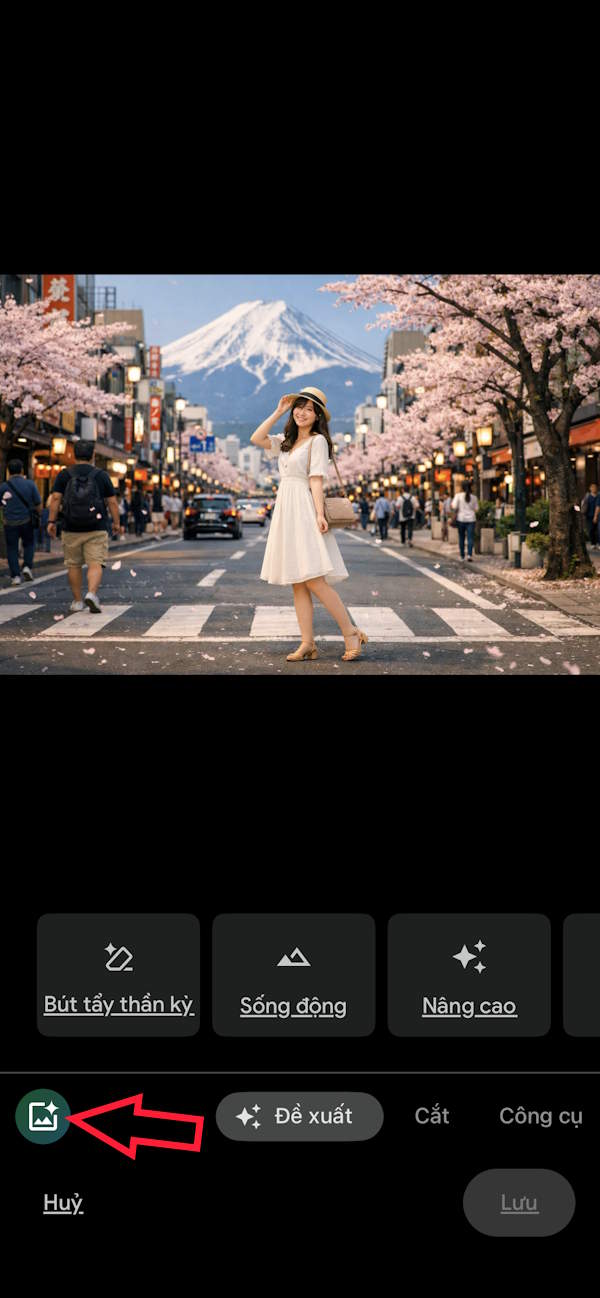
Tại hình ảnh muốn chỉnh sửa bạn nhấn vào biểu tượng chỉnh sửa ở bên dưới. Chuyển sang giao diện mới, nhấn vào biểu tượng Magic Editor ở góc dưới cùng bên trái.
Bước 2:
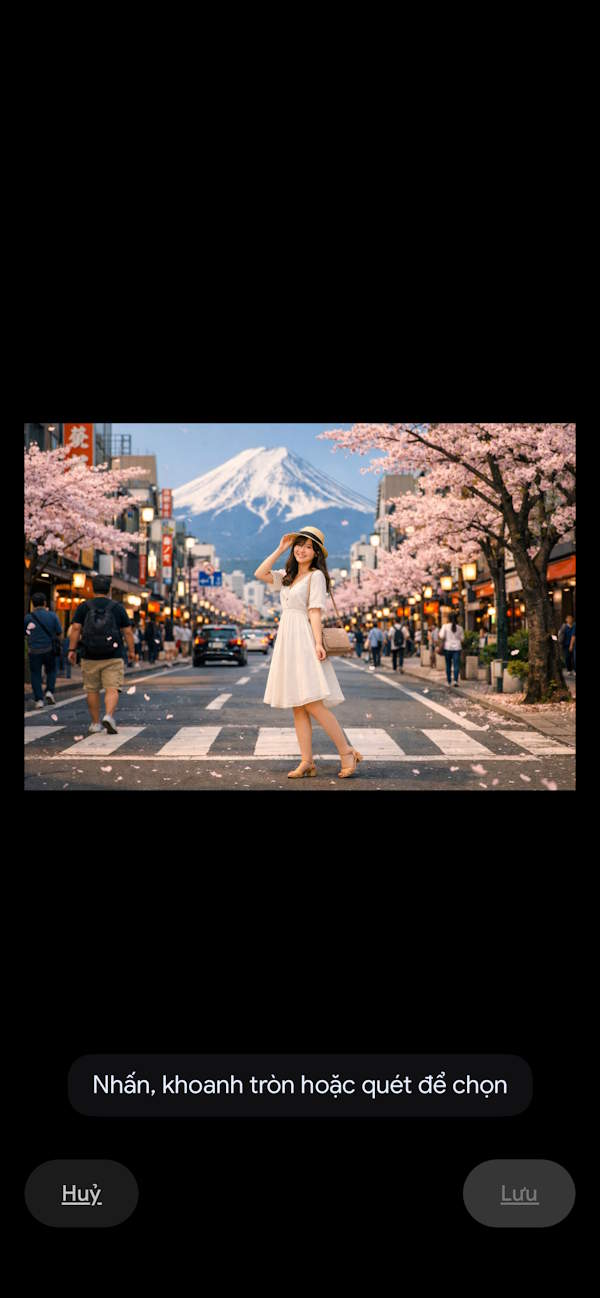
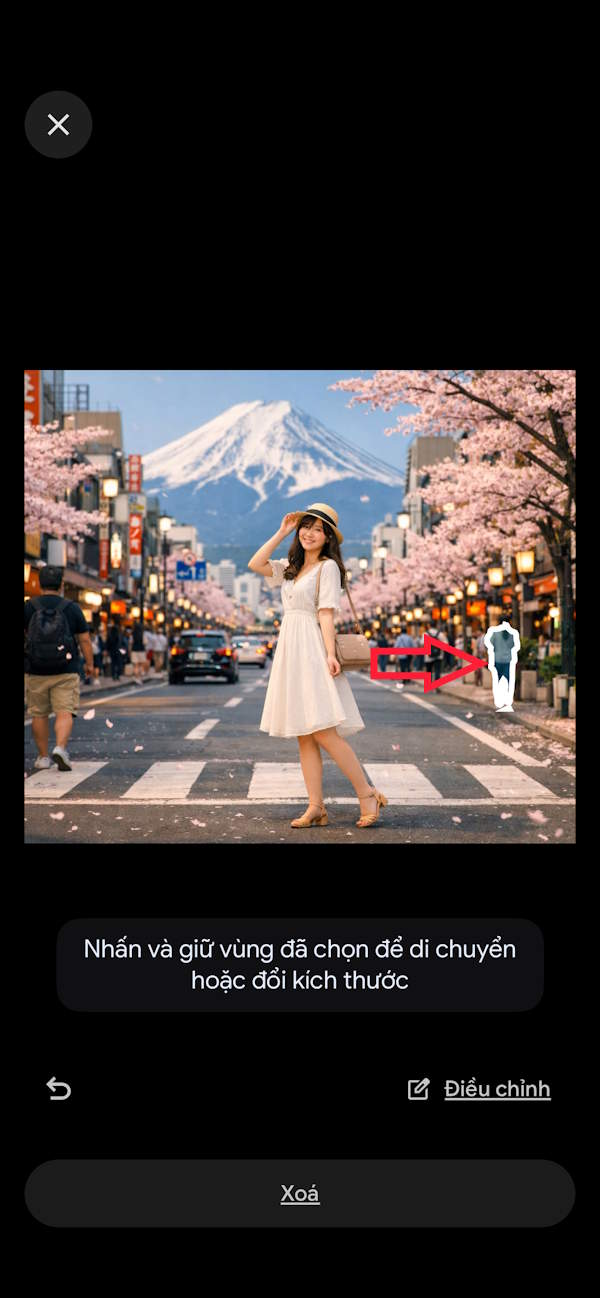
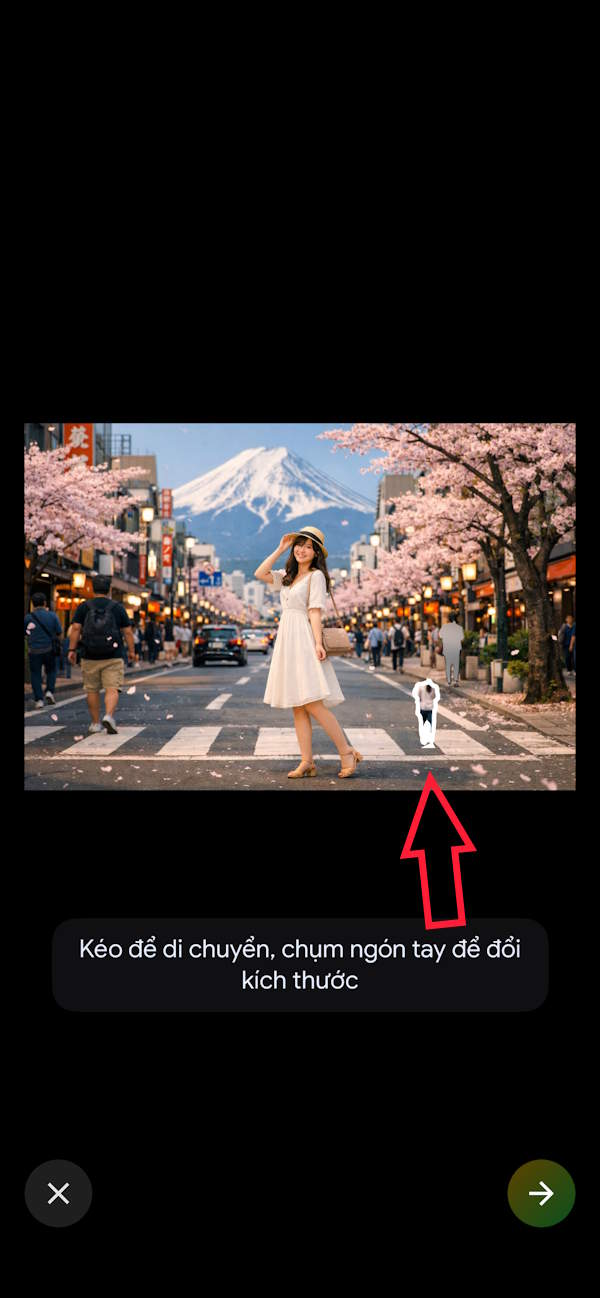
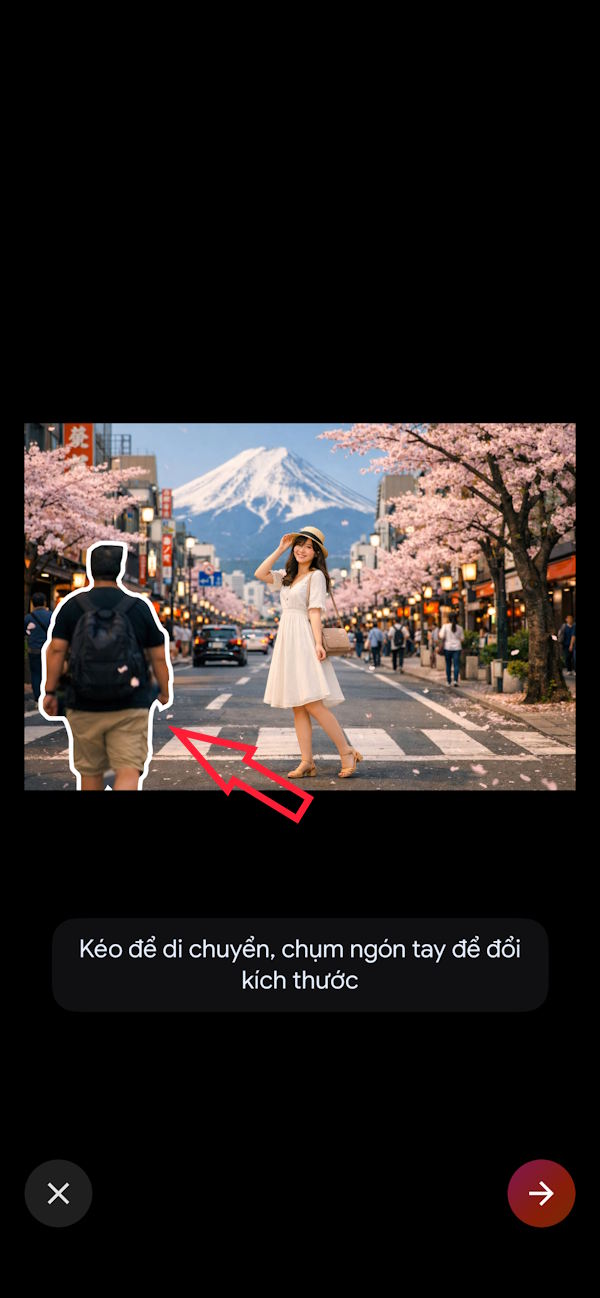
Lúc này bạn cần khoanh vùng vào đối tượng cần di chuyển vị trí. Chẳng hạn tôi sẽ di chuyển đối tượng ở bên phải ảnh như hình dưới đây.
Bước 3:
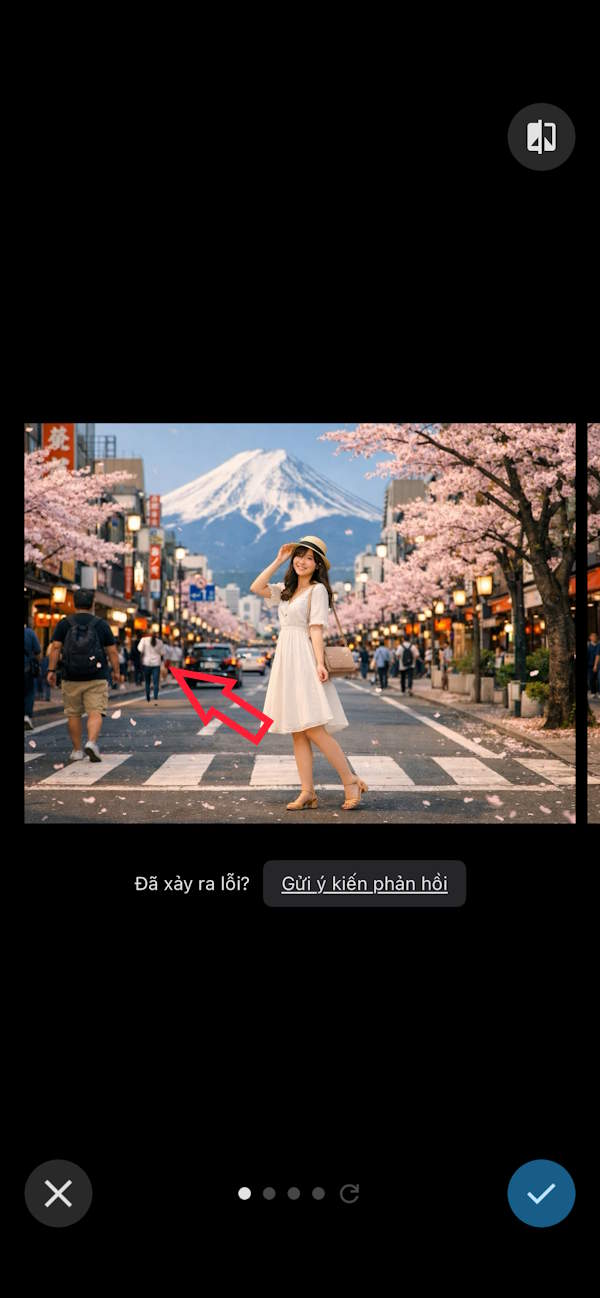
Nhấn giữ vào đối tượng đã khoanh vùng sau đó di chuyển tới vị trí khác mà bạn muốn. Ngay lập tức đối tượng đã di chuyển khỏi vị trí ban đầu. Sau khi đã chọn vị trí mới thì bạn nhấn vào biểu tượng mũi ở góc dưới bên phải tên để tiến hành tạo lại hình ảnh mới.
Bước 4:
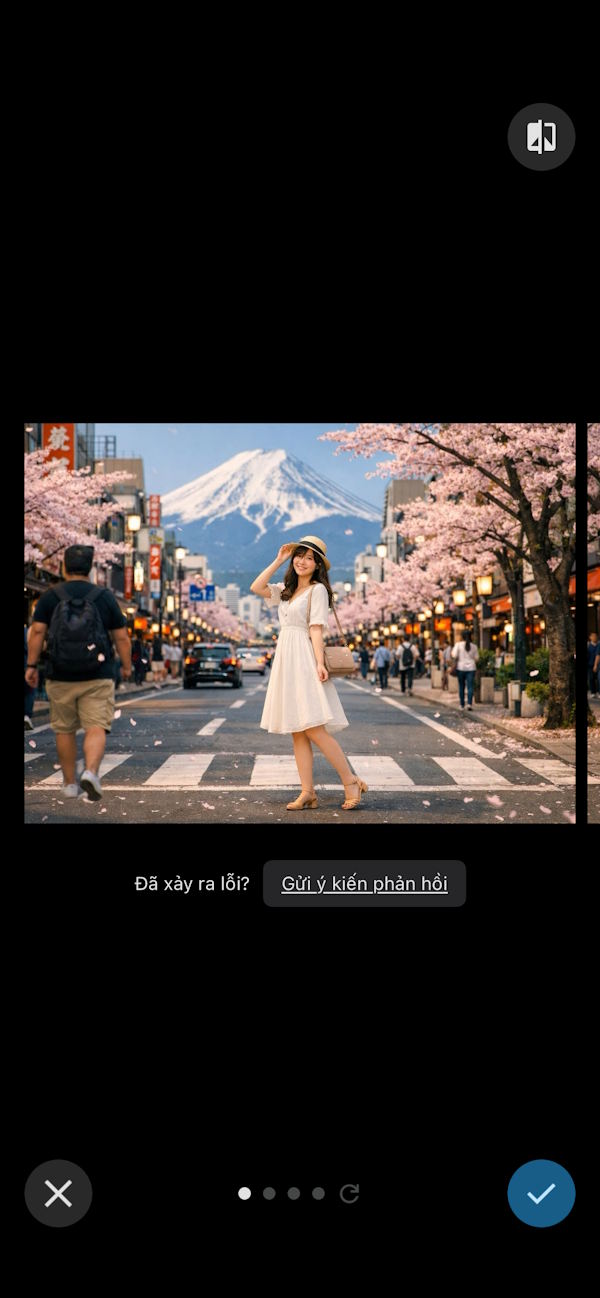
Kết quả chúng ta đã có được ảnh với vị trí mới cho đối tượng. Vị trí cũ được AI trong Google Photos điều chỉnh để giúp ảnh tự nhiên hơn, không bị lỗi vị trí trống đó.
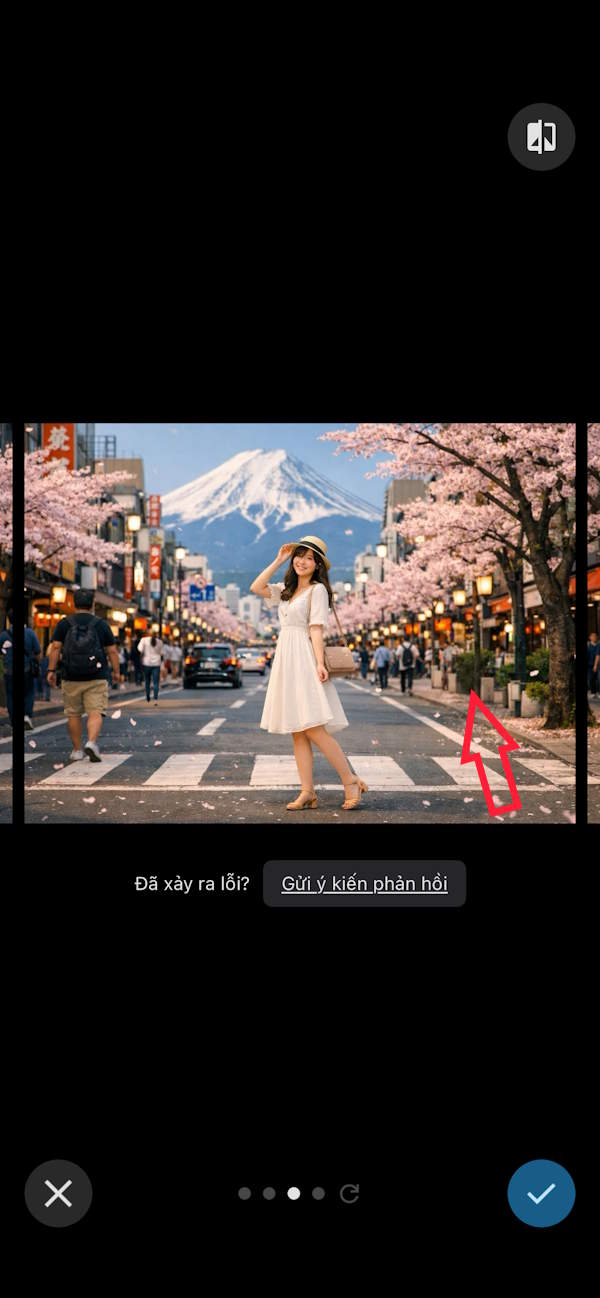
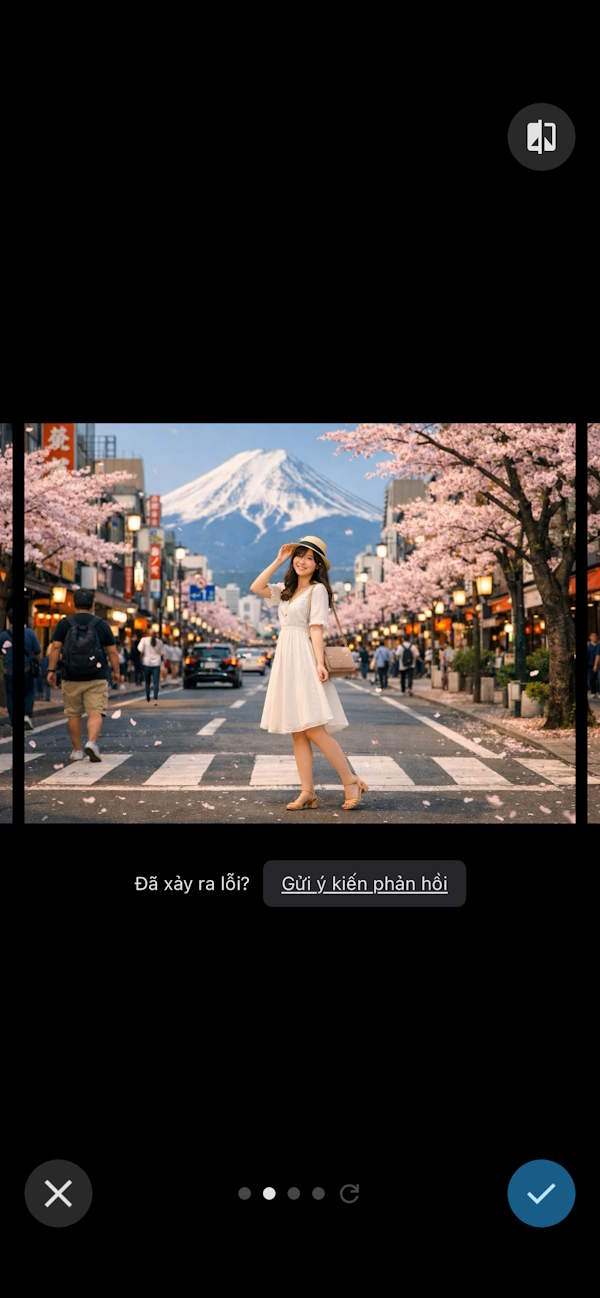
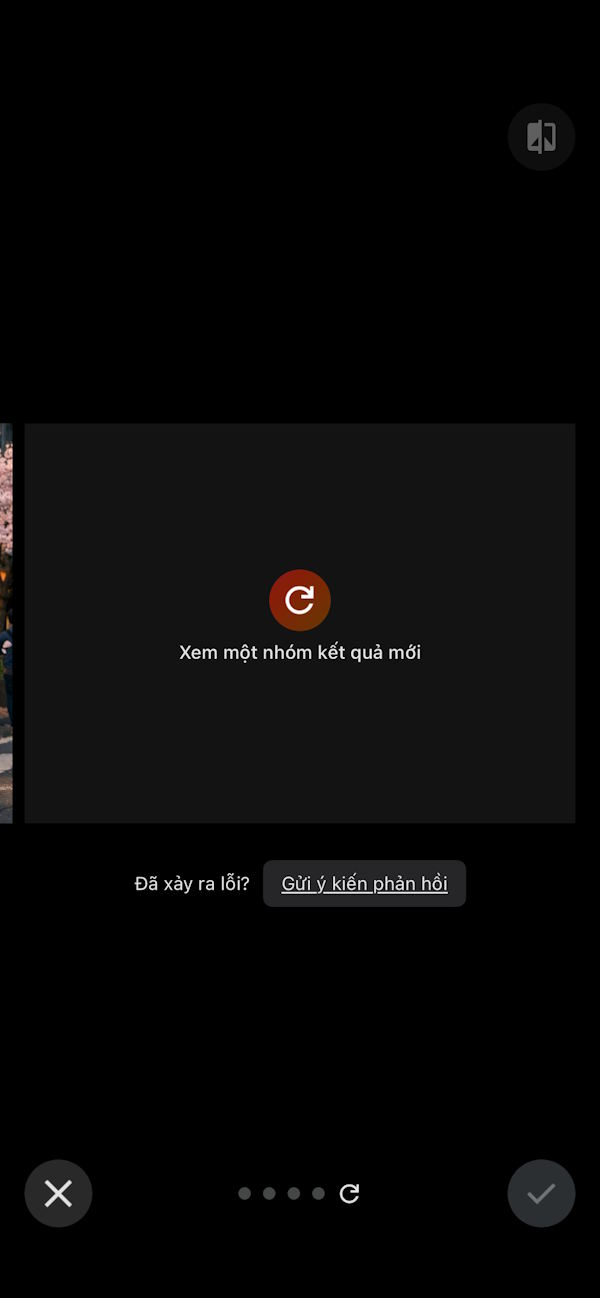
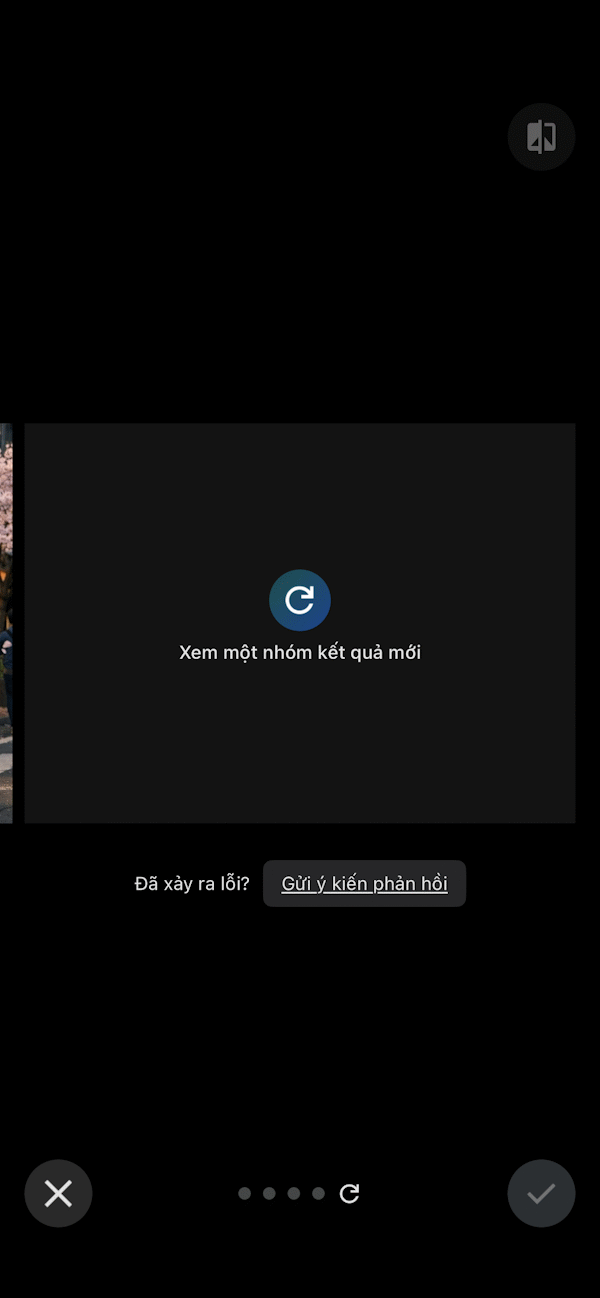
Google Photos hiện nhiều kết quả khác nhau để người dùng lựa chọn ảnh ưng ý nhất, bạn vuốt sang phải trái để chọn ảnh. Nếu chưa ưng ý thì kéo xuống cuối chọn Xem một nhóm kết quả mới để hiện ảnh mới. Cuối cùng nhấn dấu v để lưu lại ảnh mới.
Cách phóng to thu nhỏ đối tượng bằng AI Google Photos
Bước 1:
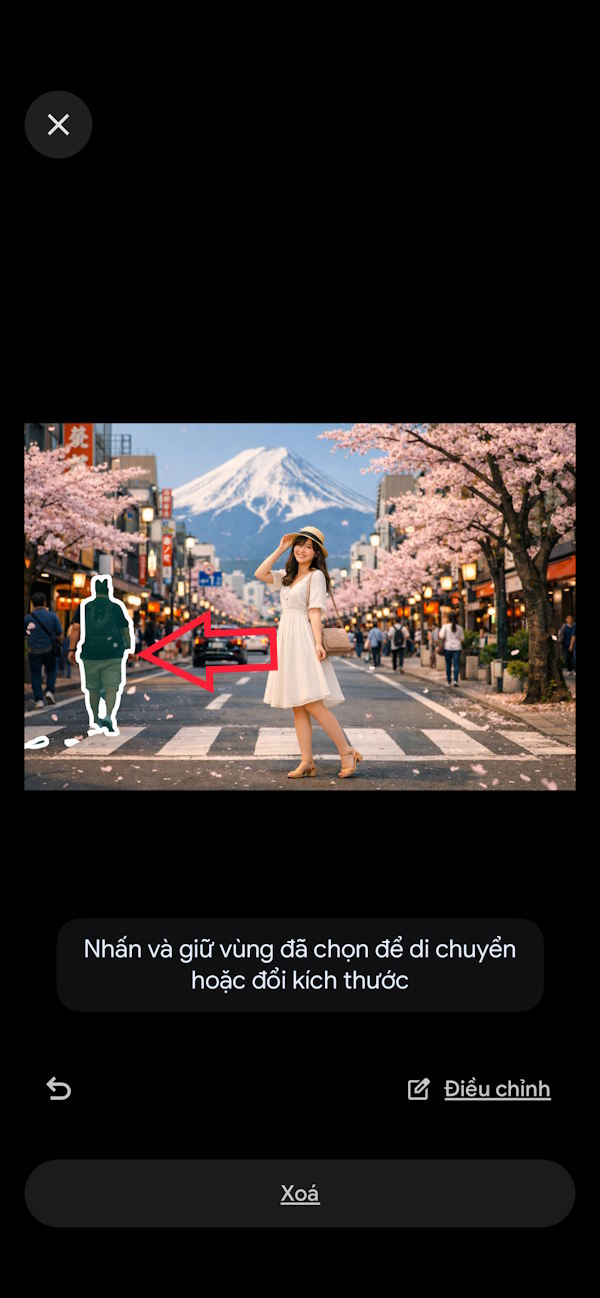
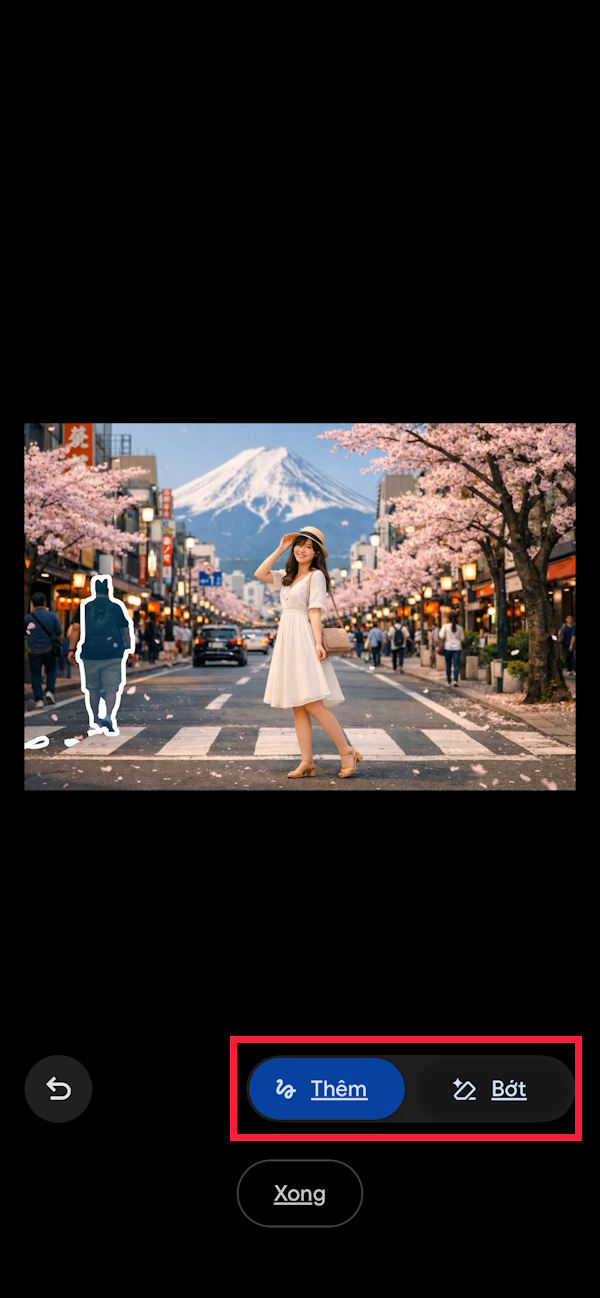
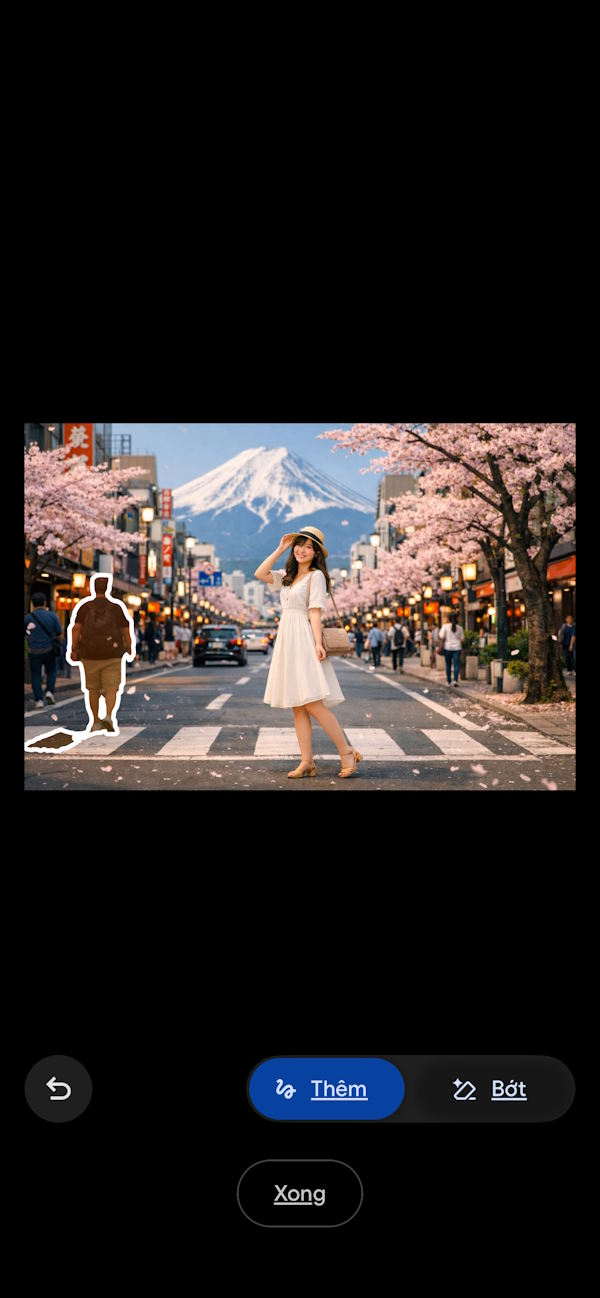
Trước hết bạn cũng truy cập vào chế độ chỉnh sửa AI trên Google Photos, sau đó cũng khoanh vùng đối tượng. Trong trường hợp muốn điều chỉnh vùng khoảnh thì nhấn Điều chỉnh, sau đó chọn Thêm hoặc Bớt để chỉnh vùng khoảnh.
Bước 2:
Sau khi chọn vùng xong thì nhấn giữ đối tượng rồi chụm ngón tay để phóng to hay thu nhỏ đối tượng theo ý mình. Nhấn tiếp mũi tên để tiến hành tạo hình ảnh mới.
Bước 3:
Kết quả bạn đã phóng to đối tượng trong ảnh mà không làm ảnh hưởng tới những chi tiết khác. Vuốt sang trái để xem thêm kết quả khác, hoặc có thể tạo thêm nhiều kết quả ảnh khác. Cuối cùng lưu lại ảnh mới là xong.





 AI
AI
 Copilot
 Grok
Grok
 Thư viện Prompt
 Hướng dẫn AI
 Công nghệ
 Ứng dụng
 Hệ thống
 Game - Trò chơi
 iPhone
 Android
 Làng Công nghệ
 Học CNTT
 Hàm Excel
 Học Python
 Download
 Video
Video
 Cuộc sống
 Khoa học

