 AI
AI
 Hướng dẫn AI
 Claude
 ChatGPT
 Gemini
 Prompt
 AI Tools
 Workflow
 Công nghệ
 Học IT
 Tiện ích

Google Docs đã được tích hợp một trong những tính năng hữu ích nhất được hỗ trợ bởi Gemin, đó là khả năng tạo ảnh tích hợp sẵn. Điều này cho phép bạn tạo các hình ảnh trực tiếp ngay trong tài liệu của mình mà không cần chuyển đổi giữa các ứng dụng hoặc điều hướng đến công cụ tạo ảnh AI bên ngoài.
Tính năng tạo hình ảnh độc đáo bằng Gemini trong Google Docs giúp bất kỳ ai - bất kể có năng khiếu hội họa hay không - đều có thể tạo ra nội dung khác biệt và đầy ấn tượng về mặt thị giác. Giờ đây, bạn có thể truyền tải ý tưởng hiệu quả hơn mà không cần tốn công tìm kiếm hình ảnh hoàn hảo.
Với tính năng mới này, bạn có thể:
- Tạo các hình ảnh đồ họa thông tin (infographic) hoặc sơ đồ sinh động để tóm tắt tài liệu: Yêu cầu Gemini "Thêm sơ đồ tóm tắt tổng quan về bản đề xuất vào phần đầu tài liệu" hoặc "Tạo hình ảnh đồ họa thông tin sinh động để tóm tắt trực quan nội dung tài liệu."
- Tinh chỉnh các hình ảnh có sẵn: Sử dụng ngôn ngữ tự nhiên để yêu cầu "Thay đổi tỷ lệ khung hình thành 16:9" hoặc "Điều chỉnh phong cách cho đẹp mắt hơn để phù hợp với phần còn lại của tài liệu."
- Tạo hoặc chỉnh sửa nhiều hình ảnh cùng lúc: Yêu cầu Gemini thêm hình ảnh đồ họa thông tin vào từng phần chính hoặc cập nhật phong cách cho nhiều hình ảnh cùng một lúc.
Bạn có thể sử dụng các tính năng này từ thanh công cụ phía dưới hoặc bảng điều khiển Gemini ở cạnh bên trong Google Docs. Dưới đây là cách tạo hình ảnh trong Google Docs.
Hướng dẫn tạo ảnh AI trong Google Docs
Bước 1:
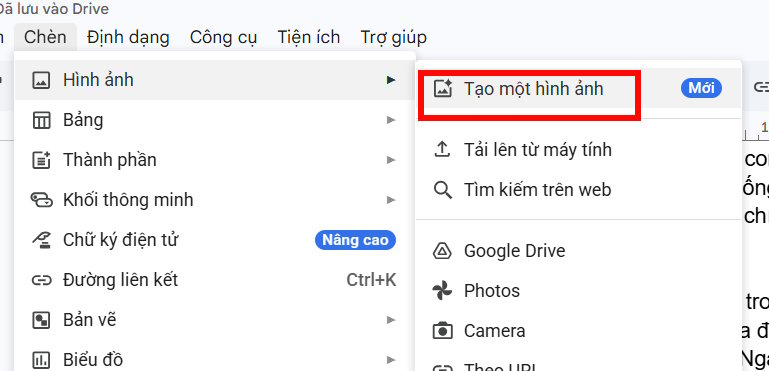
Tại giao diện trên Docs bạn nhấn vào mục Chèn > Hình ảnh, sau đó nhấn vào Tạo một hình ảnh trong menu hiển thị.
Bước 2:
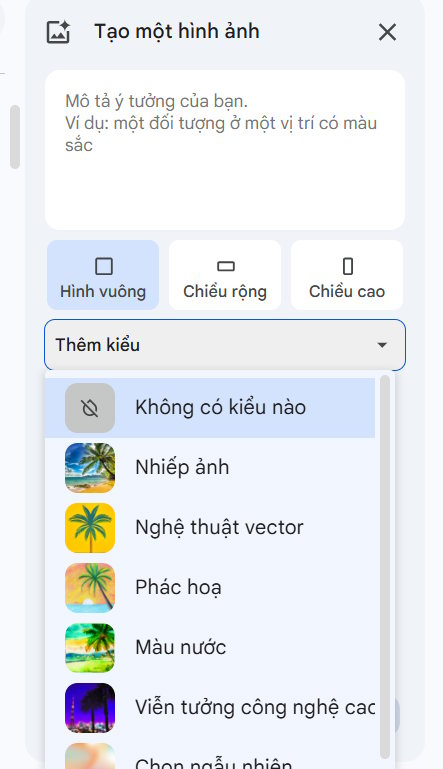
Ở cạnh trái hiển thị giao diện tùy chỉnh tạo ảnh, bạn chọn kích thước muốn tạo, thể loại ảnh muốn tạo ảnh.
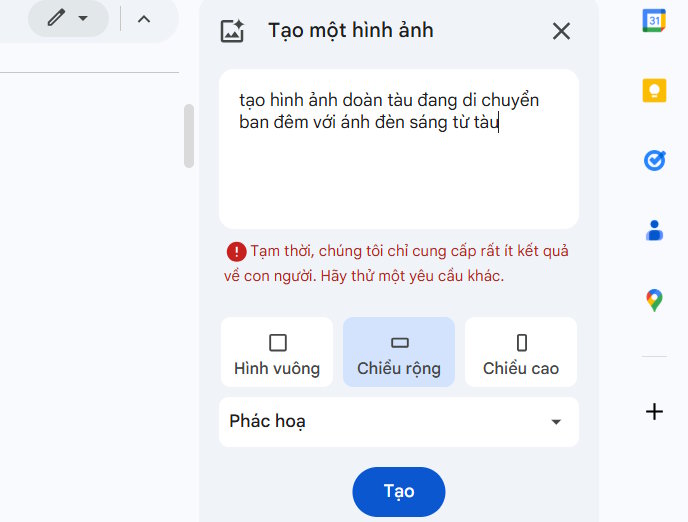
Lúc này bạn cần nhập mô tả ảnh AI muốn tạo. Bạn chú ý hãy nhập lệnh có chủ thể, bối cảnh cụ thể, khoảng cách đến chú thể, cảnh vật xung quanh. Hãy tránh sử dụng ngôn ngữ hình tượng trong câu lệnh.
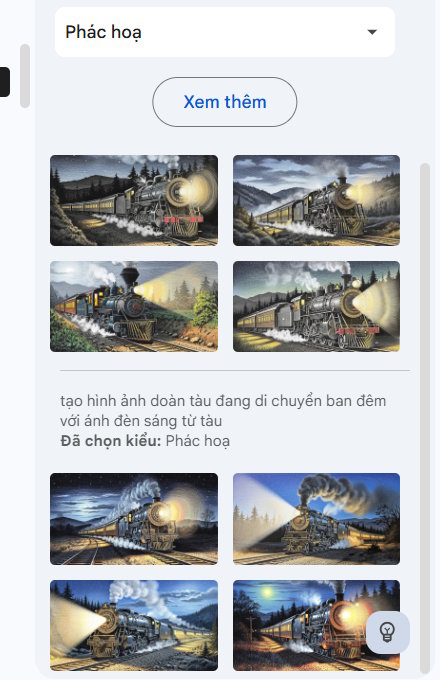
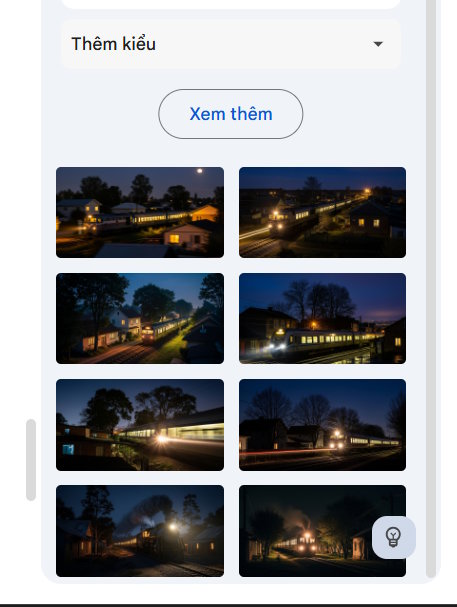
Sau đó hiển thị 4 hình ảnh từ câu lệnh, nhấn Xem thêm để mở rộng. Ưng ảnh nào thì chèn ảnh đó vào tài liệu.
Sử dụng Gemini tạo ảnh bìa Google Docs
Bước 1:
Đầu tiên bạn cần kích hoạt chế độ Pageless Mode trên Docs bằng cách nhấn vào mục Tệp, chọn Thiết lập trang trong danh sách.
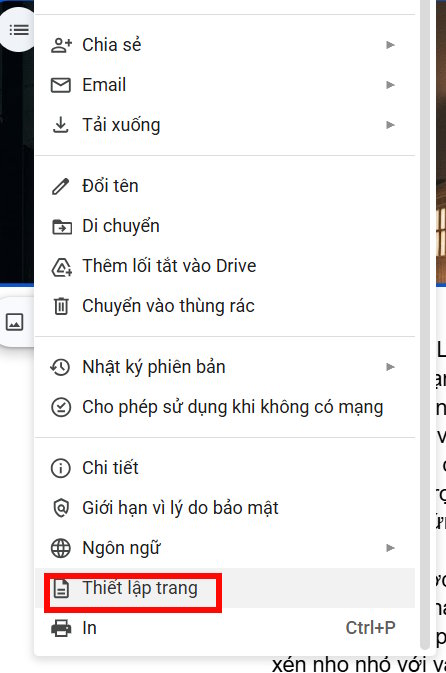
Lúc này chúng ta nhấn tiếp vào Không có trang rồi nhấn OK để tạo phần ảnh bìa trong Docs.
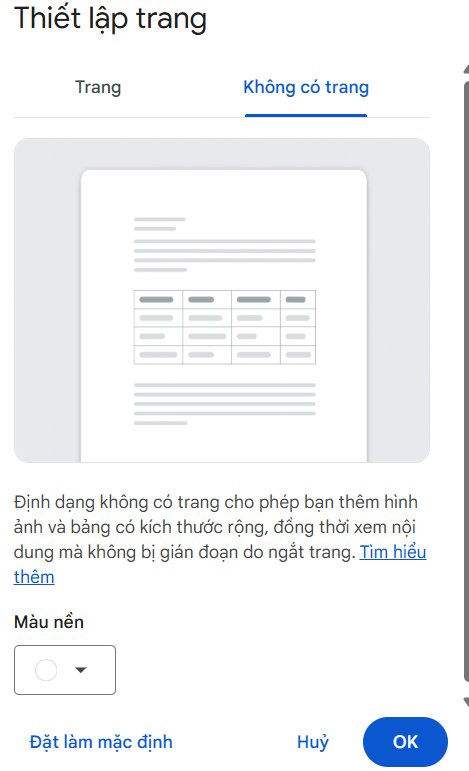
Bước 2:
Tiếp tục người dùng nhấn vào mục Chèn sau đó chọn vào Ảnh bìa. Tại đây chúng ta chọn Tạo một hình ảnh.
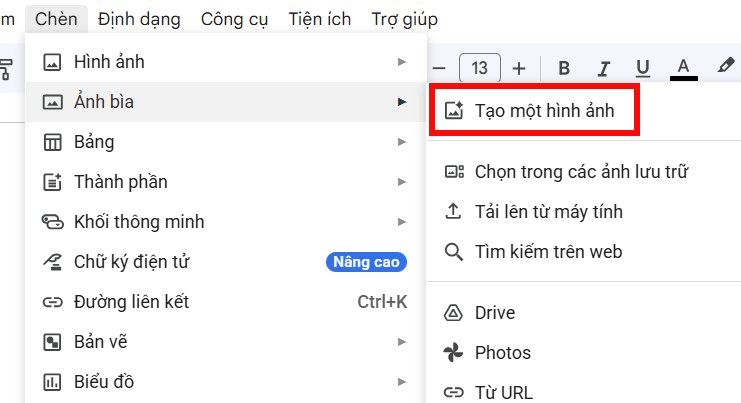
Bước 3:
Khi đó bạn cũng cần chọn kích thước, thể loại ảnh muốn dùng rồi nhập câu lệnh rồi nhấn Tạo bên dưới.
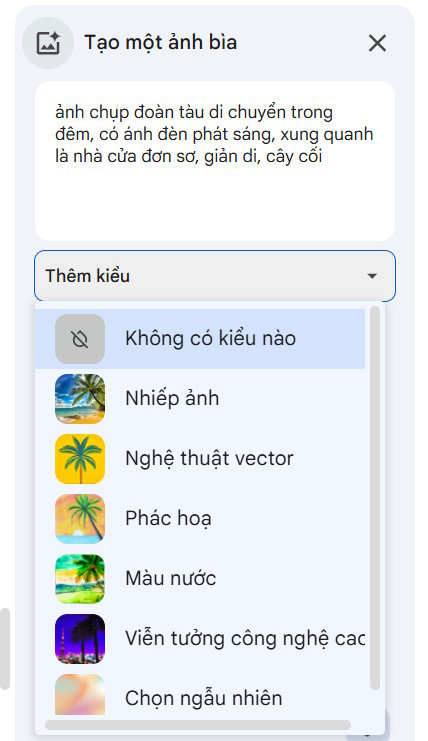
Bước 4
Hiển thị ảnh bìa để bạn lựa chọn chọn ảnh bìa AI vào tài liệu của mình.
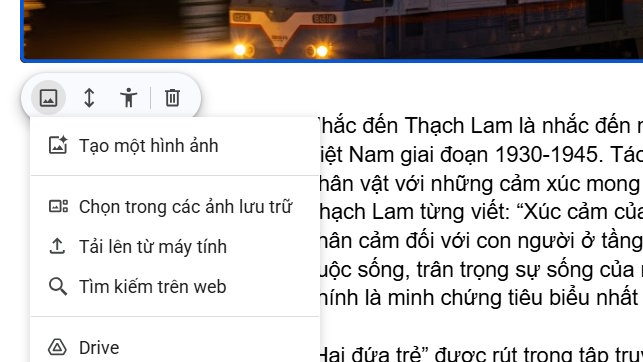
Nhấn vào hình ảnh sẽ thấy các tùy chọn cho ảnh bìa với các nội dung gồm:
- Thay thế hình ảnh: Nhấp vào Thay thế hình ảnh .
- Di chuyển lại vị trí: Nhấp vào Di chuyển lại vị trí .
- Tìm văn bản thay thế: Nhấp vào Văn bản thay thế .
- Xóa
Kết quả chúng ta có được ảnh bìa AI tạo trên Google Docs bằng Gemini như hình dưới đây.
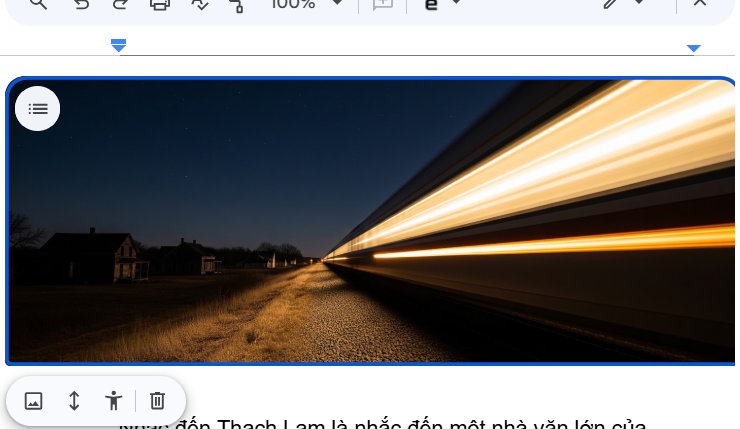
Ảnh bìa chỉ có thể được thêm vào các tài liệu ở chế độ Pageless, cho phép hình ảnh hiển thị tràn chiều rộng của tài liệu. Để chuyển sang trải nghiệm hiển thị liền mạch của chế độ Pageless, hãy chọn Tệp > Thiết lập trang > Không có trang hoặc Định dạng > Chuyển sang định dạng Không có trang.
Gửi phản hồi về hình ảnh được tạo
Google Workspace tích hợp Gemini liên tục học hỏi và có thể không đáp ứng được yêu cầu của bạn. Nếu nhận được đề xuất không chính xác hoặc có vẻ không an toàn, bạn có thể gửi phản hồi.
- Để gửi phản hồi về nội dung do tính năng này tạo ra, hãy nhấp vào biểu tượng và làm theo hướng dẫn.
- Để gửi phản hồi chung về tính năng này, hãy vào mục Trợ giúp ở phía trên cùng, sau đó chọn Giúp cải thiện tài liệu trợ giúp.
- Để báo cáo vấn đề pháp lý, hãy tìm hiểu cách báo cáo nội dung vì lý do pháp lý tại đây.
Tìm hiểu về các đề xuất tính năng của Gemini
- Các đề xuất tính năng của Gemini không phản ánh quan điểm của Google và không nên được coi là quan điểm của Google.
- Không nên coi các tính năng của Gemini là lời khuyên về y tế, pháp lý, tài chính hoặc những lời khuyên chuyên môn khác.
- Các tính năng của Gemini có thể đưa ra thông tin không chính xác hoặc không phù hợp.
- Phản hồi của bạn giúp Gemini trở nên hữu ích và an toàn hơn.
- Người dùng cuối tại doanh nghiệp có thể gửi phản hồi về trải nghiệm sử dụng tính năng này. Trước khi gửi phản hồi, người dùng cuối được thông báo rằng dữ liệu phản hồi không được chứa thông tin cá nhân, thông tin nhạy cảm hoặc thông tin mật.
- Hình ảnh được tạo chỉ dành cho việc sử dụng trong Google Docs.
- Hình ảnh do Gemini tạo ra được thiết kế để hiện thực hóa trí tưởng tượng của bạn trong Docs và có thể không phản ánh các tình huống thực tế.







 AI
AI
 Copilot
 Grok
Grok
 Thư viện Prompt
 Hướng dẫn AI
 Công nghệ
 Ứng dụng
 Hệ thống
 Game - Trò chơi
 iPhone
 Android
 Làng Công nghệ
 Học CNTT
 Hàm Excel
 Học Python
 Download
 Video
Video
 Cuộc sống
 Khoa học

