 AI
AI
 Hướng dẫn AI
 Claude
 ChatGPT
 Gemini
 Prompt
 AI Tools
 Workflow
 Công nghệ
 Học IT
 Tiện ích

Google Docs mới cập nhật tính năng vô cùng hay đó là tạo nội dung tóm tắt từ tài liệu hiện có, mà bạn không cần dùng tới khung chat Gemini trong Google Docs nữa. Về cơ bản tính năng này sẽ biến nội dung tài liệu thành một đoạn tóm tắt cô đọng, súc tích, có cấu trúc để bạn có thể đọc nhanh nội dung, nhưng vẫn nắm được nội dung chính, bao quát nhất.
AI đọc toàn bộ nội dung trong tài liệu, sau đó phân tích nội dung để từ đó xác định thông tin chính, từ đó cung cấp thành đoạn tóm tắt để chèn luôn vào tài liệu Docs. Dưới đây là hướng dẫn chi tiết cách thực hiện.
Cách tạo tóm tắt tài liệu tự động trên Google Docs
Bước 1:
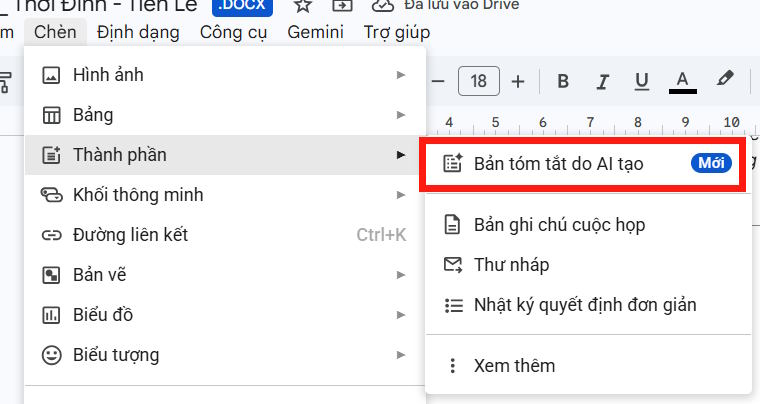
Tại giao diện tài liệu cần tạo tóm tắt tự động trên Google Docs bạn chọn vị trí sẽ chèn nội dung tóm tắt tài liệu. Sau đó chúng ta nhấn chọn vào Chèn > Thành phần > Bảng tóm tắt do AI tạo.
Bước 2:
Chờ một lúc để AI đọc toàn bộ nội dung và tiến hành phân tích, tìm những nội dung chính để tạo khung tóm tắt nội dung cho bạn. Kết quả chúng ta có được nội dung tóm tắt dưới đây.
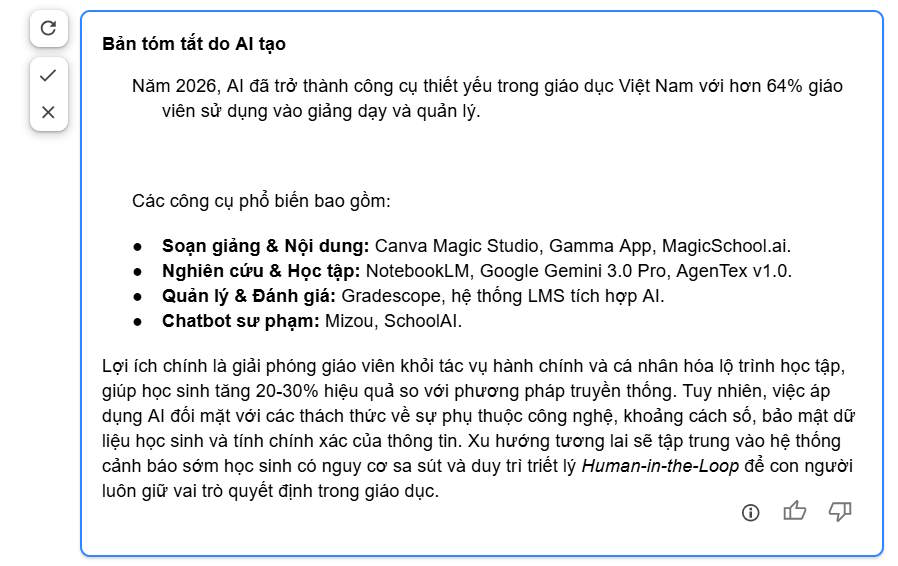
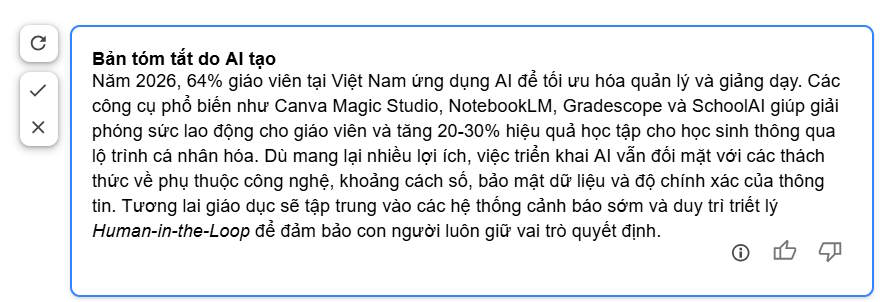
Nếu bạn không ưng ý phần tóm tắt tài liệu tự động này có thể nhấn biểu tượng làm mới để tạo nội dung khác.
Khi đó chúng ta sẽ có phần tóm tắt tài liệu mới như dưới đây.
Bước 3:
Để thêm nội dung tóm tắt vào tài liệu Google Docs bạn nhấn vào biểu tượng v để thêm.
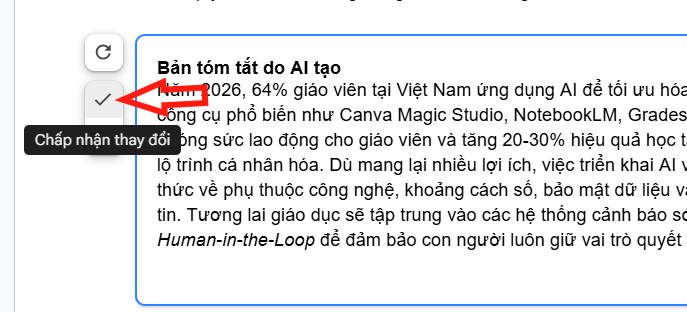
Google Docs cũng cho phép bạn chỉnh sửa nội dung tóm tắt để đúng ý mình hơn, chỉnh định dạng, bố cục đoạn tóm tắt như bình thường.
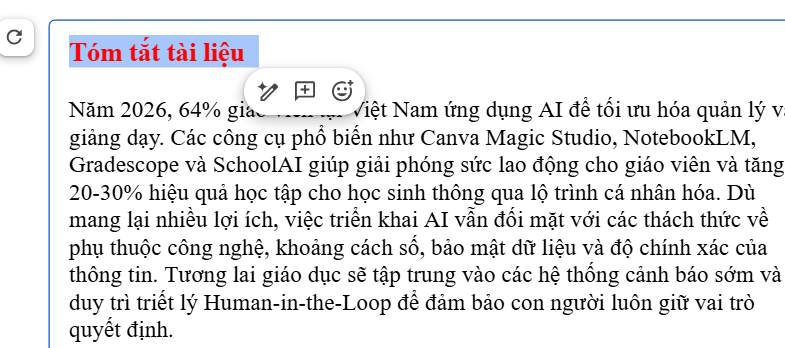
Bước 4:
Với nội dung tóm tắt cho AI tạo bạn hoàn toàn có thể tiếp tục dùng công cụ AI cải thiện nội dung theo phong cách khác mình muốn. Bôi đen nội dung rồi chọn biểu tượng tinh chỉnh.
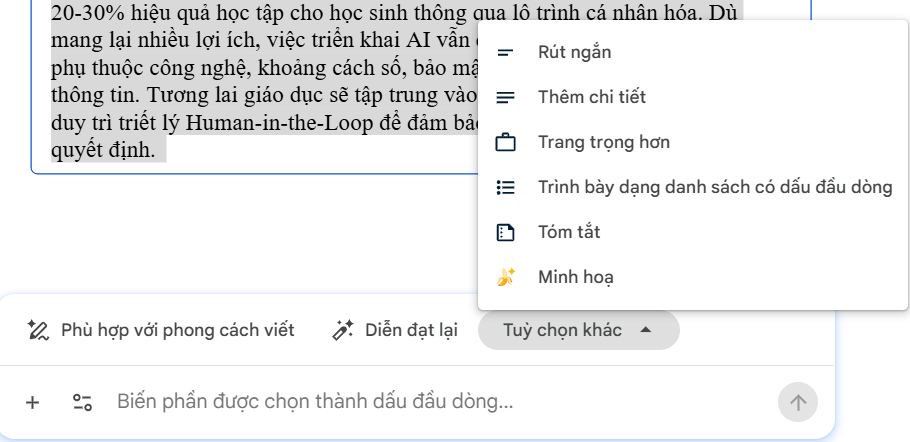
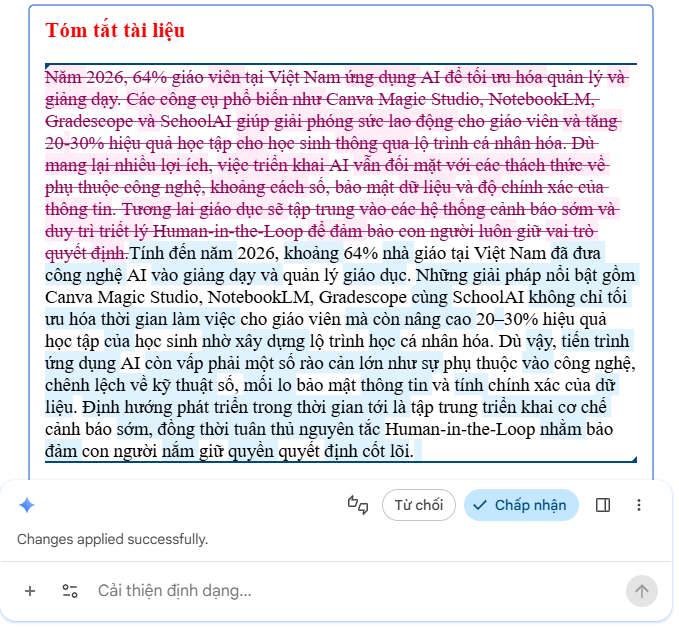
Kết quả bạn sẽ thấy nội dung viết lại bằng AI trên Gemini. Nếu muốn sử dụng đoạn văn tóm tắt thay thế này thì nhấn Chấp nhận là được.
Tính năng này được dùng cho rất nhiều loại tài liệu khi bạn muốn tóm tắt nội dung như báo cáo dài, biên bản cuộc họp, kế hoạch dự án hoặc tài liệu nghiên cứu.









 AI
AI
 Copilot
 Grok
Grok
 Thư viện Prompt
 Hướng dẫn AI
 Công nghệ
 Ứng dụng
 Hệ thống
 Game - Trò chơi
 iPhone
 Android
 Làng Công nghệ
 Học CNTT
 Hàm Excel
 Học Python
 Download
 Video
Video
 Cuộc sống
 Khoa học

