 AI
AI
 Hướng dẫn AI
 Claude
 ChatGPT
 Gemini
 Prompt
 AI Tools
 Workflow
 Công nghệ
 Học IT
 Tiện ích

Google Docs không chỉ là công cụ soạn thảo văn bản trực tuyến thông thường mà còn được Google tích hợp thêm nhiều tính năng trí tuệ nhân tạo thông qua Gemini. Với khả năng hiểu ngôn ngữ tự nhiên, Gemini trong Google Docs có thể hỗ trợ người dùng tạo văn bản, viết nội dung, chỉnh sửa câu chữ, tóm tắt thông tin và phát triển ý tưởng chỉ bằng những câu lệnh đơn giản.
Thay vì mất nhiều thời gian để bắt đầu một bài viết, soạn email, lập báo cáo hay xây dựng nội dung từ đầu, người dùng có thể yêu cầu Gemini hỗ trợ ngay trong tài liệu đang làm việc. Trong bài viết này, chúng ta sẽ tìm hiểu cách dùng Gemini trong Google Docs để tạo văn bản bằng AI.
Cách viết văn bản Google Docs bằng Gemini
Bước 1:
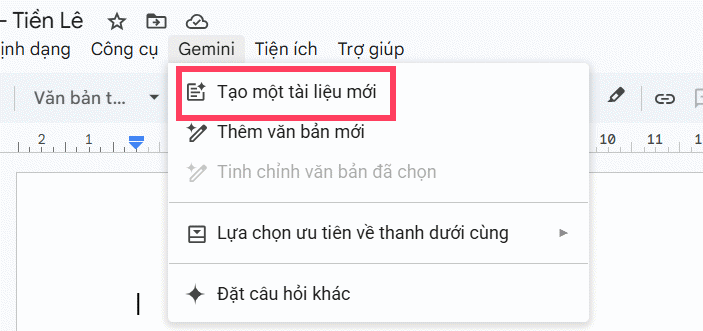
Trong giao diện Google Docs bạn nhấn vào mục Gemini rồi chọn Tạo một tài liệu mới.
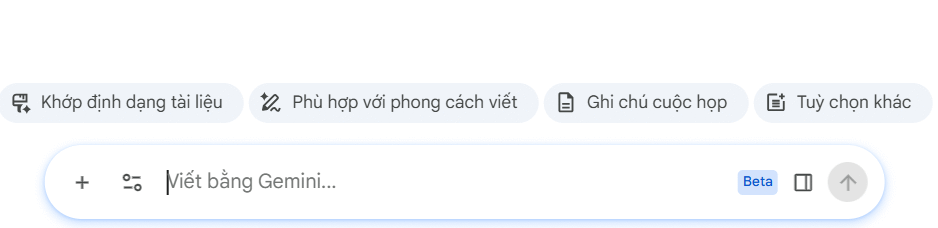
Ở bên dưới tài liệu bạn sẽ thấy công cụ của Gemini để tạo văn bản qua mô tả và ý tưởng của bạn. Chúng ta nhập yêu cầu bằng tiếng Anh để triển khai nội dung và sau đó vẫn hiển thị nội dung tiếng Việt.
Bước 2:
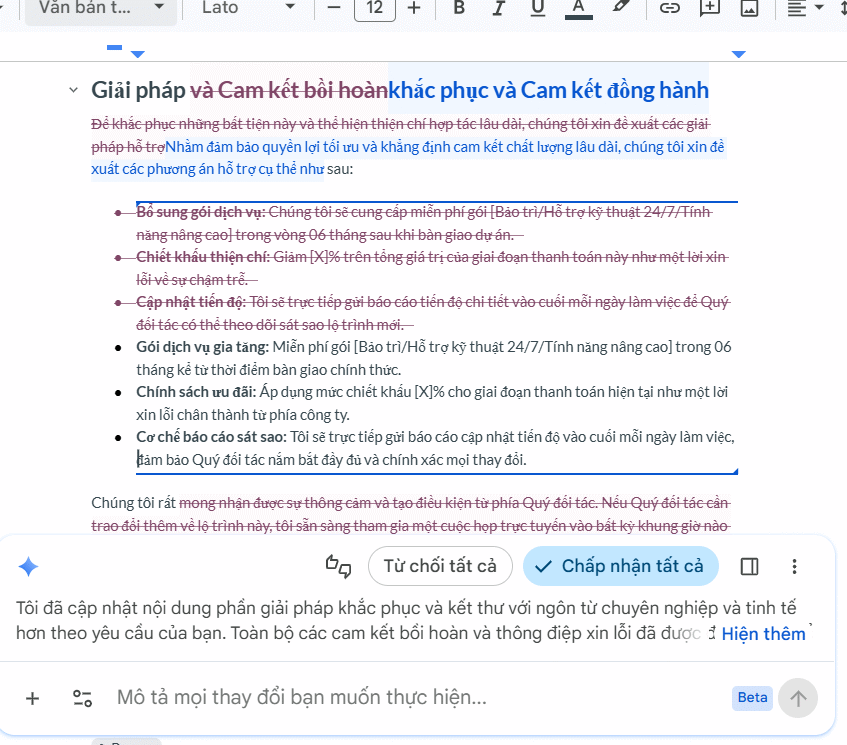
Sau khi nhập ý tưởng muốn triển khai thành văn bản, Gemini sẽ tạo nội dung theo đúng như bạn yêu cầu. Khi có được tài liệu này bạn tùy chỉnh định dạng theo ý mình.
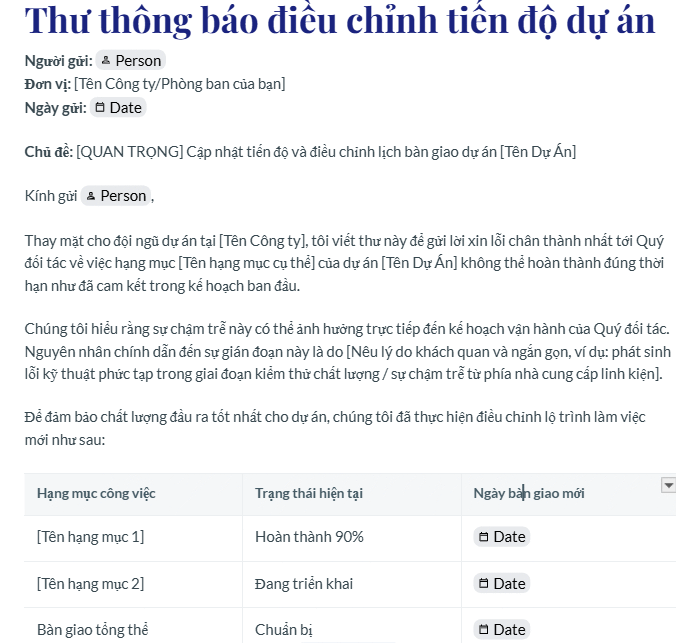
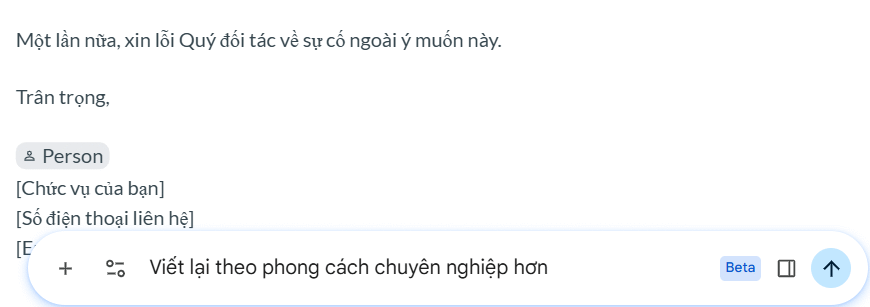
Bạn có thể yêu cầu Gemini thay đổi lại văn phong, chỉnh sửa nội dung nào đó mình muốn hay tạo nội dung mới trong tài liệu như tạo hình ảnh bằng Gemini trong Google Docs để minh họa cho tài liệu bạn cần. Một số thao tác như:
- Viết lại câu văn.
- Sửa lỗi chính tả.
- Làm nội dung chuyên nghiệp hơn.
- Rút gọn văn bản.
- Mở rộng ý tưởng.
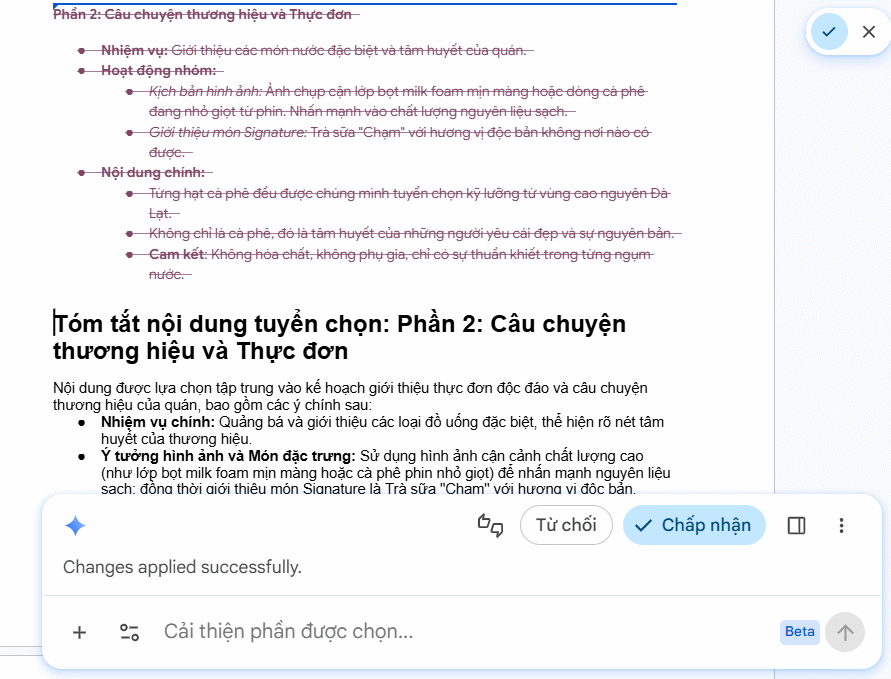
Gemini sẽ tạo lại văn bản mới hoàn toàn, những nội dung mới được viết bằng màu xanh, nội dung cũ sẽ gạch ngang để bạn dễ đối chiếu. Nếu ưng ý với bản đổi mới này thì nhấn Chấp nhận tất cả.
Bước 3:
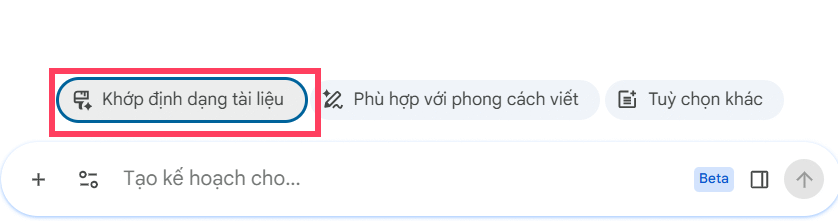
Một điểm đặc biệt trong Gemini đó là có thể dựa trên định dạng tài liệu đã có trong Google Docs để tạo tài liệu tương tự theo chủ đề bạn yêu cầu. Chúng ta nhấn vào Khớp định dạng tài liệu và chọn tài liệu Docs để theo định dạng đó.
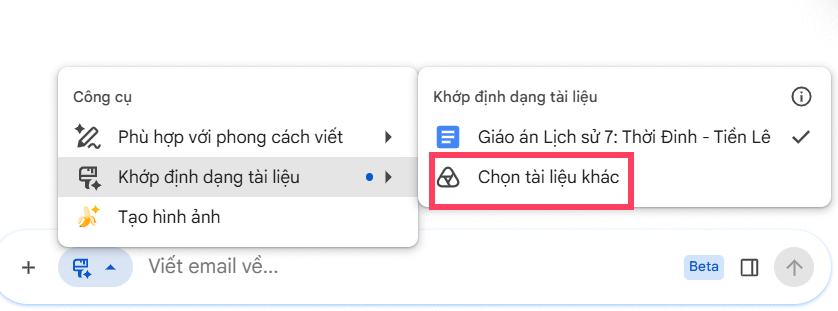
Trong trường hợp muốn đổi tài liệu khác thì bạn nhấn vào biểu tượng Khớp định dạng tài liệu rồi nhấn Chọn tài liệu khác.
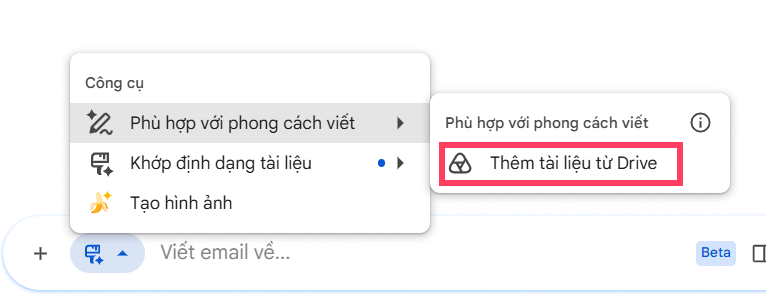
Ngoài ra có thể chọn tài liệu mẫu để Gemini tạo tài liệu mới theo phong cách tham khảo đó.
Bước 4:
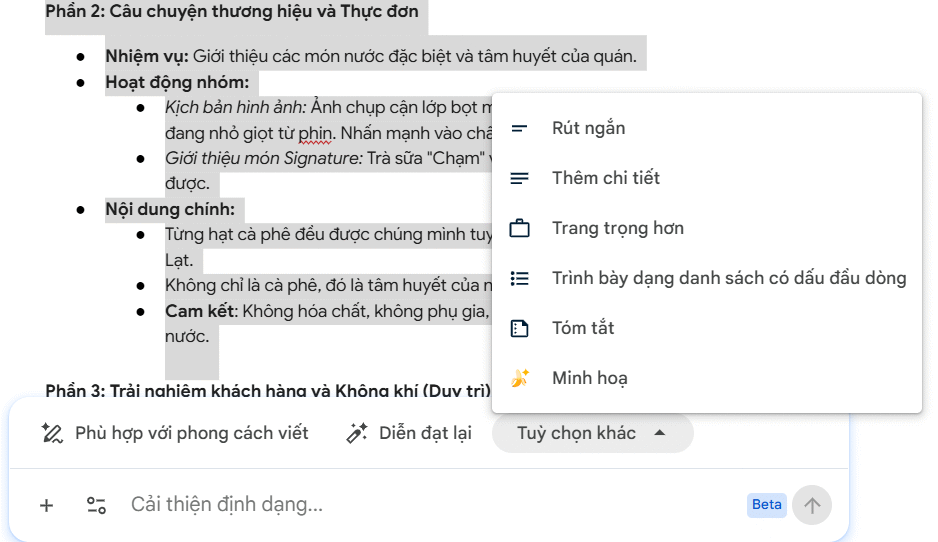
Với tài liệu, nội dung được bôi đen, Gemini hỗ trợ bạn một số tùy chỉnh trong menu Tùy chọn khác. Bạn chỉ cần nhấn vào yêu cầu và Gemini sẽ thực hiện lại ngay, hoặc bạn nhập mô tả yêu cầu thay đổi.
Nội dung tóm tắt bằng Gemini cũng hiển thị ở bên dưới để chúng ta chọn sử dụng hay không. Bạn muốn dùng thì nhấn Chấp nhận để thay thế nội dung hiện tại là xong.
Cách viết prompt Gemini tạo văn bản trong Google Docs tốt hơn
Một câu lệnh tạo văn bản tốt thường gồm 5 yếu tố:
Action (Yêu cầu) + Topic (Chủ đề) + Audience (Đối tượng) + Style (Phong cách) + Length (Độ dài)
Ngoài ra bạn cũng nên chú ý một số vấn đề:
- Cung cấp yêu cầu càng cụ thể càng tốt
- Nêu rõ vai trò cho Gemini: Việc yêu cầu Gemini đóng vai trò cụ thể giúp nội dung có phong cách phù hợp hơn.
- Yêu cầu định dạng đầu ra: Gemini sẽ tạo nội dung theo cấu trúc mong muốn thay vì chỉ viết một đoạn văn thông thường.
- Yêu cầu chỉnh sửa nhiều lần
Sau khi tạo nội dung, có thể tiếp tục yêu cầu:
- Viết lại nội dung này theo phong cách chuyên nghiệp hơn.
- Rút gọn văn bản này thành các ý chính, dễ đọc hơn.
- Mở rộng nội dung này và bổ sung thêm ví dụ thực tế.
- Chỉnh sửa câu văn để nội dung tự nhiên, mạch lạc hơn.
- Viết lại phần mở đầu hấp dẫn hơn để thu hút người đọc.
- Thay đổi văn phong phù hợp với khách hàng doanh nghiệp.
- Chuyển nội dung này thành dạng danh sách gạch đầu dòng.
- Tóm tắt tài liệu này trong 5 ý quan trọng nhất.
- Kiểm tra lỗi chính tả, ngữ pháp và đề xuất cách cải thiện nội dung.
- Viết lại nội dung này dành cho người mới bắt đầu, sử dụng ngôn ngữ đơn giản hơn.









 AI
AI
 Copilot
 Grok
Grok
 Thư viện Prompt
 Hướng dẫn AI
 Công nghệ
 Ứng dụng
 Hệ thống
 Game - Trò chơi
 iPhone
 Android
 Làng Công nghệ
 Học CNTT
 Hàm Excel
 Học Python
 Download
 Video
Video
 Cuộc sống
 Khoa học

