 AI
AI
 Hướng dẫn AI
 Claude
 ChatGPT
 Gemini
 Prompt
 AI Tools
 Workflow
 Công nghệ
 Học IT
 Tiện ích

Trước đây bạn cần tốn nhiều thời gian và thao tác để chỉnh sửa từng kích thước ảnh, hay phải biết sử dụng phần mềm chỉnh sửa ảnh. Tuy nhiên với công cụ AI trên Canva, bạn có thể thay đổi kích thước hàng loạt chỉ trong vài giây, giúp tiết kiệm thời gian và nâng cao hiệu suất làm việc. Chỉ với vài thao tác đơn giản, bạn có thể tạo ra nhiều phiên bản thiết kế chuyên nghiệp, phù hợp từng nền tảng mà không mất công chỉnh sửa thủ công. Dưới đây là hướng dẫn chi tiết đối kích thước ảnh hàng loạt trên Canva AI.
Hướng dẫn đổi kích thước ảnh hàng loạt trên Canva AI
Chẳng hạn chúng ta có một số hình ảnh có kích thước 1378px x768px. Lưu ý, bạn nên chọn hình ảnh có cùng bố cục, cùng kích thước thì khi đổi sang kích thước mới không bị khác nhau.
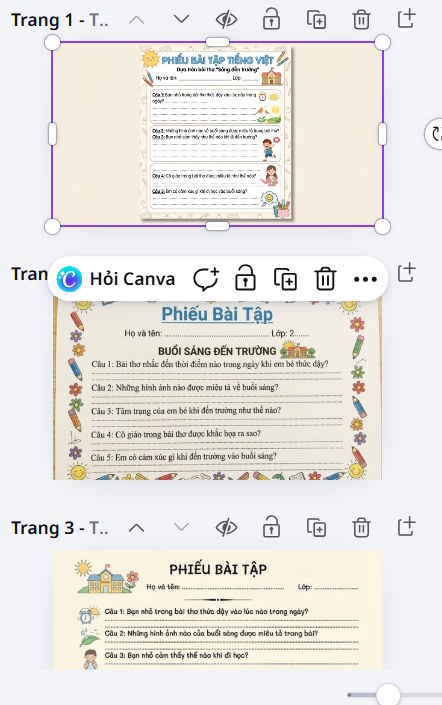
Bước 1:
Chúng ta nhấn vào Sửa hình ảnh rồi chọn tiếp vào Đổi cỡ ở bên trên.
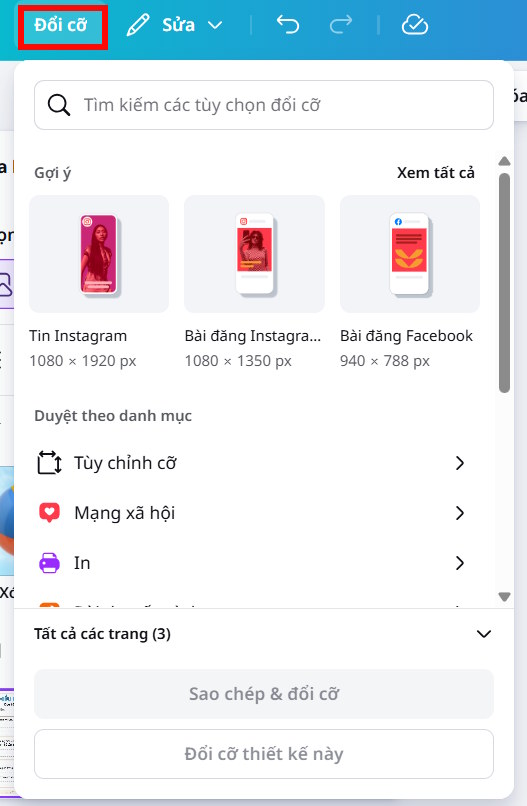
Lúc này bạn sẽ thấy có rất nhiều lựa chọn đổi kích cỡ hình ảnh mà bạn đã chọn sang kích thước khác. Chúng ta lựa chọn thay đổi kích thước cụ thể, hoặc lựa chọn kích thước mình muốn để đăng lên nền tảng nào đó.
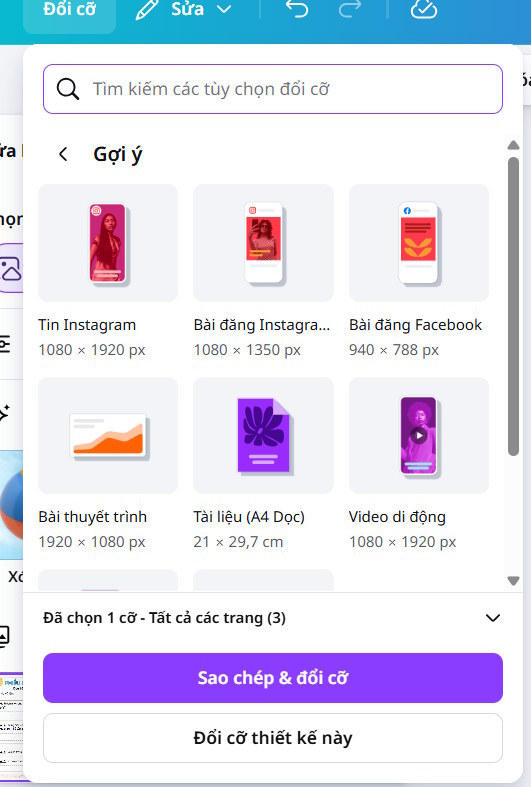
Chẳng hạn đổi kích thước 1378px x768px sang dạng bài đăng quảng cáo cho Facebook với kích thước 1200px x 628px.
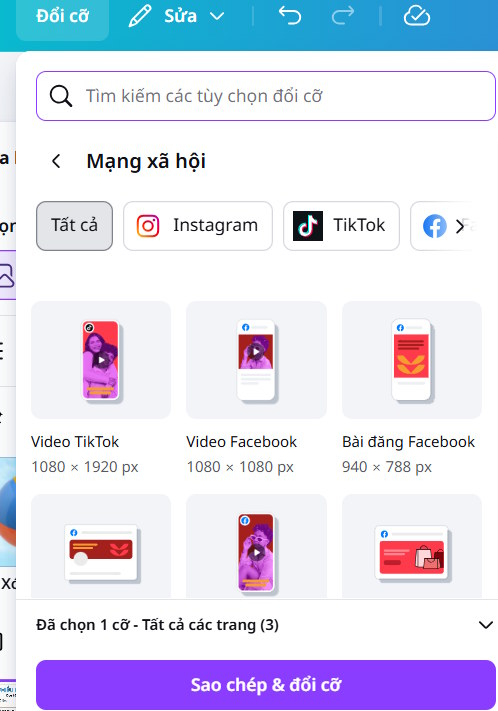
Bước 2:
Tiếp tục bạn lựa chọn những hình ảnh nào muốn đổi kích thước tại Tất cả các trang. Không muốn đổi kích thước hình ảnh nào thì bỏ tích tại hình ảnh đó rồi nhấn Xong.
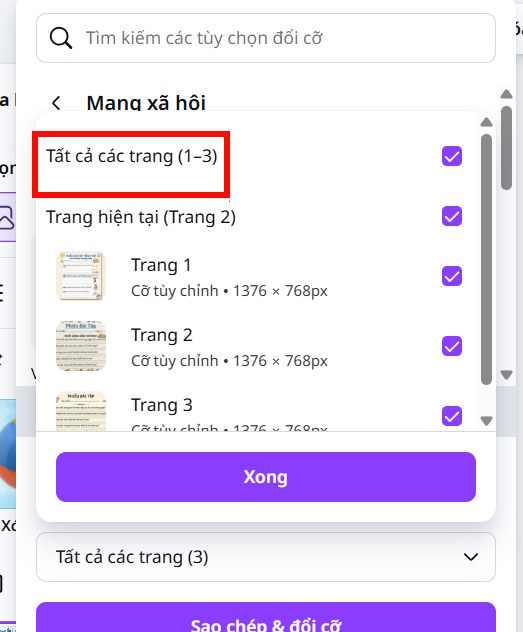
Cuối cùng bạn nhấn Sao chép & đổi cỡ để giữ bản gốc và tạo bản mới, hoặc chỉ Đổi cỡ để thay đổi trực tiếp cho hình ảnh.
Bước 3:
Ngay sau đó bạn sẽ thấy thông báo đổi kích thước ảnh hàng loạt trên Canva đã thành công, nhấn vào hình ảnh mới để xem ảnh hành loạt với kích thước mới, định dạng mới nếu có.
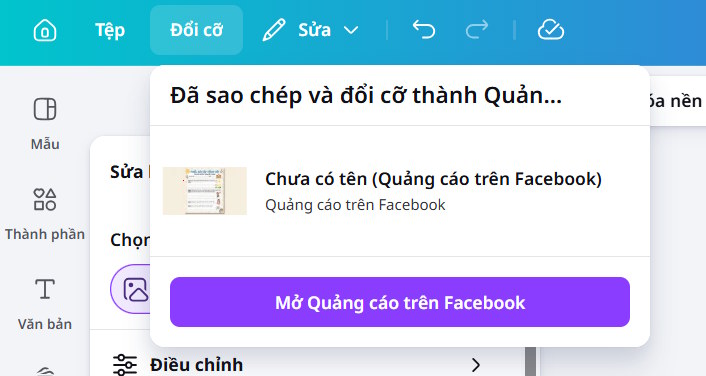
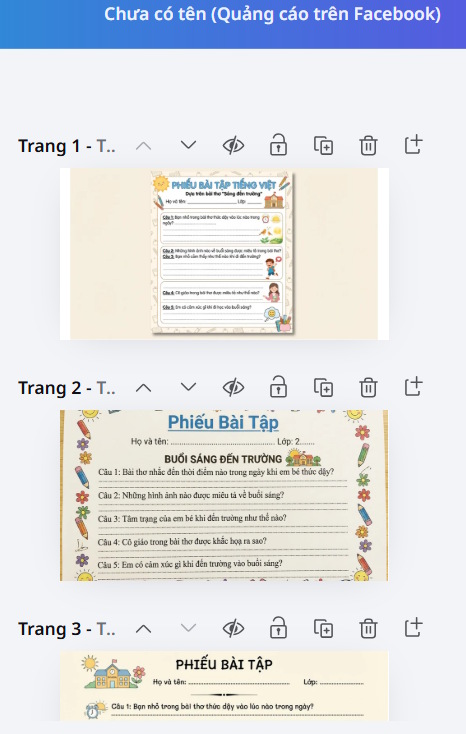
Bạn mở hình ảnh với kích thước mới, và đặt tên cho thiết kế mới này.








 AI
AI
 Copilot
 Grok
Grok
 Thư viện Prompt
 Hướng dẫn AI
 Công nghệ
 Ứng dụng
 Hệ thống
 Game - Trò chơi
 iPhone
 Android
 Làng Công nghệ
 Học CNTT
 Hàm Excel
 Học Python
 Download
 Video
Video
 Cuộc sống
 Khoa học

