 AI
AI
 Hướng dẫn AI
 Claude
 ChatGPT
 Gemini
 Prompt
 AI Tools
 Workflow
 Công nghệ
 Học IT
 Tiện ích

Google Vids giúp bạn biến bài thuyết trình trên Google Slides thành một video hoàn chỉnh chỉ trong vài bước. Sau khi chọn chế độ convert sang video, công cụ có thể tự động tạo kịch bản, sắp xếp nội dung theo từng cảnh và lồng tiếng bằng AI trên Google Vids, giúp bạn tiết kiệm đáng kể thời gian so với việc tự biên tập video thủ công.
Đây là tính năng hữu ích khi cần chuyển bài giảng, tài liệu đào tạo, báo cáo, bài thuyết trình hay nội dung giới thiệu sản phẩm thành video chuyên nghiệp mà không cần sử dụng các phần mềm dựng phim phức tạp. Trong bài viết này, chúng ta sẽ cùng tìm hiểu cách chuyển Google Slides thành video Google Vids với kịch bản và giọng đọc AI, giúp bạn nhanh chóng tạo ra những video hoàn chỉnh, trực quan và dễ chia sẻ.
Lưu ý, tính năng này hiện mới chỉ tạo nội dung thuyết minh video tiếng Anh nên bạn cần chú ý.
Hướng dẫn chuyển slide thành video Google Vids
Bước 1:
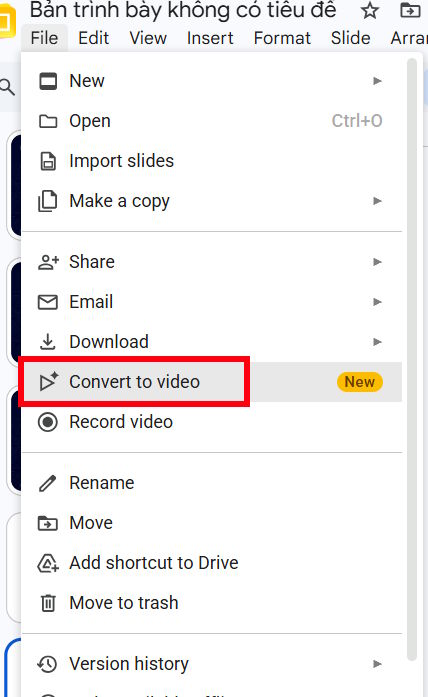
Trong giao diện Google Slides bạn nhấn vào mục File rồi nhấn Convert to video để chuyển sang video AI trên Google Vids.
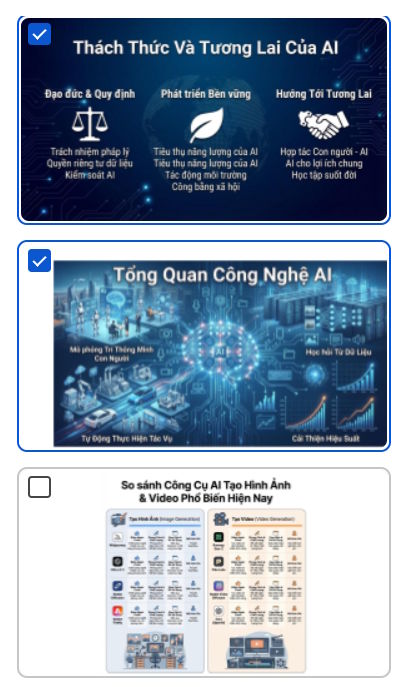
Lúc này bạn sẽ thấy toàn bộ trang slide, không muốn dùng trang nào cho video thì bỏ tích chọn.
Bước 2:
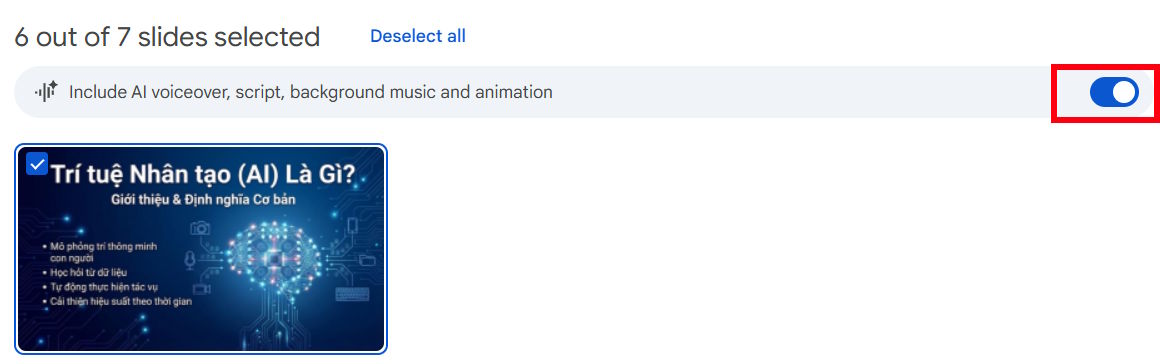
Nhìn lên trên cùng bạn kiểm tra xem chế độ tạo video kèm nội dung thuyết minh, kịch bản, nhạc nền và hiệu ứng bằng AI đã kích hoạt hay chưa.
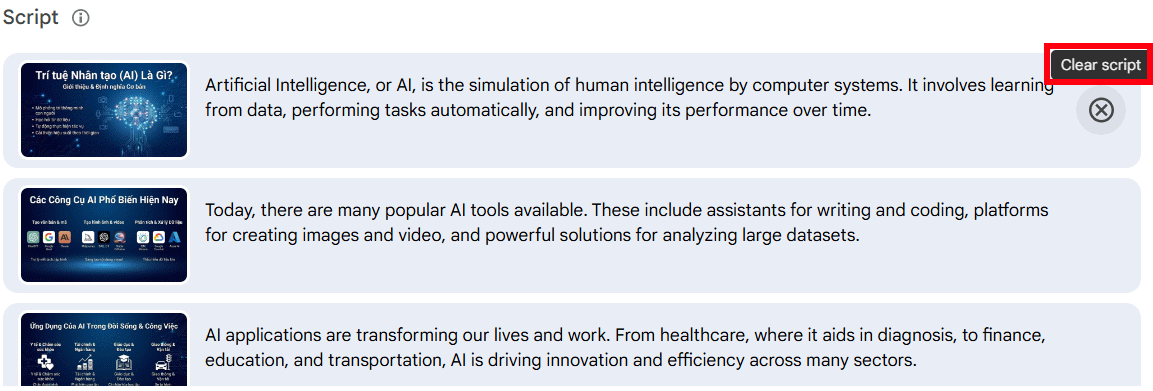
Nhấn Continue và bạn sẽ thấy kịch bản thuyết minh AI được tạo bằng Google Vids. Nếu không muốn có nội dung thuyết minh thì bạn nhấn xóa, hoặc nhập thủ công nội dung vào từng cảnh.
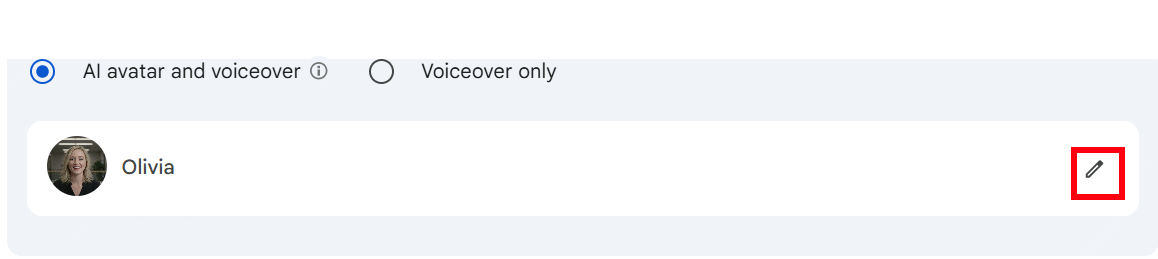
Kéo xuống bên dưới bạn chọn chế độ chỉ có giọng thuyết minh hay kèm cả nhân vật AI có trong video. Nếu muốn đổi nhân vật mới thì chọn biểu tượng hình bút.
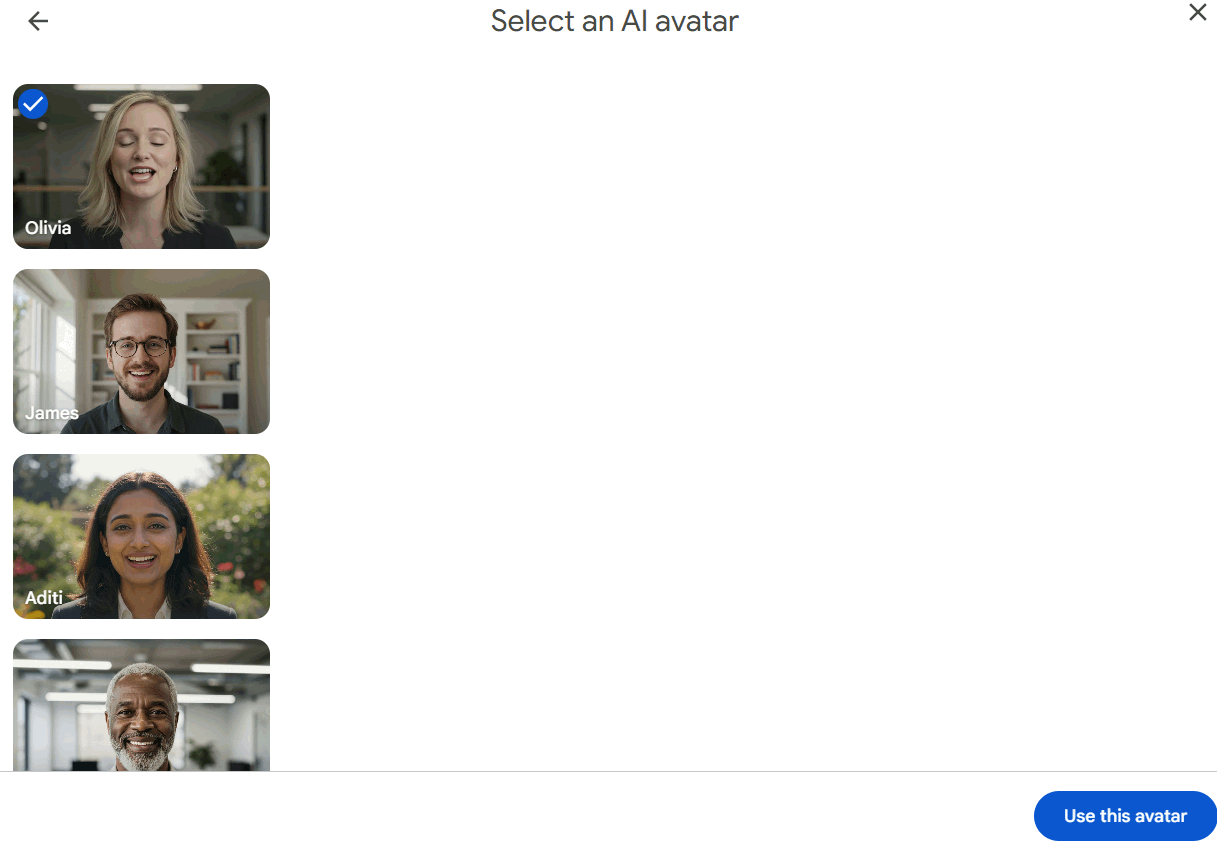
Hiện các nhân vật thuyết minh AI mới, bạn chọn nhân vật mới rồi nhấn Use this avatar để đổi.
Bước 3:
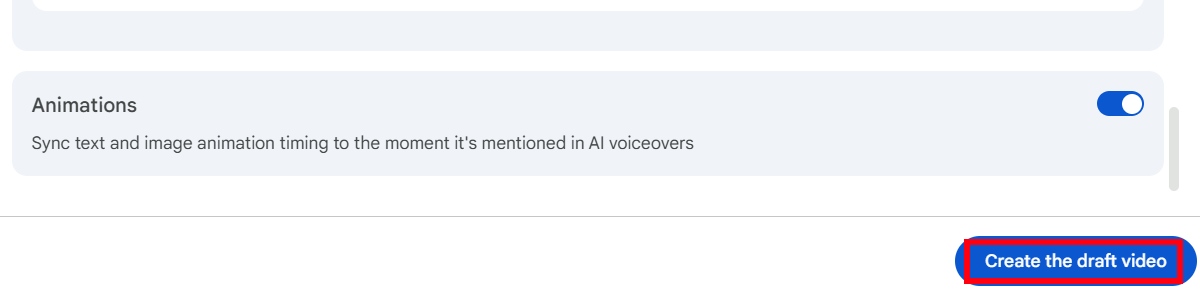
Bạn kích hoạt chế độ Animations AI cho video rồi nhấn Create the draft video để tiến hành tạo video AI từ slide thuyết trình.
Chờ một lúc và bạn sẽ thấy video AI kèm thuyết minh, avatar AI xuất hiện trong mỗi cảnh video như dưới đây.
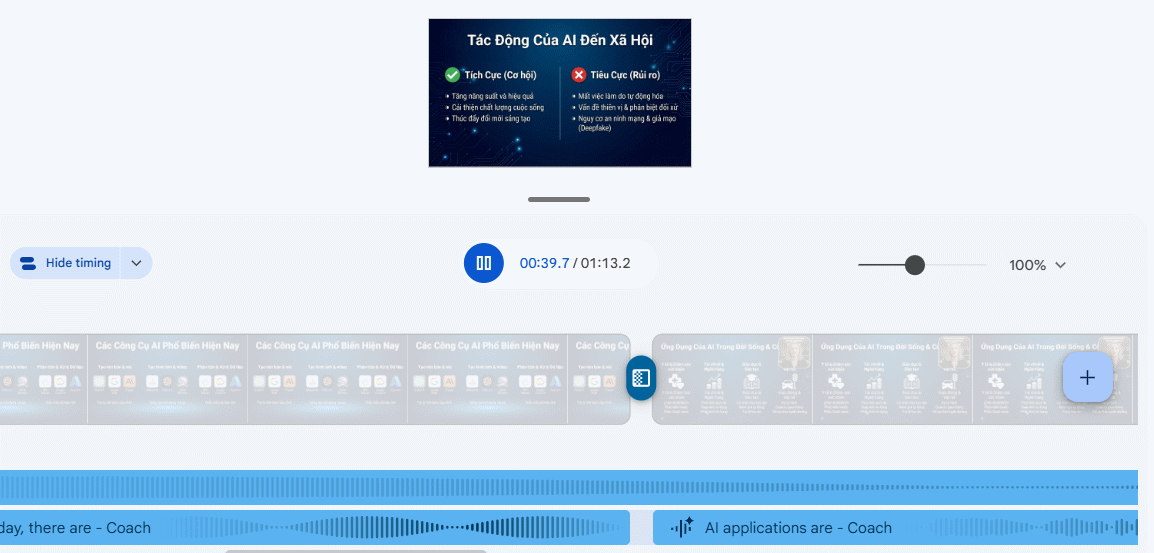
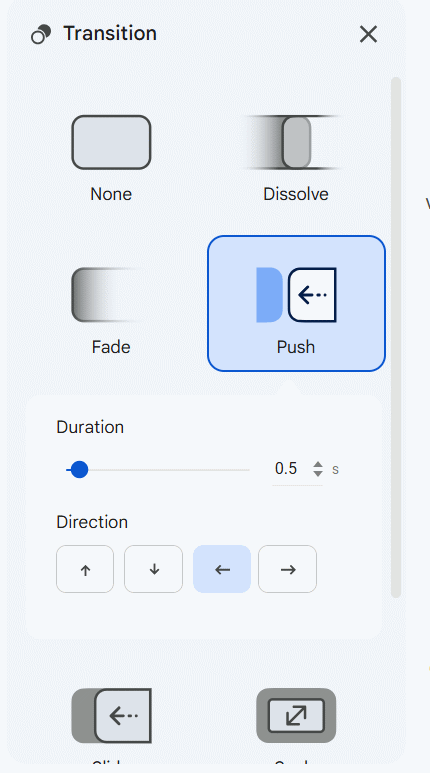
Bạn có thể thay đổi hiệu ứng chuyển cảnh, bằng cách nhấn vào biểu tượng chuyển cảnh rồi đổi sang hiệu ứng mới tại mục Transition.
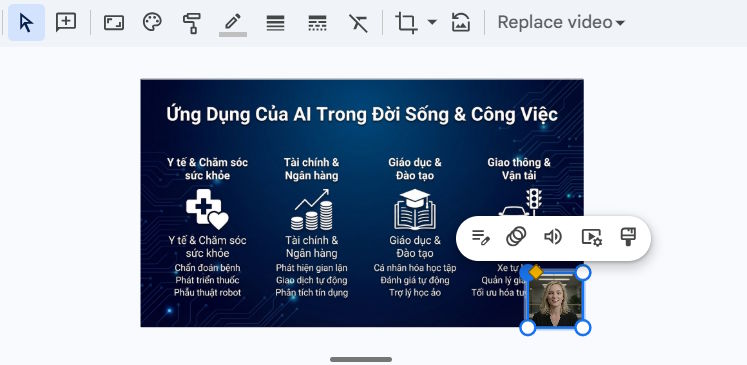
Avatar AI xuất hiện trong mỗi cảnh video có thể điều chỉnh kích thước, vị trí xuất hiện bằng cách bạn nhấn chọn vào khung avatar rồi thực hiện điều chỉnh theo ý mình.
Bước 4:
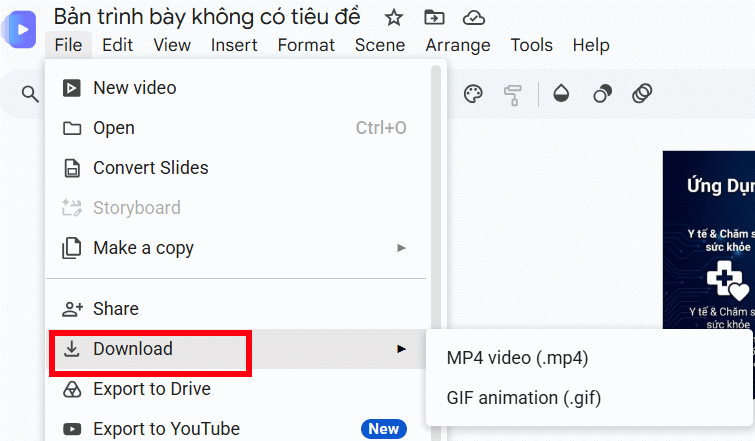
Cuối cùng khi video AI hoàn thành bạn nhấn File rồi chọn tải xuống là xong.
Chú ý khi chuyển Google Slides sang video Google Slides
Để Google Vids tạo ra video có nội dung chính xác và dễ theo dõi, bạn nên lưu ý một số điểm sau:
Thiết kế mỗi slide theo một ý chính. AI sẽ phân tích nội dung trên từng trang để tạo video, vì vậy mỗi slide chỉ nên trình bày một chủ đề hoặc thông điệp chính thay vì chứa quá nhiều thông tin.
Sử dụng tiêu đề rõ ràng. Tiêu đề ngắn gọn và đúng nội dung sẽ giúp AI hiểu cấu trúc bài thuyết trình, từ đó tạo kịch bản và lời dẫn hợp lý hơn.
Ưu tiên văn bản dễ hiểu. Hạn chế viết tắt, ký hiệu khó hiểu hoặc liệt kê quá nhiều gạch đầu dòng vì AI có thể diễn giải chưa đúng ngữ cảnh.
Hình ảnh nên liên quan trực tiếp đến nội dung. Những hình minh họa phù hợp sẽ giúp video trực quan hơn và giảm nhu cầu phải bổ sung tài nguyên sau khi chuyển đổi.
Kiểm tra lại nội dung AI tạo. Bạn có thể chỉnh sửa lại để phù hợp với mục đích trình bày và đối tượng người xem.
Xem trước video trước khi chia sẻ.
Những câu hỏi thường gặp
Google Vids có thể chuyển mọi bài thuyết trình Google Slides thành video không?
Có. Bạn có thể sử dụng tính năng Convert to video để chuyển bài thuyết trình Google Slides thành video trong Google Vids. Tuy nhiên, một số hiệu ứng động hoặc bố cục đặc biệt trên slide có thể không được giữ nguyên hoàn toàn sau khi chuyển đổi.
Google Vids có tự tạo kịch bản cho video không?
Có. Sau khi chuyển đổi từ Google Slides, Google Vids có thể sử dụng AI để tạo kịch bản dựa trên nội dung của từng slide. Bạn vẫn có thể chỉnh sửa lời thoại trước khi hoàn thiện video.
Có cần tạo lại video nếu chỉnh sửa Google Slides không?
Có. Nếu bạn thay đổi nội dung trong Google Slides sau khi đã chuyển sang Google Vids, những thay đổi đó sẽ không tự động đồng bộ vào video đã tạo.
Có thể thêm hình ảnh hoặc video sau khi chuyển đổi không?
Có. Sau khi Google Vids tạo video từ bài thuyết trình, bạn có thể tiếp tục chèn hình ảnh, video, biểu tượng, nhạc nền và các hiệu ứng chuyển cảnh để hoàn thiện nội dung.
Tính năng Convert to video có miễn phí không?
Việc sử dụng tính năng này phụ thuộc vào gói Google Workspace. Nếu tài khoản của bạn chưa hỗ trợ Google Vids hoặc các tính năng AI, tùy chọn Convert to video có thể chưa xuất hiện.







 AI
AI
 Copilot
 Grok
Grok
 Thư viện Prompt
 Hướng dẫn AI
 Công nghệ
 Ứng dụng
 Hệ thống
 Game - Trò chơi
 iPhone
 Android
 Làng Công nghệ
 Học CNTT
 Hàm Excel
 Học Python
 Download
 Video
Video
 Cuộc sống
 Khoa học

